Dell Unity: Jak připravit kód prostředí Unity OE pro upgrade po jeho spuštění z aplikace CloudIQ
Riepilogo: Tento článek vysvětluje postup, který je nutné dodržet v systému Unity po přípravě kódu OE z aplikace CloudIQ.
Questo articolo si applica a
Questo articolo non si applica a
Questo articolo non è legato a un prodotto specifico.
Non tutte le versioni del prodotto sono identificate in questo articolo.
Istruzioni
V aplikaci CloudIQ přejděte do části Manage>System Updates>, vyberte příslušný systém> Unity a možnost Stage to Array.
Vidíte:
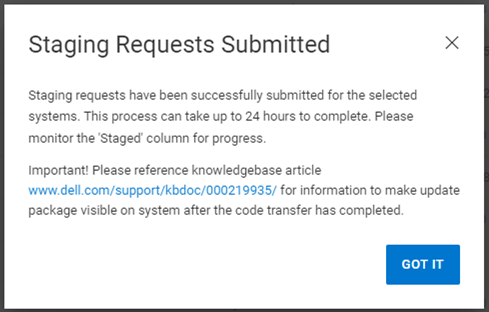
Po dokončení přípravy kódu OE postupujte v systému Unity podle následujících kroků:
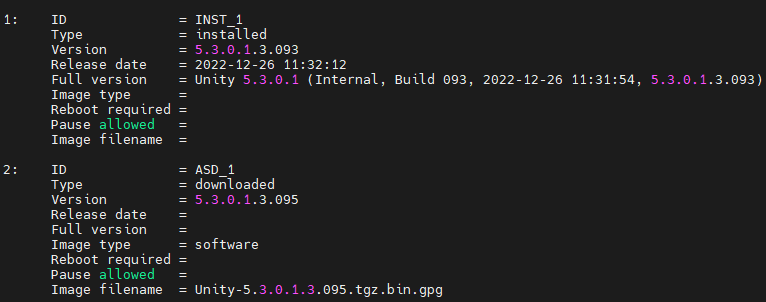

Vidíte:
Po dokončení přípravy kódu OE postupujte v systému Unity podle následujících kroků:
- Spusťte následující příkaz. Uvádí podrobnosti o staženém operačním prostředí s jeho ID. Vyzvedněte si průkaz totožnosti.
uemcli -d <Unity_IP_address> -u <admin_username> -p <password> /sys/soft/ver show -detail
- Zadejte následující příkaz:
uemcli -d <Unity_IP_address> -u <admin_username> -p <password> /sys/soft/ver -id <ID of downloaded OE> prepare
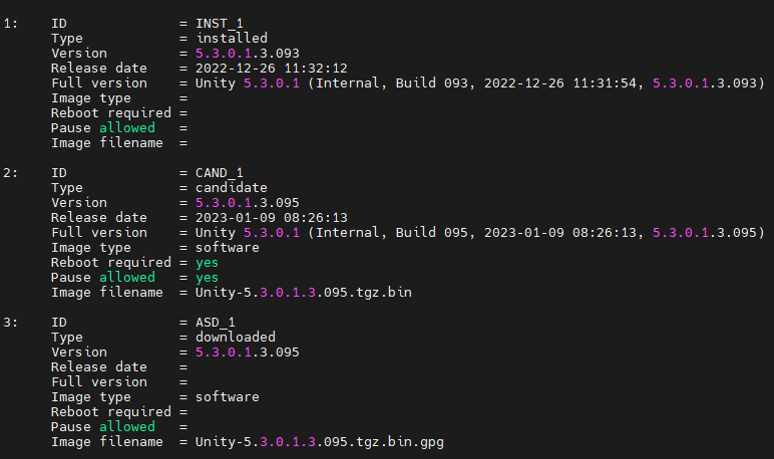
- Spusťte znovu následující příkaz. Typ OE by se také měl zobrazit jako kandidát, jak je uvedeno níže:
uemcli -d <Unity_IP_address> -u <admin_username> -p <password> /sys/soft/ver show -detail
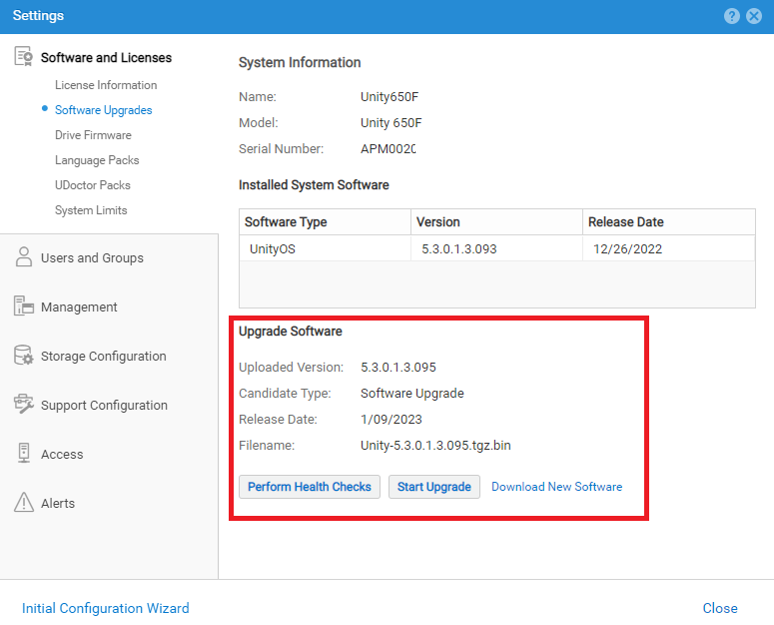
- Nástroj Unisphere také převezme podrobnosti o prostředí kandidáta, jakmile se úspěšně dokončí operace Ready.
Prodotti interessati
Dell EMC Unity, Dell EMC Unity FamilyProprietà dell'articolo
Numero articolo: 000219935
Tipo di articolo: How To
Ultima modifica: 06 mar 2024
Versione: 3
Trova risposta alle tue domande dagli altri utenti Dell
Support Services
Verifica che il dispositivo sia coperto dai Servizi di supporto.