Dell Unity: Anleitung zum Vorbereiten von Unity-OE-Code für das Upgrade nach dem Staging über CloudIQ
Riepilogo: In diesem Artikel wird das Verfahren erläutert, das im Unity-System nach dem Staging von OE-Code von CloudIQ befolgt werden muss.
Questo articolo si applica a
Questo articolo non si applica a
Questo articolo non è legato a un prodotto specifico.
Non tutte le versioni del prodotto sono identificate in questo articolo.
Istruzioni
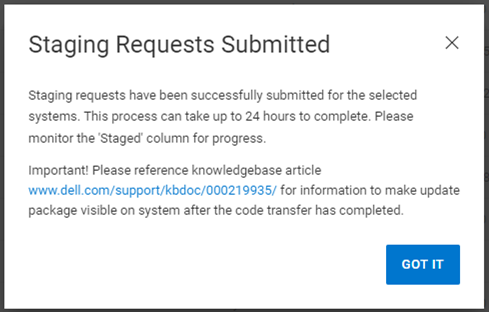
Gehen Sie in CloudIQ zu "Systemupdates>verwalten>" und wählen Sie das entsprechende Unity-System> aus. Wählen Sie "Auf Array stagen" aus.
Siehst du:
Sobald das Staging des OE-Codes abgeschlossen ist, führen Sie die folgenden Schritte auf dem Unity-System aus:
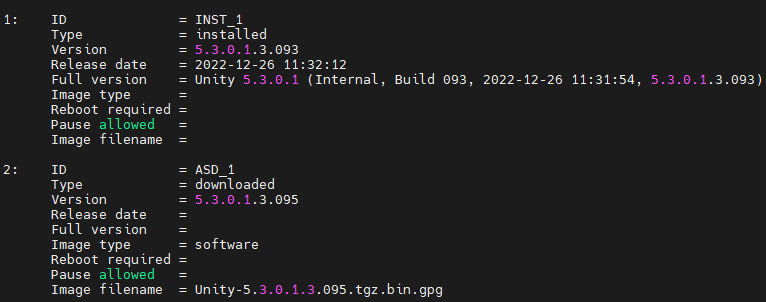

Siehst du:
Sobald das Staging des OE-Codes abgeschlossen ist, führen Sie die folgenden Schritte auf dem Unity-System aus:
- Führen Sie den folgenden Befehl aus. Es listet die heruntergeladenen OE-Details mit der zugehörigen ID auf. Holen Sie den Ausweis ab.
uemcli -d <Unity_IP_address> -u <admin_username> -p <password> /sys/soft/ver show -detail
- Führen Sie den folgenden Befehl aus:
uemcli -d <Unity_IP_address> -u <admin_username> -p <password> /sys/soft/ver -id <ID of downloaded OE> prepare
- Führen Sie den folgenden Befehl erneut aus. Der OE-Typ sollte auch als Kandidat wie folgt angezeigt werden:
uemcli -d <Unity_IP_address> -u <admin_username> -p <password> /sys/soft/ver show -detail
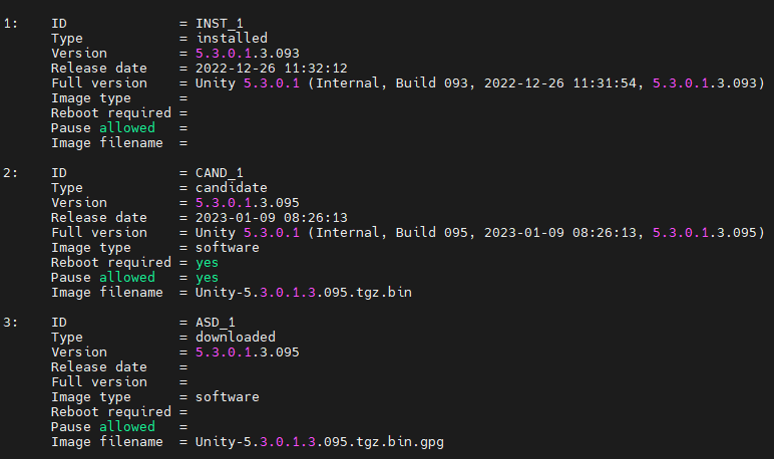
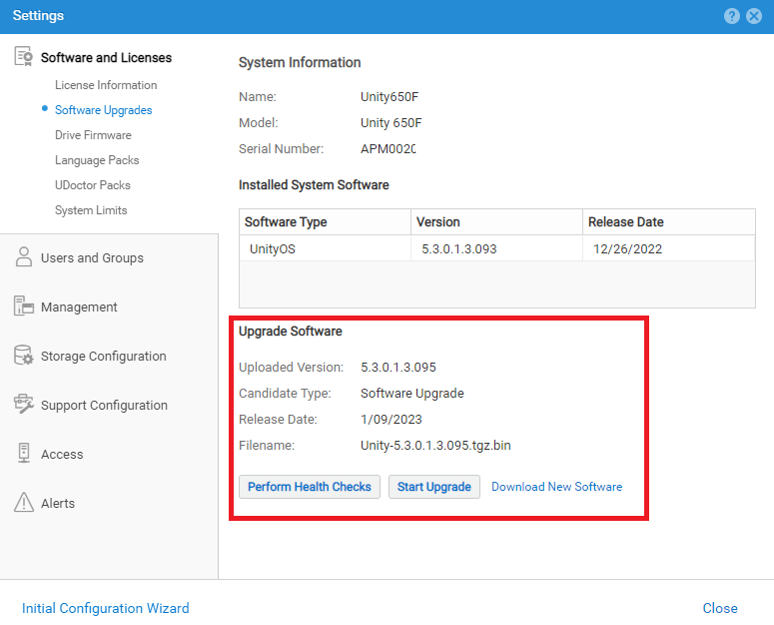
- Unisphere übernimmt auch die OE-Kandidatendetails, sobald der vorbereitete Vorgang erfolgreich abgeschlossen wurde.
Prodotti interessati
Dell EMC Unity, Dell EMC Unity FamilyProprietà dell'articolo
Numero articolo: 000219935
Tipo di articolo: How To
Ultima modifica: 06 mar 2024
Versione: 3
Trova risposta alle tue domande dagli altri utenti Dell
Support Services
Verifica che il dispositivo sia coperto dai Servizi di supporto.