Dell Unity : Préparation du code Unity OE pour la mise à niveau après sa préparation à partir de CloudIQ
Riepilogo: Cet article explique la procédure qui doit être suivie dans le système Unity après le déplacement du code OE à partir de CloudIQ.
Questo articolo si applica a
Questo articolo non si applica a
Questo articolo non è legato a un prodotto specifico.
Non tutte le versioni del prodotto sono identificate in questo articolo.
Istruzioni
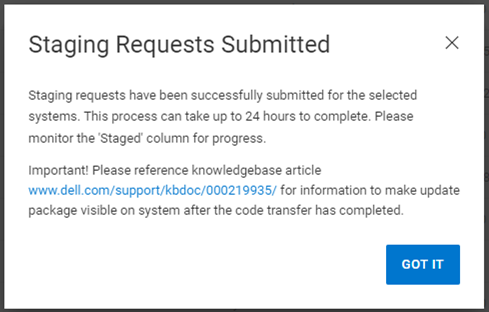
Dans CloudIQ, accédez à Gérer les>mises à jour> système, sélectionnez le système> Unity approprié, sélectionnez Préparer vers la baie.
Vous voyez:
Une fois le transfert du code OE terminé, suivez les étapes ci-dessous sur le système Unity :
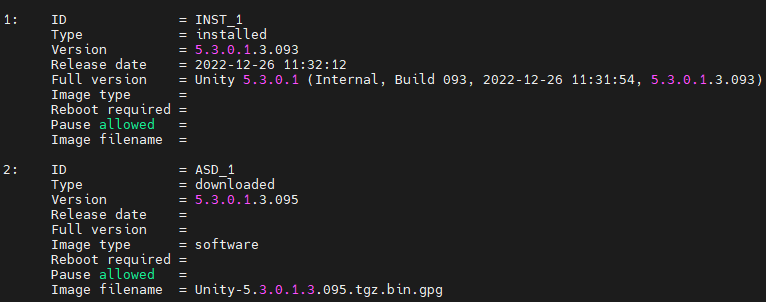

Vous voyez:
Une fois le transfert du code OE terminé, suivez les étapes ci-dessous sur le système Unity :
- Exécutez la commande suivante. Il répertorie les détails de l’environnement d’exploitation téléchargé avec son ID. Récupérez l’ID.
uemcli -d <Unity_IP_address> -u <admin_username> -p <password> /sys/soft/ver show -detail
- Exécutez la commande suivante :
uemcli -d <Unity_IP_address> -u <admin_username> -p <password> /sys/soft/ver -id <ID of downloaded OE> prepare
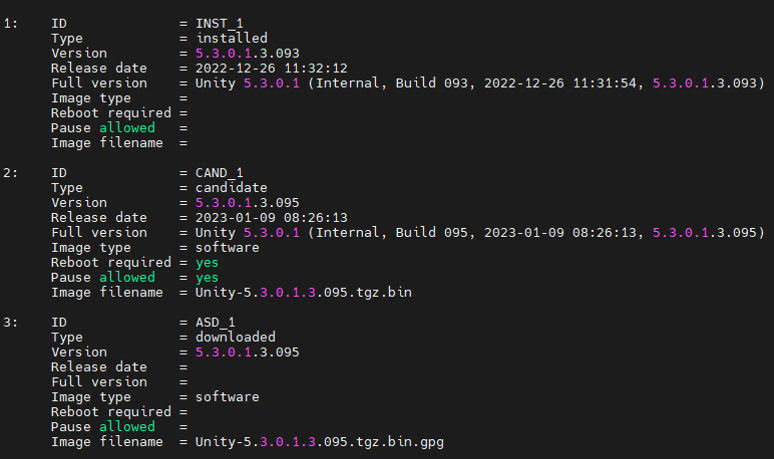
- Exécutez à nouveau la commande suivante. Le type OE doit également s’afficher comme candidat comme indiqué ci-dessous :
uemcli -d <Unity_IP_address> -u <admin_username> -p <password> /sys/soft/ver show -detail
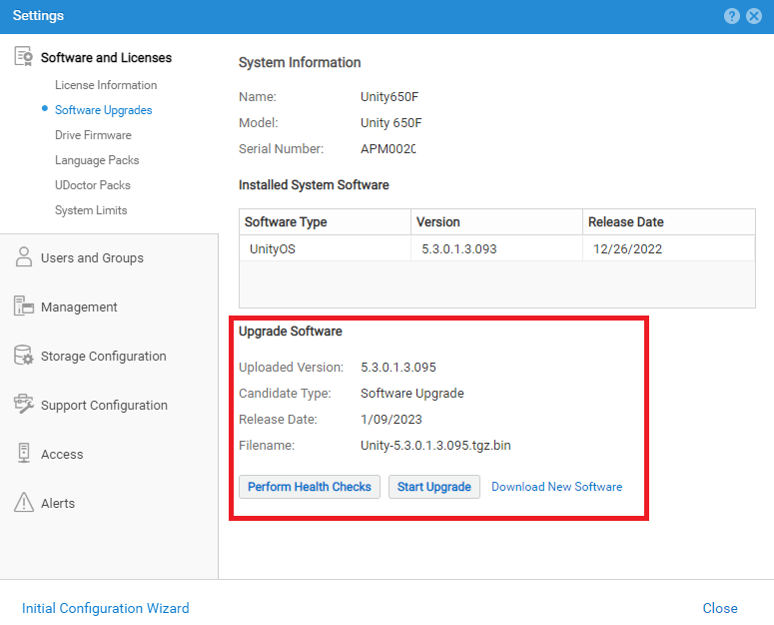
- Unisphere récupère également les détails de l’environnement d’exploitation candidat une fois l’opération « Prepared » terminée avec succès.
Prodotti interessati
Dell EMC Unity, Dell EMC Unity FamilyProprietà dell'articolo
Numero articolo: 000219935
Tipo di articolo: How To
Ultima modifica: 06 mar 2024
Versione: 3
Trova risposta alle tue domande dagli altri utenti Dell
Support Services
Verifica che il dispositivo sia coperto dai Servizi di supporto.