Dell Unity: Slik klargjør du Unity OE-kode for oppgradering etter oppsamling fra CloudIQ
Riepilogo: Denne artikkelen forklarer fremgangsmåten som må følges i Unity-systemet etter oppsamling av OE-kode fra CloudIQ.
Questo articolo si applica a
Questo articolo non si applica a
Questo articolo non è legato a un prodotto specifico.
Non tutte le versioni del prodotto sono identificate in questo articolo.
Istruzioni
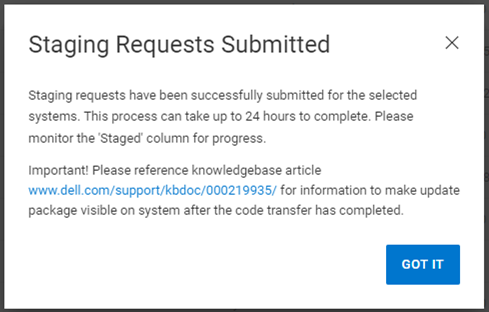
I CloudIQ går du til Administrer>systemoppdateringer> og velger relevant enhetssystem> Velg Stage to Array.
Du skjønner:
Når oppsamlingen av OE-koden er fullført, følger du trinnene nedenfor på Unity-systemet:
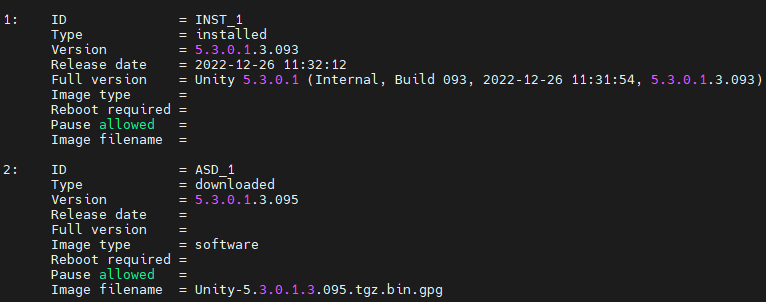

Du skjønner:
Når oppsamlingen av OE-koden er fullført, følger du trinnene nedenfor på Unity-systemet:
- Kjør følgende kommando. Den viser den nedlastede OE-informasjonen med ID-en. Plukk opp ID-en.
uemcli -d <Unity_IP_address> -u <admin_username> -p <password> /sys/soft/ver show -detail
- Kjør følgende kommando:
uemcli -d <Unity_IP_address> -u <admin_username> -p <password> /sys/soft/ver -id <ID of downloaded OE> prepare
- Kjør følgende kommando på nytt. OE-type skal også vises som kandidat som nedenfor:
uemcli -d <Unity_IP_address> -u <admin_username> -p <password> /sys/soft/ver show -detail
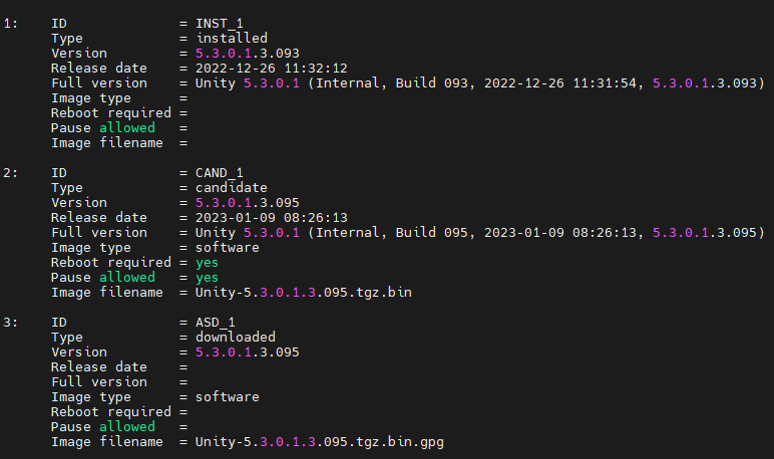
- Unisphere plukker også opp kandidatens OE-detaljer når den forberedte operasjonen er fullført.

Prodotti interessati
Dell EMC Unity, Dell EMC Unity FamilyProprietà dell'articolo
Numero articolo: 000219935
Tipo di articolo: How To
Ultima modifica: 06 mar 2024
Versione: 3
Trova risposta alle tue domande dagli altri utenti Dell
Support Services
Verifica che il dispositivo sia coperto dai Servizi di supporto.