Dell Unity: Jak przygotować kod Unity OE do uaktualnienia po przeniesieniu go z CloudIQ
Riepilogo: W tym artykule opisano procedurę, którą należy wykonać w systemie Unity po przeniesieniu kodu OE z CloudIQ.
Questo articolo si applica a
Questo articolo non si applica a
Questo articolo non è legato a un prodotto specifico.
Non tutte le versioni del prodotto sono identificate in questo articolo.
Istruzioni
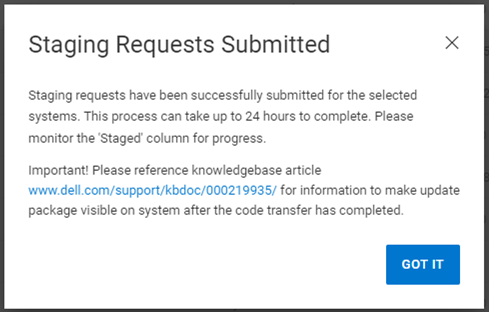
W CloudIQ przejdź do opcji Zarządzaj>aktualizacjami> systemu, wybierz odpowiedni system> Unity, wybierz pozycję Przenieś do macierzy.
Widzisz:
Po zakończeniu przenoszenia kodu OE wykonaj następujące czynności w systemie Unity:
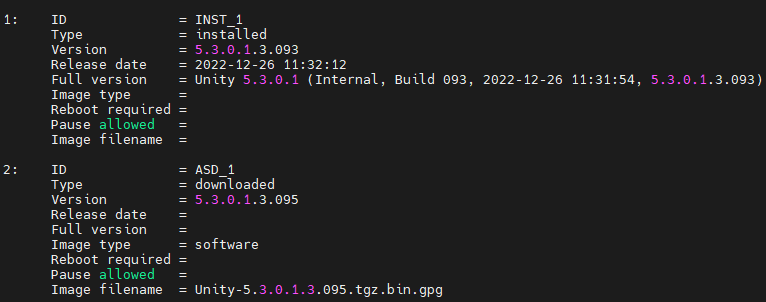

Widzisz:
Po zakończeniu przenoszenia kodu OE wykonaj następujące czynności w systemie Unity:
- Uruchom następujące polecenie. Zawiera listę pobranych szczegółów OE wraz z identyfikatorem. Odbierz identyfikator.
uemcli -d <Unity_IP_address> -u <admin_username> -p <password> /sys/soft/ver show -detail
- Uruchom następujące polecenie:
uemcli -d <Unity_IP_address> -u <admin_username> -p <password> /sys/soft/ver -id <ID of downloaded OE> prepare
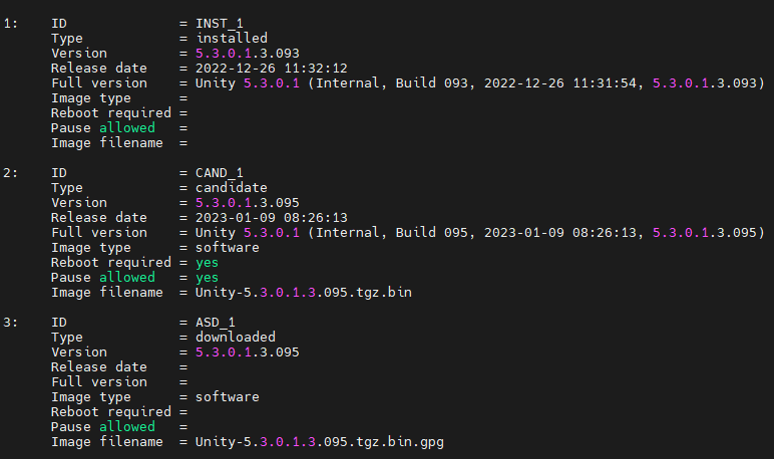
- Uruchom ponownie następujące polecenie. Typ OE powinien również pojawić się jako kandydat, jak poniżej:
uemcli -d <Unity_IP_address> -u <admin_username> -p <password> /sys/soft/ver show -detail
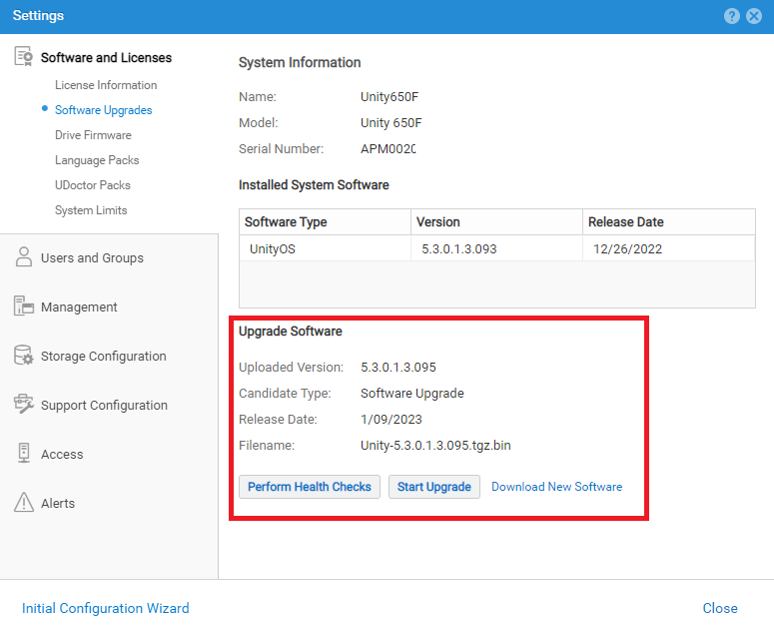
- Unisphere pobiera również szczegóły kandydata OE po pomyślnym zakończeniu operacji Prep.
Prodotti interessati
Dell EMC Unity, Dell EMC Unity FamilyProprietà dell'articolo
Numero articolo: 000219935
Tipo di articolo: How To
Ultima modifica: 06 mar 2024
Versione: 3
Trova risposta alle tue domande dagli altri utenti Dell
Support Services
Verifica che il dispositivo sia coperto dai Servizi di supporto.