Dell Unity. Подготовка кода операционной среды Unity к модернизации после его промежуточной модернизации из CloudIQ
Riepilogo: В этой статье описывается процедура, которую необходимо выполнить в системе Unity после переноса кода операционной среды из CloudIQ.
Questo articolo si applica a
Questo articolo non si applica a
Questo articolo non è legato a un prodotto specifico.
Non tutte le versioni del prodotto sono identificate in questo articolo.
Istruzioni
В CloudIQ перейдите в раздел Управление>обновлениями> системы, выберите соответствующую систему Unity,> выберите Этап в массив
.Видишь:
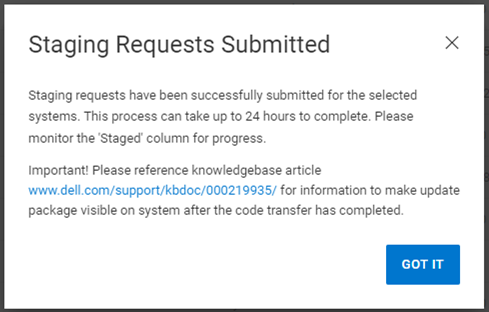
После завершения переноса кода операционной среды выполните в системе Unity следующие действия.
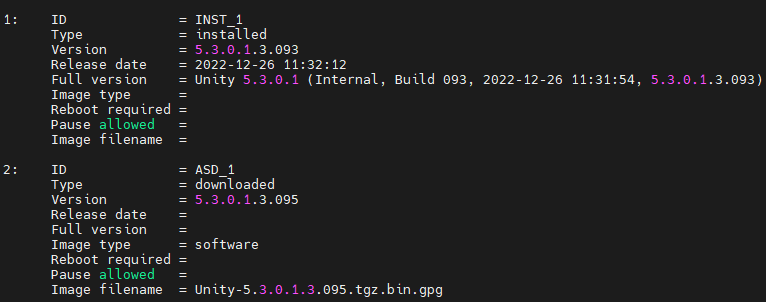

.Видишь:
После завершения переноса кода операционной среды выполните в системе Unity следующие действия.
- Выполните следующую команду. В нем перечислены сведения о загруженной операционной среде с ее идентификатором. Заберите удостоверение личности.
uemcli -d <Unity_IP_address> -u <admin_username> -p <password> /sys/soft/ver show -detail
- Выполните следующую команду:
uemcli -d <Unity_IP_address> -u <admin_username> -p <password> /sys/soft/ver -id <ID of downloaded OE> prepare
- Выполните следующую команду еще раз. Тип операционной среды также должен отображаться в качестве кандидата, как показано ниже:
uemcli -d <Unity_IP_address> -u <admin_username> -p <password> /sys/soft/ver show -detail
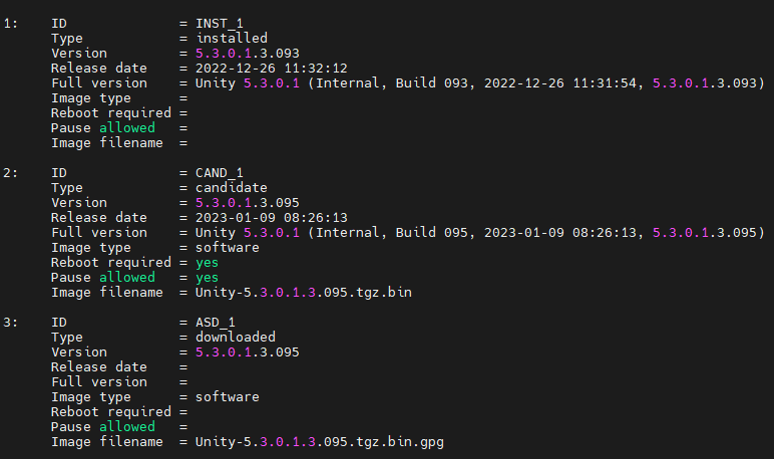
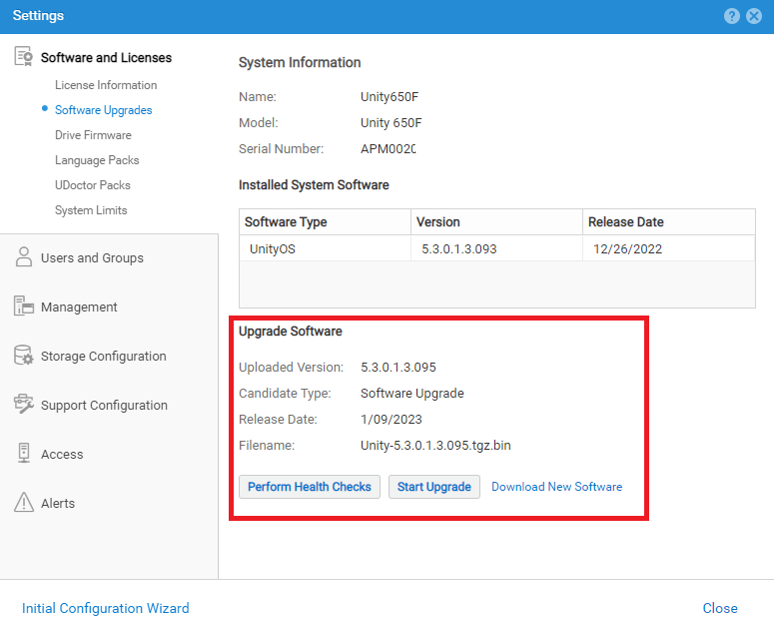
- После успешного завершения подготовленной операции Unisphere также извлекает сведения об операционной среде-кандидате.
Prodotti interessati
Dell EMC Unity, Dell EMC Unity FamilyProprietà dell'articolo
Numero articolo: 000219935
Tipo di articolo: How To
Ultima modifica: 06 mar 2024
Versione: 3
Trova risposta alle tue domande dagli altri utenti Dell
Support Services
Verifica che il dispositivo sia coperto dai Servizi di supporto.