Dell Unity: Як підготувати код Unity OE до оновлення після розміщення з CloudIQ
Riepilogo: У цій статті пояснюється процедура, яку необхідно виконати в системі Unity після постановки коду OE з CloudIQ.
Questo articolo si applica a
Questo articolo non si applica a
Questo articolo non è legato a un prodotto specifico.
Non tutte le versioni del prodotto sono identificate in questo articolo.
Istruzioni
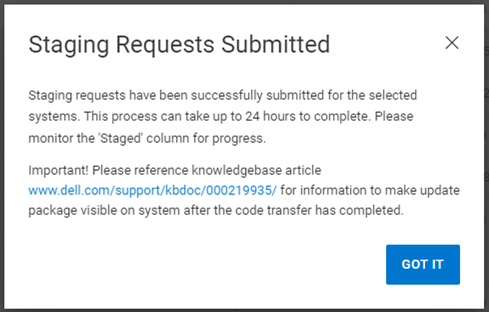
У CloudIQ перейдіть до Керування>оновленнями> системи, виберіть відповідну систему Unity>, виберіть Етап до масиву.
Розумієте:
Після того, як етапування коду OE буде завершено, виконайте наступні кроки в системі Unity:

Розумієте:
Після того, як етапування коду OE буде завершено, виконайте наступні кроки в системі Unity:
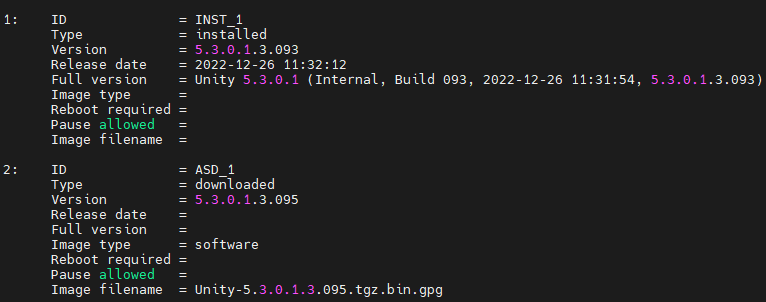
- Виконайте наступну команду. У ньому перераховані завантажені деталі оригінального обладнання з його ідентифікатором. Забрати посвідчення особи.
uemcli -d <Unity_IP_address> -u <admin_username> -p <password> /sys/soft/ver show -detail
- Виконайте наступну команду:
uemcli -d <Unity_IP_address> -u <admin_username> -p <password> /sys/soft/ver -id <ID of downloaded OE> prepare
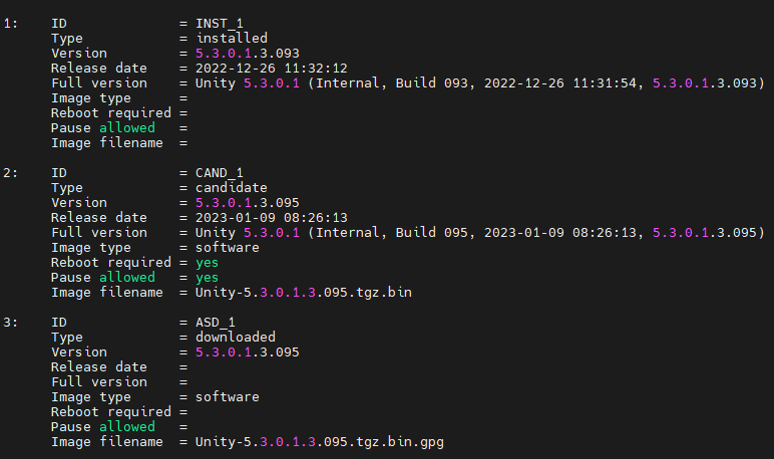
- Виконайте наступну команду ще раз. Тип OE також повинен бути представлений як кандидат, як показано нижче:
uemcli -d <Unity_IP_address> -u <admin_username> -p <password> /sys/soft/ver show -detail
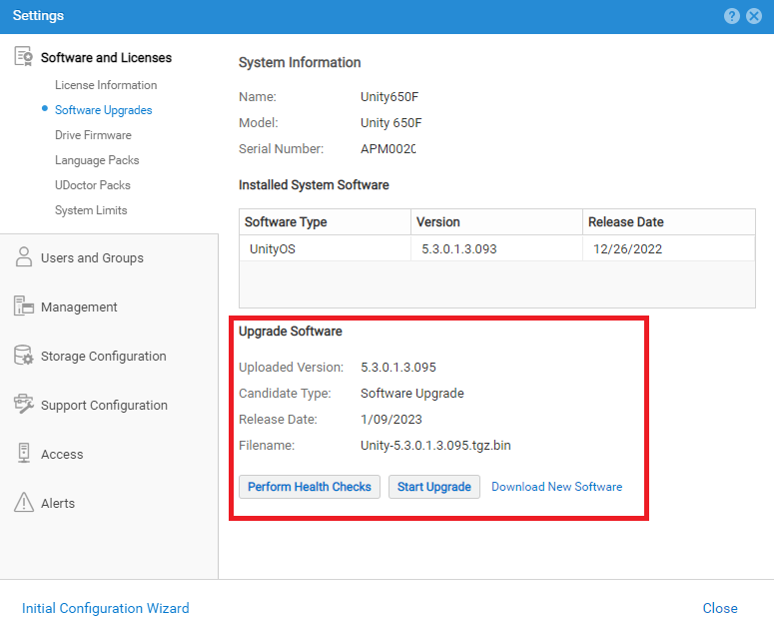
- Unisphere також збирає деталі OE-кандидата після успішного завершення операції Ready.
Prodotti interessati
Dell EMC Unity, Dell EMC Unity FamilyProprietà dell'articolo
Numero articolo: 000219935
Tipo di articolo: How To
Ultima modifica: 06 mar 2024
Versione: 3
Trova risposta alle tue domande dagli altri utenti Dell
Support Services
Verifica che il dispositivo sia coperto dai Servizi di supporto.