PowerProtect Data Manager: Sådan ændres grænsefladens timeout
Riepilogo: PowerProtect-grænsefladen får timeout efter standard 1800 sekunder (30 minutter).
Questo articolo si applica a
Questo articolo non si applica a
Questo articolo non è legato a un prodotto specifico.
Non tutte le versioni del prodotto sono identificate in questo articolo.
Istruzioni
Sådan øges timeout for PowerProtect Interface i 19.22.0.24 og ældre.
- Åbn en SSH-session for at PowerProtect, og godkend med administratorkontoen.
- Lav en kopi af
app-config.jsonFil:cp -p /usr/local/brs/lib/ecdm-ui/main/app-config.json /usr/local/brs/lib/ecdm-ui/main/app-config.json.orig - Opdater
idle-timeoutværdi iapp-config.jsonfil med en værdi mellem 1 og 3600 sekunder.- Teksteditor:
vi /usr/local/brs/lib/ecdm-ui/main/app-config.json - Ikonet
sedNytte:sed -i 's/"idle-timeout": 1800/"idle-timeout": 3600/' /usr/local/brs/lib/ecdm-ui/main/app-config.json
- Teksteditor:
- Kontroller, at ikonet
app-config.jsonFilen blev korrekt opdateret:grep 'idle-timeout' /usr/local/brs/lib/ecdm-ui/main/app-config.json
Bemærk: Standardværdien 1800 sekunder (30 minutter) bruges, hvis værdien ikke er mellem 1 og 3600 sekunder.
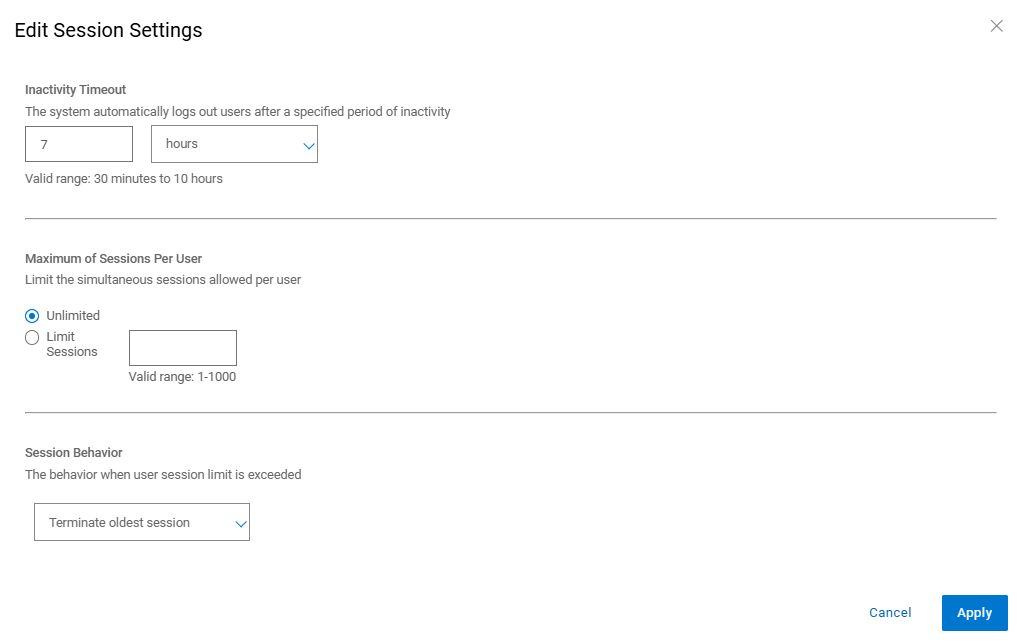
Sådan øges timeout for PowerProtect grænseflade i 20.1.0.0-17 og nyere.
I PowerProtect-grænsefladen skal du gå til "Indstillinger for administration > af adgangskontrolsession > ".
Informazioni aggiuntive
Standardindstillingen app-config.json Fil:
admin@ppdm:/> cat /usr/local/brs/lib/ecdm-ui/main/app-config.json
{
    "idle-timeout": 1800
}
admin@ppdm:/>
Ikonet app-config.json Fil efter opdateringen:
admin@ppdm:/> cat /usr/local/brs/lib/ecdm-ui/main/app-config.json
{
    "idle-timeout": 3600
}
admin@ppdm:/>
Proprietà dell'articolo
Numero articolo: 000221611
Tipo di articolo: How To
Ultima modifica: 22 mag 2026
Versione: 3
Trova risposta alle tue domande dagli altri utenti Dell
Support Services
Verifica che il dispositivo sia coperto dai Servizi di supporto.