VxRail: Come abilitare la modalità vSphere Lifecycle Manager
Riepilogo: Questo articolo descrive come abilitare la modalità vSphere Lifecycle Manager (vLCM) su un cluster VxRail.
Questo articolo si applica a
Questo articolo non si applica a
Questo articolo non è legato a un prodotto specifico.
Non tutte le versioni del prodotto sono identificate in questo articolo.
Istruzioni
VxRail dispone di due modalità di gestione del ciclo di vita, completamente astratte dall'API (Application Programming Interface) VxRail. In entrambe le modalità, VxRail Manager coordina l'aggiornamento dell'intero stack.
Ecco le due modalità:
- Modalità LCM legacy (ESXCLI): VxRail coordina la gestione del ciclo di vita e la convalida continua dello stato utilizzando ESXCLI.
- Modalità vLCM (consigliata): VxRail coordina la gestione del ciclo di vita e la convalida continua dello stato utilizzando l'API VMware vSphere LCM (vLCM).
La tabella seguente evidenzia considerazioni, precauzioni e fattori chiave per l'abilitazione di vLCM su VxRail e considerazioni esclusive per VCF su VxRail.
Esaminare attentamente prima dell'abilitazione, sia durante il deployment che dopo un aggiornamento.
A partire da VxRail 8.0.300, la modalità LCM predefinita di VxRail durante il deployment è ora impostata sulla modalità vLCM per prepararsi agli upgrade futuri alla versione 9.0. Questa impostazione può essere modificata se il cluster non è vLCM-ready.
Recensione:
VxRail: Best practice per vLCM in VxRail
| Considerazioni e precauzioni | Fattori chiave per la modalità vLCM | Considerazioni esclusive per VCF su VxRail |
|
|
|
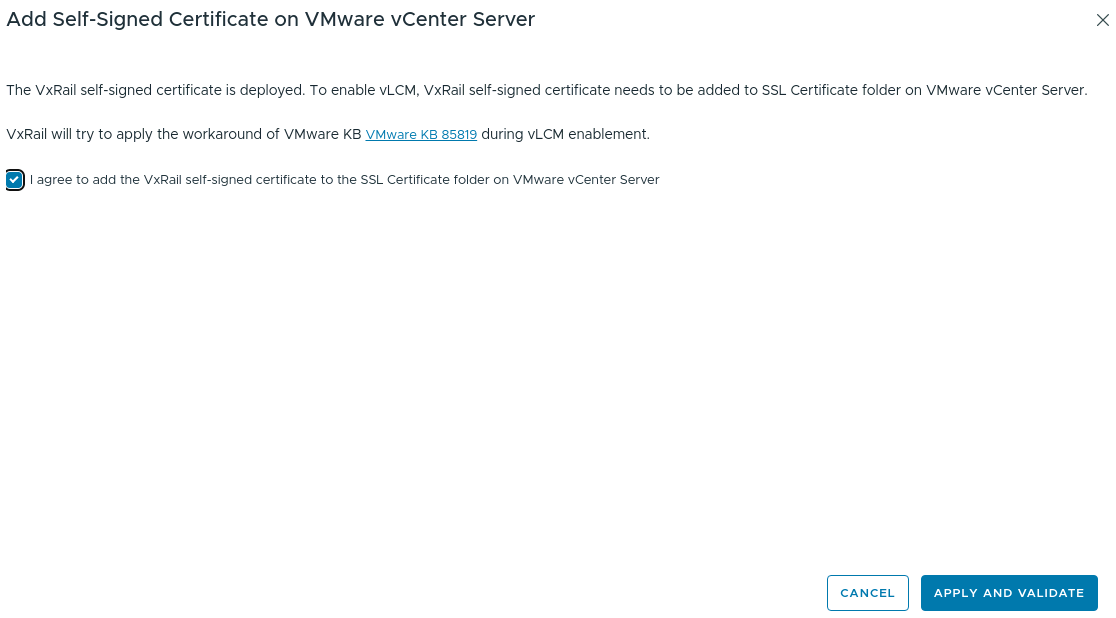
Quando si abilita vLCM con VxRail, è fondamentale che i clienti selezionino e accettino di aggiungere il certificato autofirmato VxRail alla cartella SSL Certificate sul VMware vCenter Server (passaggio 4 più avanti). Questo passaggio garantisce un'integrazione perfetta e previene problemi di convalida relativi a SSL.
Perché è importante?
- vCenter deve riconoscere il certificato autofirmato VxRail per consentire una comunicazione sicura tra vLCM e VxRail Manager.
- La mancata applicazione di questo certificato potrebbe impedire il corretto funzionamento di vLCM o causare errori imprevisti di convalida e aggiornamento.
Cosa fare se questa opzione non è disponibile?
- Se la casella di controllo per accettare l'aggiunta del certificato non è visibile durante l'abilitazione di vLCM, non procedere.
- Contattare immediatamente il supporto VMware o Dell VxRail per assistenza.
- Se si procede senza verificare che l'applicazione del certificato sia corretta, potrebbero verificarsi problemi di configurazione ed errori di aggiornamento che richiedono un intervento manuale. Assicurandosi che questo passaggio sia completato, i clienti possono evitare potenziali problemi e garantire un processo di abilitazione vLCM senza intoppi.
Procedura:
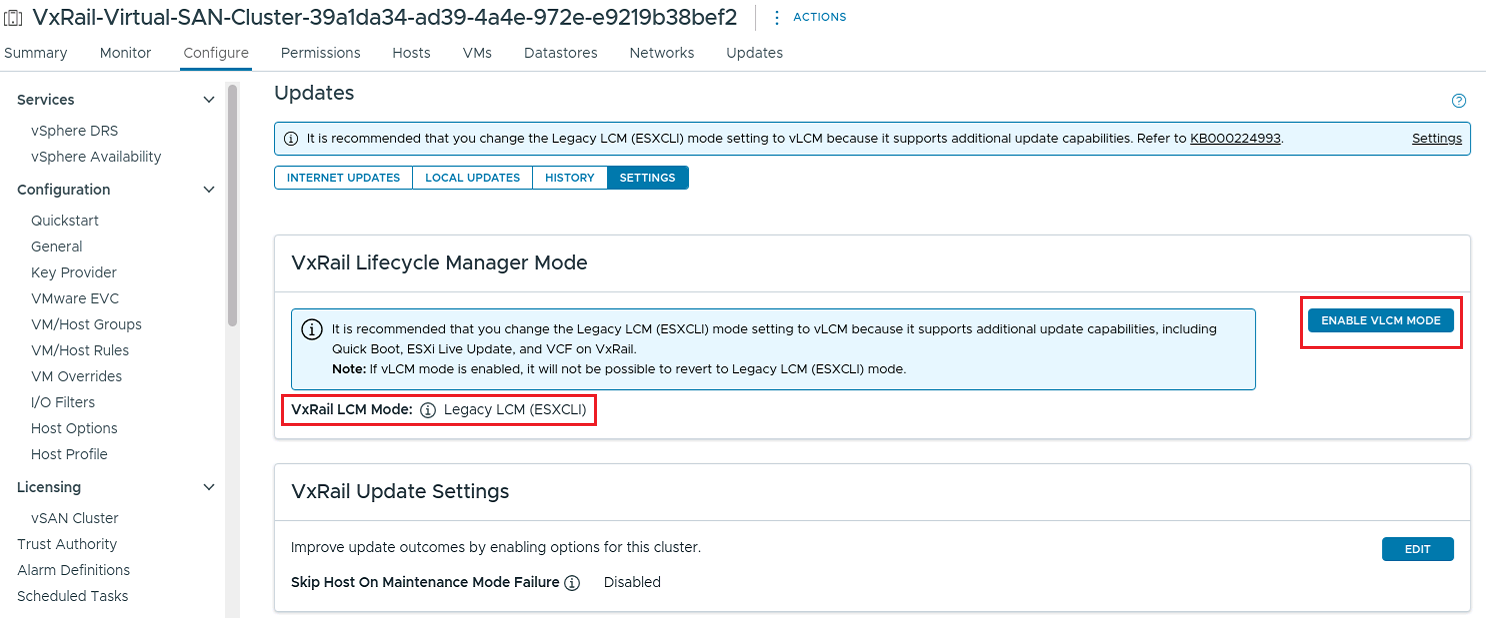
- Accedere all'interfaccia utente di vCenter. Accedere al plug-in del cluster VxRail, al pannello Aggiornamenti e scegliere la scheda IMPOSTAZIONI . Prima di abilitare vLCM, la modalità LCM di VxRail è
Legacy LCM (ESXCLI). - Cliccare sul pulsante ENABLE VLCM MODE per avviare l'abilitazione.
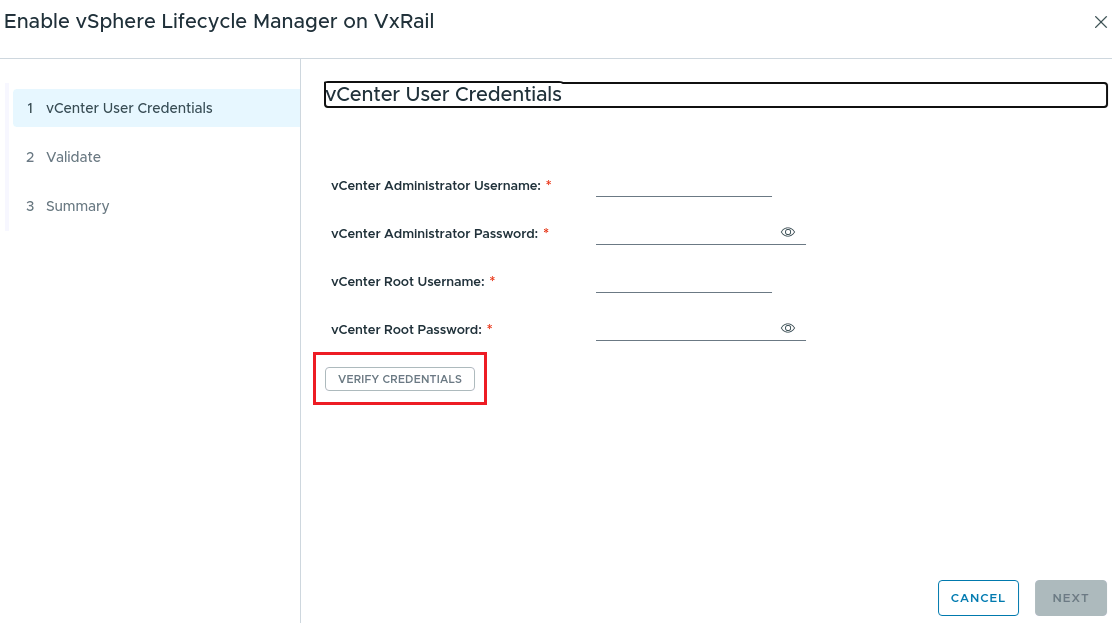
- Compilare le credenziali utente di vCenter , quindi cliccare sull'icona
VERIFY CREDENTIALSPulsante.
- Selezionare la casella I agree to add the VxRail self-signed certificate to the SSL Certificate folder on VMware vCenter Server, quindi cliccare sul pulsante APPLY AND VALID.
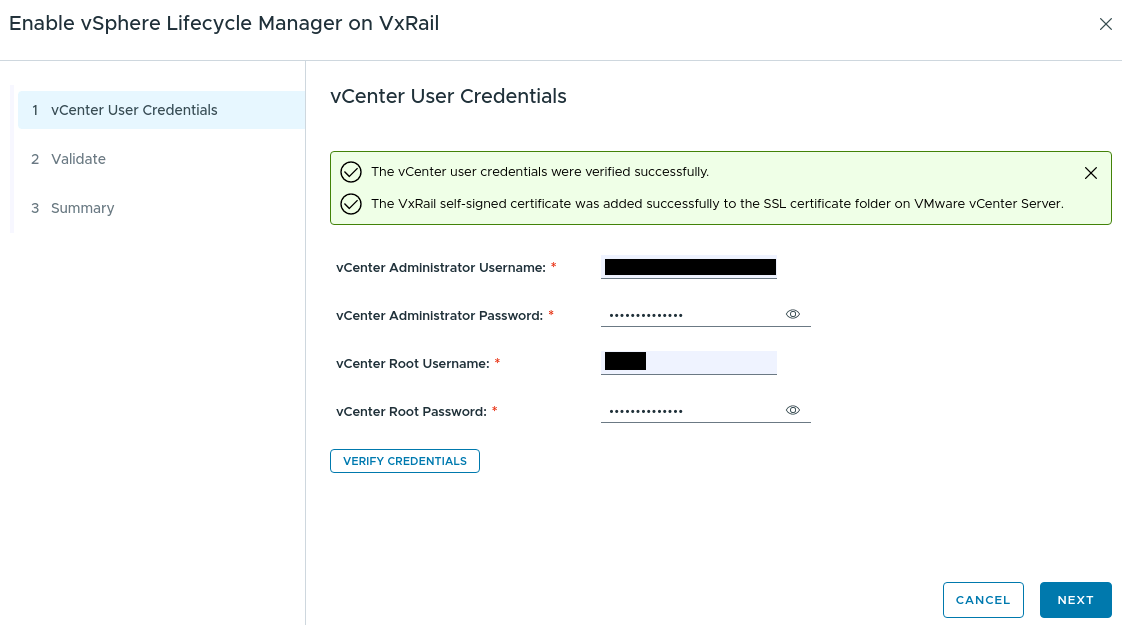
- Dopo aver verificato che le credenziali utente di vCenter siano passate, cliccare sul pulsante NEXT per passare al pannello Validate .
- Attendere qualche istante per visualizzare i risultati convalidati.
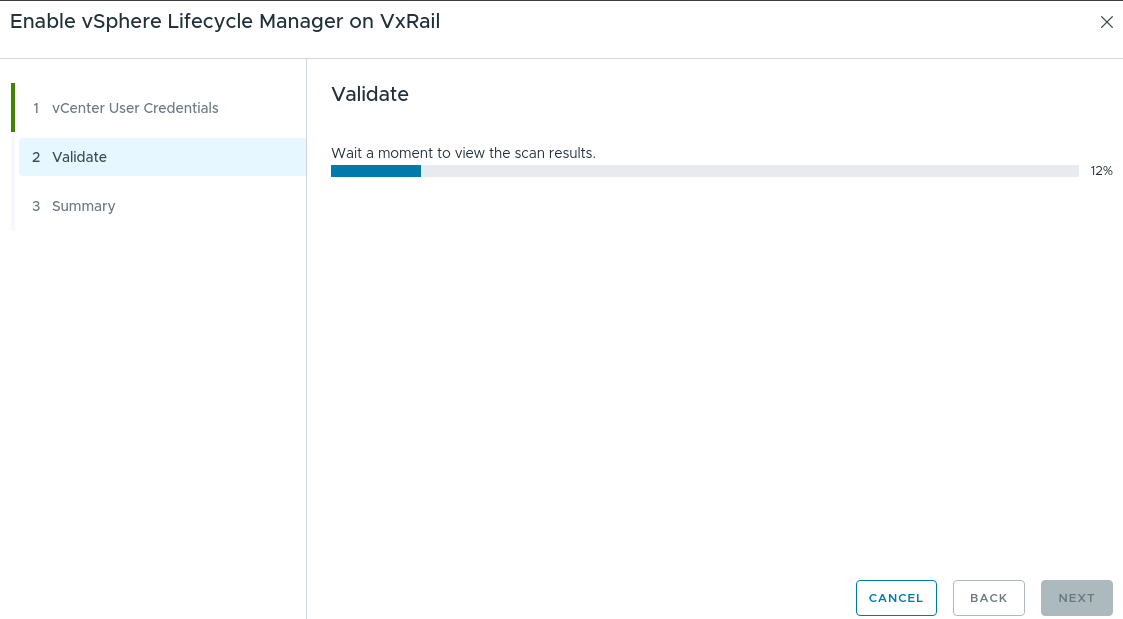
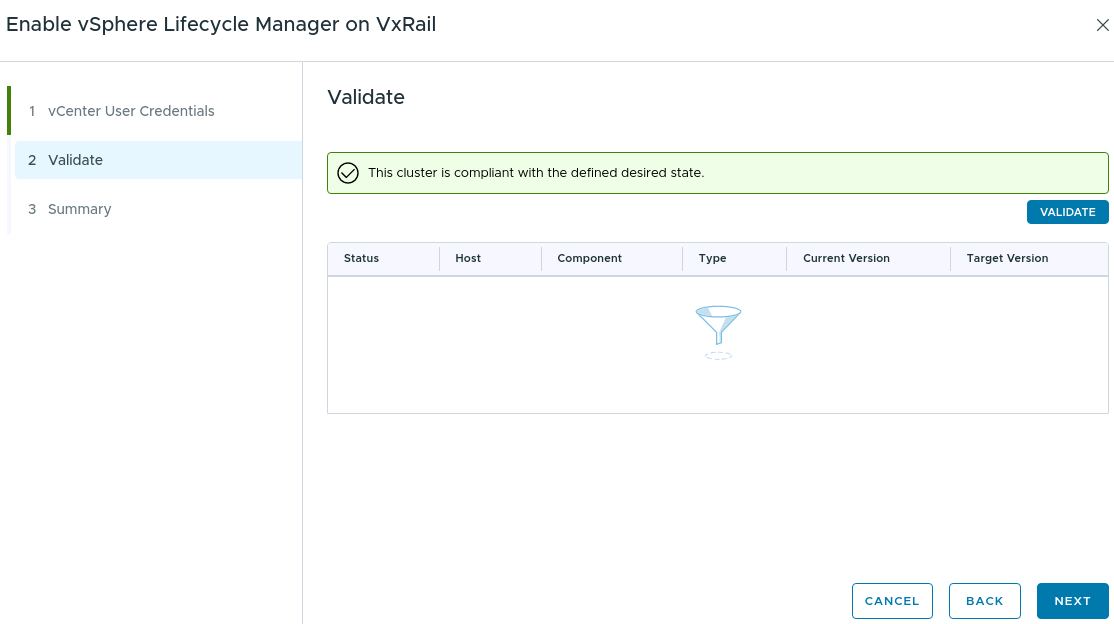
- Al termine della convalida, viene visualizzato il seguente messaggio:
This cluster is compliant with the defined desired state. Cliccare sul pulsante NEXT per passare al pannello Summary.
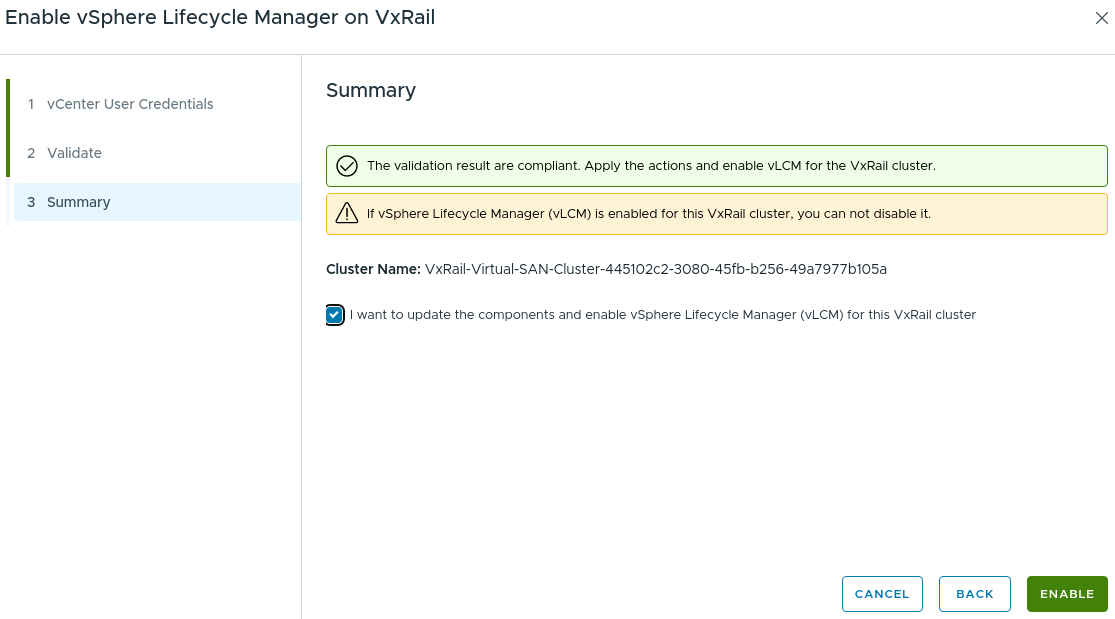
- Selezionare la casella I want to update the components and enable vSphere Lifecycle Manager (vLCM) for this VxRail cluster , quindi cliccare sul pulsante ENABLE .
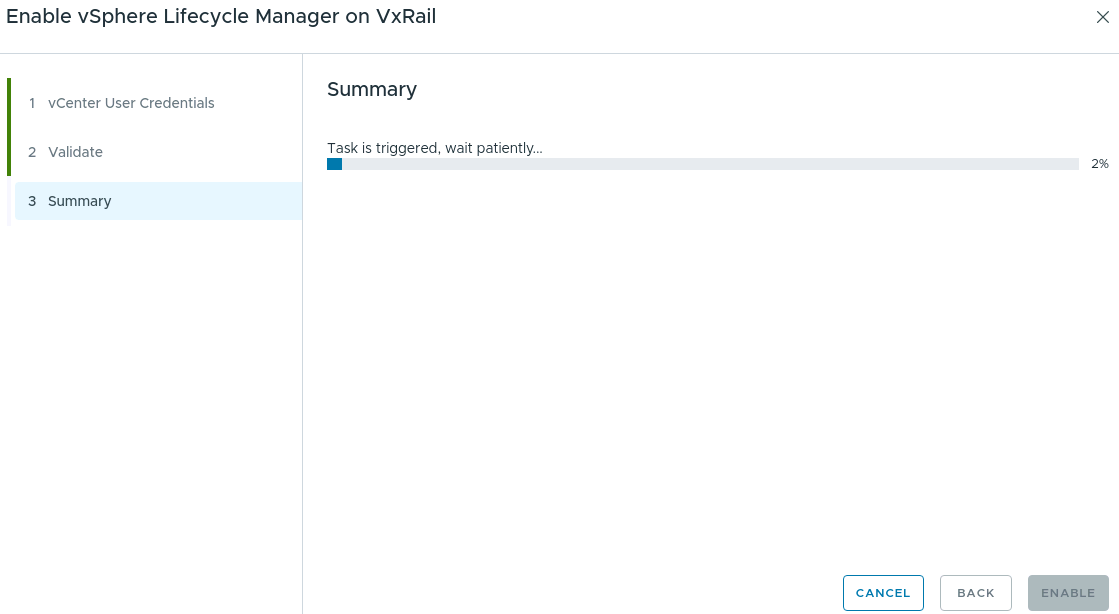
- Attendere il completamento dell'attività.
- Cliccare sul pulsante FINISH dopo che l'interfaccia utente mostra che vLCM è stato abilitato correttamente.
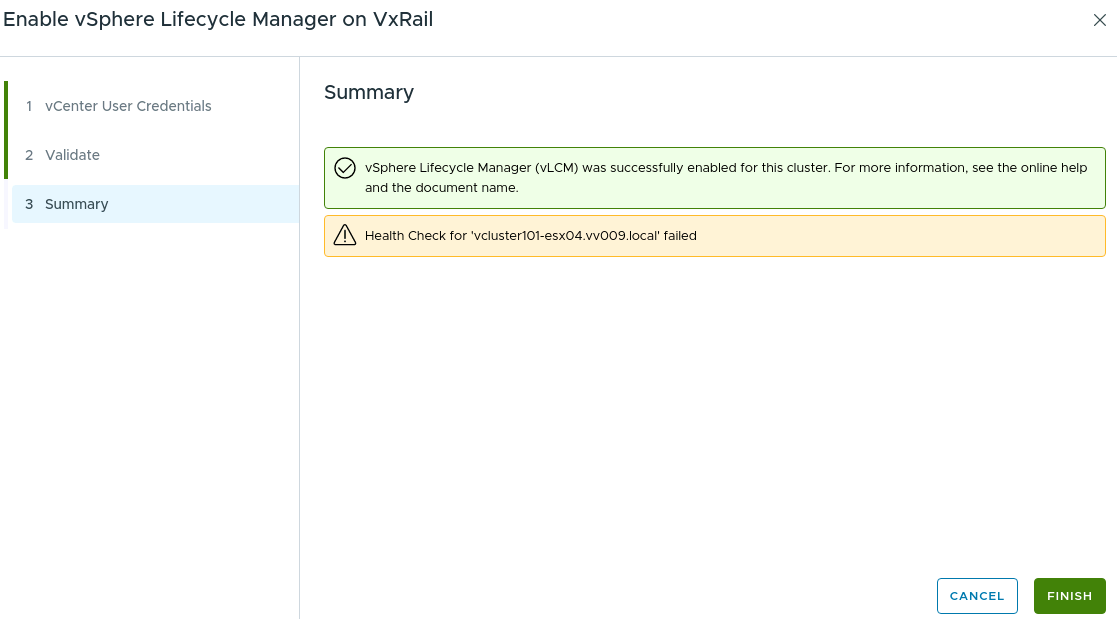
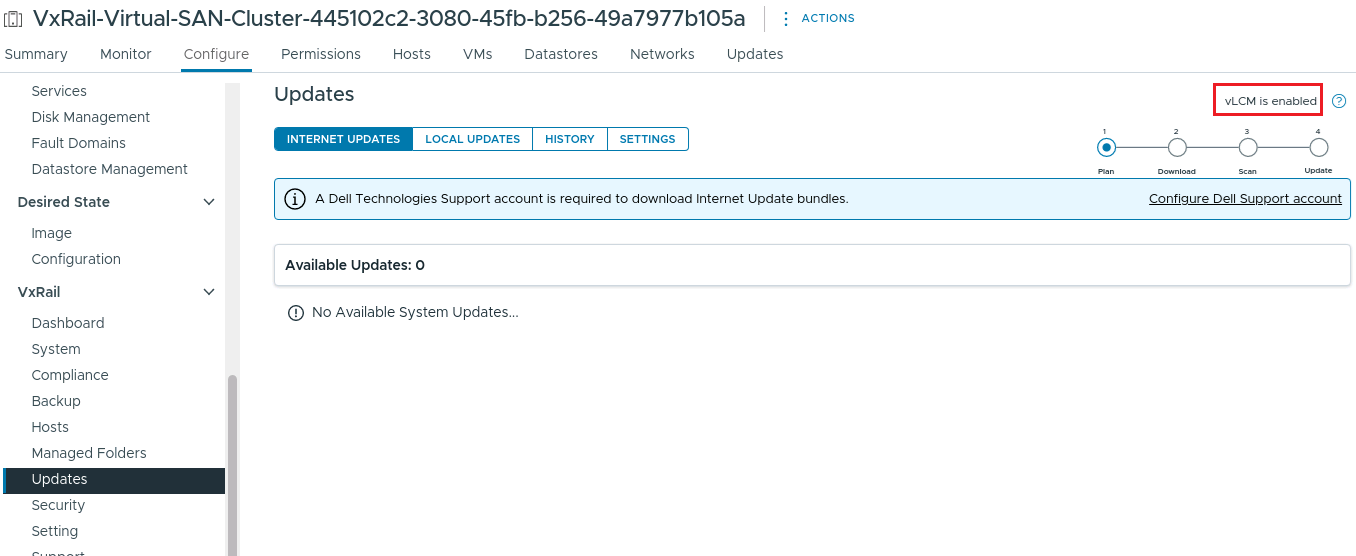
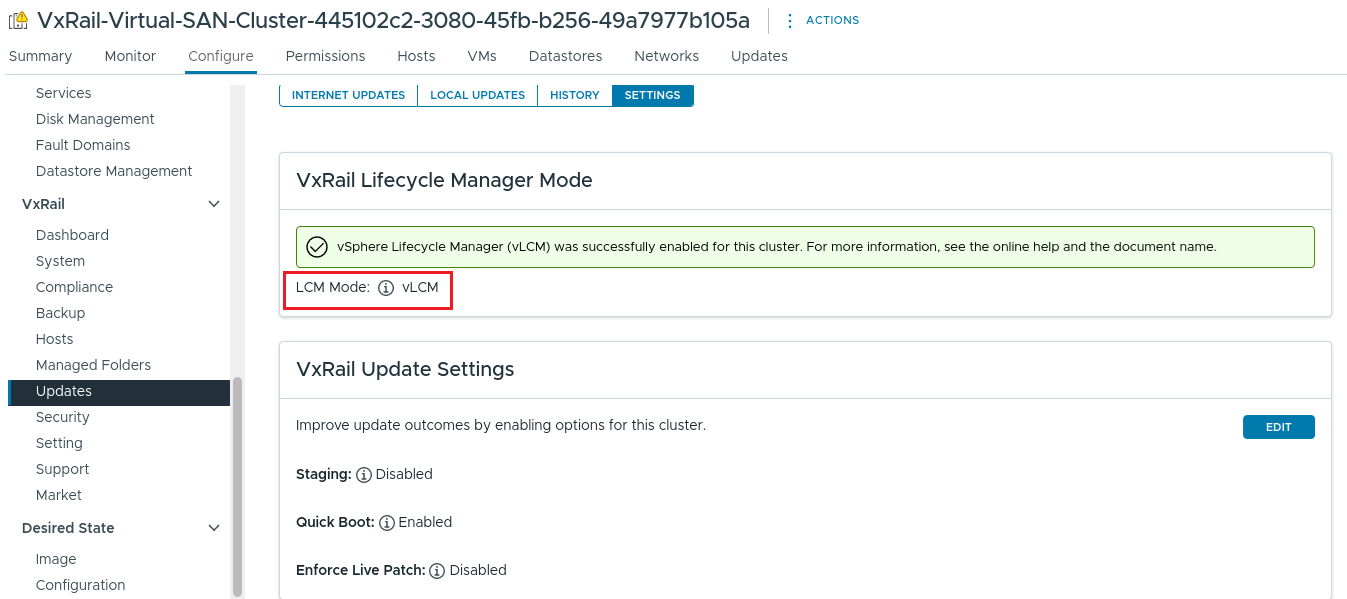
- Tornare al plug-in VxRail, nel pannello Updates , scheda INTERNET UPDATES e confermare
vLCM is enablednell'angolo in alto a destra e la scheda IMPOSTAZIONI mostra che la modalità LCM èvLCM.
Informazioni aggiuntive
Per verificare se vLCM è abilitato sui cluster VxRail 8.x, utilizzando la CLI di VxRail Manager, eseguire:
curl --unix-socket /var/lib/vxrail/nginx/socket/nginx.sock
- Se sugli host ESXi sono installati driver di terze parti, ad esempio il driver NVIDIA vGPU, l'abilitazione di vLCM potrebbe riscontrare un errore di convalida e i driver devono essere caricati manualmente sull'interfaccia utente.
- L'abilitazione di vLCM non riesce quando si utilizza vCenter 8.0 U3 esterno. Consultare l'articolo della Knowledge Base VxRail: L'abilitazione di vLCM non riesce quando si utilizza External vCenter 8.0 U3 (è richiesto l'accesso).
- L'abilitazione di vLCM ha esito negativo quando il driver host è superiore alla versione corrispondente al cluster. Consultare l'articolo della knowledgebase Dell VxRail: Codice evento dial-home VXR108130 - Abilitazione vLCM non riuscita (accesso richiesto).
Prodotti interessati
VxRail SoftwareProprietà dell'articolo
Numero articolo: 000224993
Tipo di articolo: How To
Ultima modifica: 23 giu 2026
Versione: 14
Trova risposta alle tue domande dagli altri utenti Dell
Support Services
Verifica che il dispositivo sia coperto dai Servizi di supporto.