PowerFlex 4.X: come reimpostare la password amministratore PFMP
Riepilogo: Questo articolo illustra la procedura per reimpostare la password amministratore della piattaforma PowerFlex Manager (PFMP) o qualsiasi account nel PFMP.
Questo articolo si applica a
Questo articolo non si applica a
Questo articolo non è legato a un prodotto specifico.
Non tutte le versioni del prodotto sono identificate in questo articolo.
Istruzioni
Passaggio 1.
Accedere alla console di amministrazione di Keycloak per sbloccare manualmente l'account utente amministratore. Per accedere alla console di amministrazione di Keycloak, utilizzare il seguente URL Keycloak: https://<ingress_IP>/auth/
L'IP di ingresso è l'IP PFMP utilizzato per aprire l'interfaccia utente (UI). L'IP in entrata si ottiene eseguendo il seguente comando in cui l'IP esterno elencato è l'IP in entrata:
kubectl get svc -A | egrep -i "name|rke2-ingress-nginx-controller"
Una volta ottenuto l'URL di Keycloak, è possibile accedere alla console di amministrazione utilizzando il nome utente "keycloak". La password corrispondente può essere recuperata eseguendo il seguente comando da uno dei nodi PFMP:
kubectl get secret -n powerflex keycloak-admin-credentials -o jsonpath="{.data.password}" | base64 --decode; echo
Passaggio 2.
Vai a https://<ingress_IP>/auth/
Selezionare Administration Console e accedere
username keycloak
password: password corrispondente nel passaggio 1
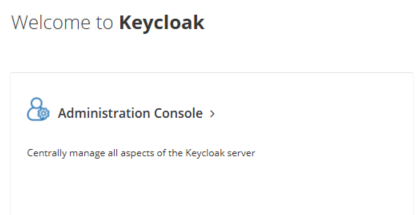
Accertarsi di selezionare PowerFlex dall'angolo in alto a sinistra.

Passaggio 3.
Passare alla sezione Users nel riquadro a sinistra. Selezionare l'account utente (in questo caso è admin).
Passaggio 4.
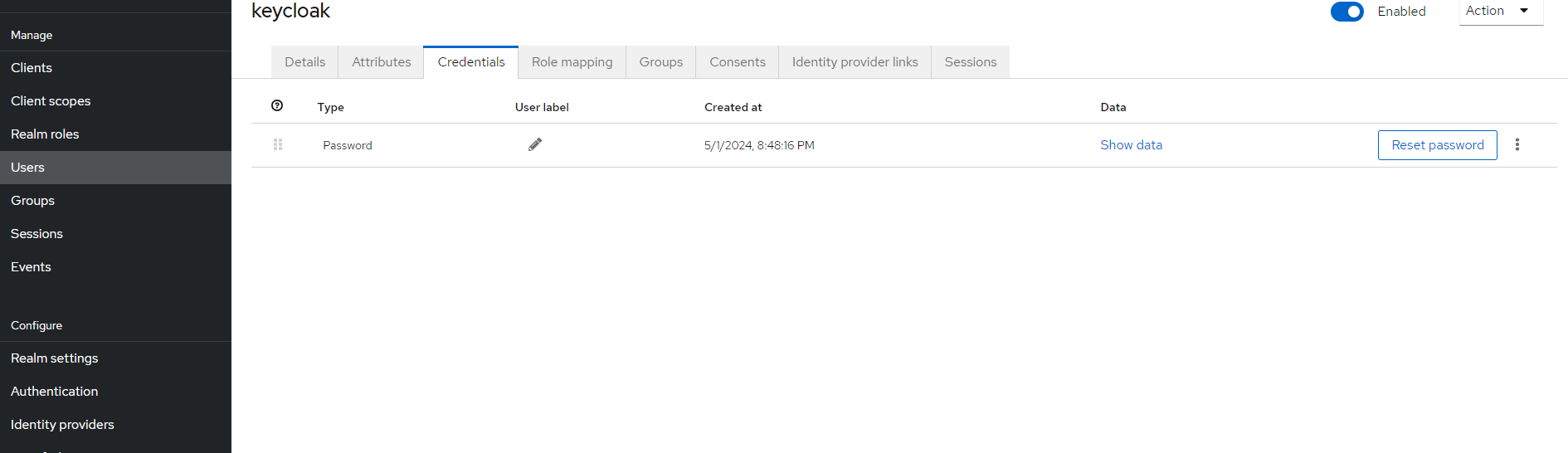
Passare alla scheda Credentials nell'elenco superiore e reimpostare la password come richiesto.
Passaggio 5.
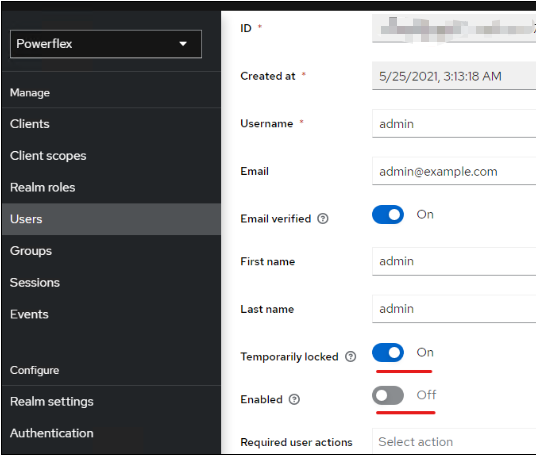
Assicurarsi che l'account utente sia abilitato e non bloccato.
Nota: Se il cliente utilizza LDAP, potrebbe essere necessario inserire un asterisco " * " nel campo di ricerca per elencare tutti gli utenti LDAP.

Informazioni aggiuntive
Per sbloccare l'account amministratore:
Una semplice soluzione consiste nell'attendere la scadenza del timer di blocco di 60 secondi. Durante questo periodo, l'accesso al cluster PFMP tramite l'interfaccia utente web sarà temporaneamente limitato. Trascorsi 60 secondi, l'utente amministratore può tentare nuovamente di effettuare l'accesso con le credenziali corrette.
In alternativa, segui gli stessi passaggi nell'articolo e assicurati che l'interruttore abilitato sia acceso e che l'opzione Temporaneamente bloccato sia disattivata
Prodotti interessati
PowerFlex appliance R650, PowerFlex appliance R640Prodotti
PowerFlex rack, VxFlex Ready Nodes, PowerFlex custom node, PowerFlex appliance connectivity, PowerFlex appliance R6525, PowerFlex appliance R660, PowerFlex appliance R6625, Powerflex appliance R750, PowerFlex appliance R760, PowerFlex appliance R7625
, PowerFlex appliance R740XD, PowerFlex appliance R7525, PowerFlex appliance R840
...
Proprietà dell'articolo
Numero articolo: 000247978
Tipo di articolo: How To
Ultima modifica: 21 lug 2026
Versione: 8
Trova risposta alle tue domande dagli altri utenti Dell
Support Services
Verifica che il dispositivo sia coperto dai Servizi di supporto.