Live Optics | Kubernetes | Completare una raccolta
Riepilogo: Questo articolo descrive come completare una data collection Kubernetes.
Questo articolo si applica a
Questo articolo non si applica a
Questo articolo non è legato a un prodotto specifico.
Non tutte le versioni del prodotto sono identificate in questo articolo.
Istruzioni
Operazioni preliminari
- È necessario disporre del raccoglitore Live Optics. Per ulteriori informazioni, consultare Download del raccoglitore Live Optics.
- È necessario disporre di un file kubeconfig esistente o crearne uno con un nuovo account di servizio. Per ulteriori informazioni, vedere Creazione di un account di servizio per ambienti RedHat OpenShift e Creazione di un account di servizio con i comandi kubectl.
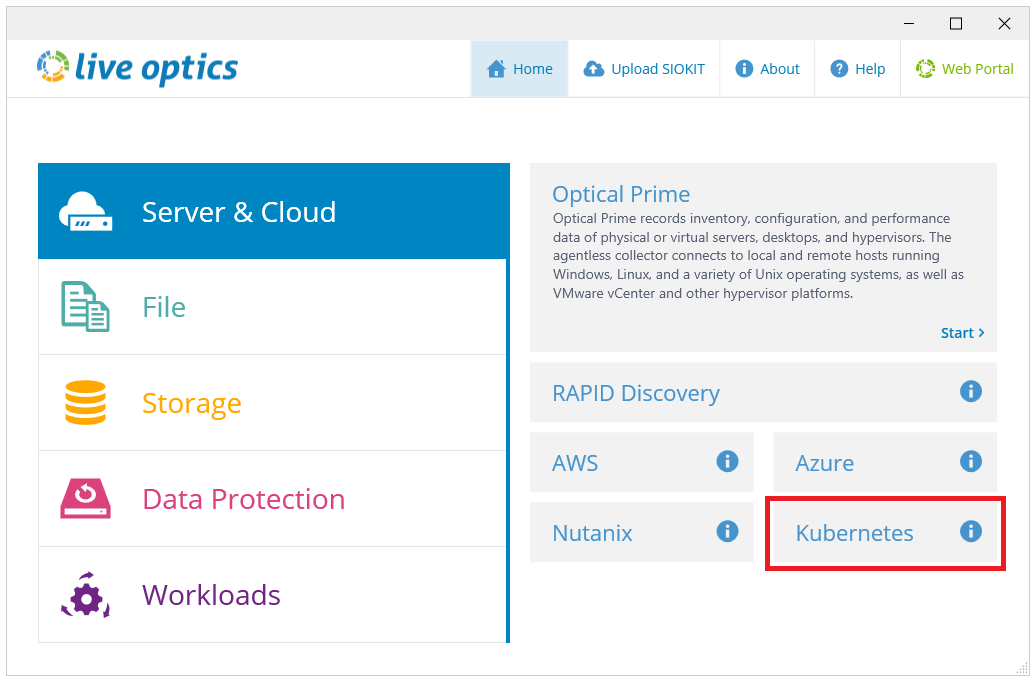
- Aprire il raccoglitore Live Optics e selezionare Server & Cloud. Selezionare Kubernetes dall'elenco dei tipi di asset.
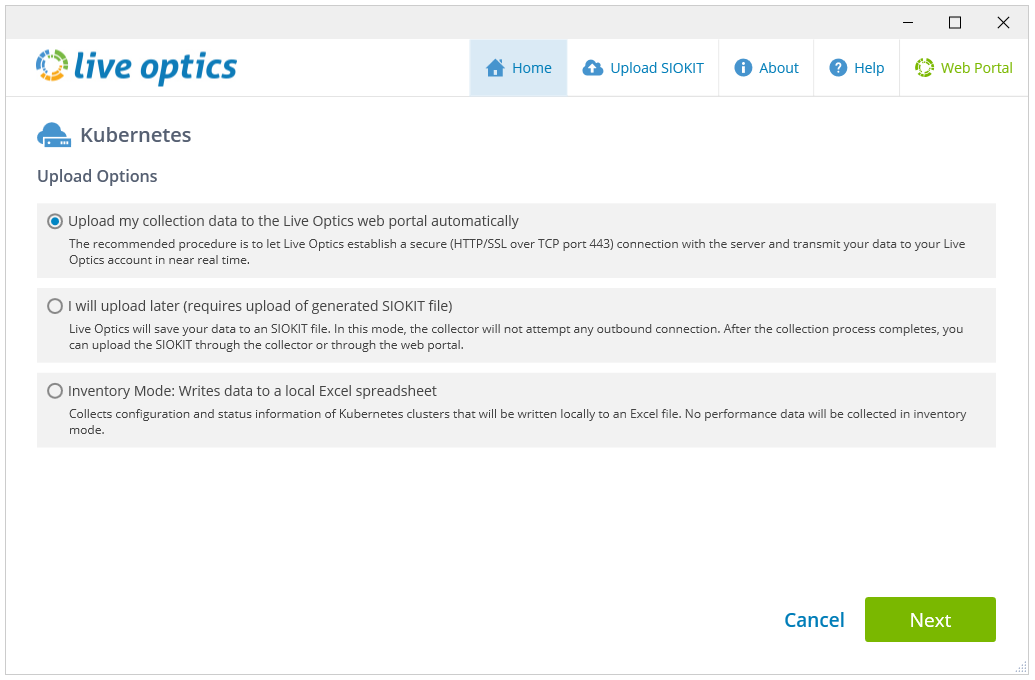
- Nella schermata Opzioni di caricamento, selezionare il metodo di caricamento preferito e cliccare su Avanti.
- L'opzione Upload my collection data to the Live Optics web portal è selezionata per impostazione predefinita.
- Eseguirò l'upload più tardi (richiede il caricamento del file SIOKIT generato): il raccoglitore non tenta una connessione in uscita. Al contrario, viene creato e salvato localmente un file SIOKIT crittografato. Deve essere successivamente caricato manualmente nel servizio web di Live Optics.
- La modalità inventario viene utilizzata per raccogliere informazioni sulla configurazione e sullo stato dei cluster Kubernetes. Un file Microsoft Excel viene creato e salvato localmente. Nessun dato viene inviato al servizio web Live Optics e i dati sulle prestazioni non vengono raccolti.
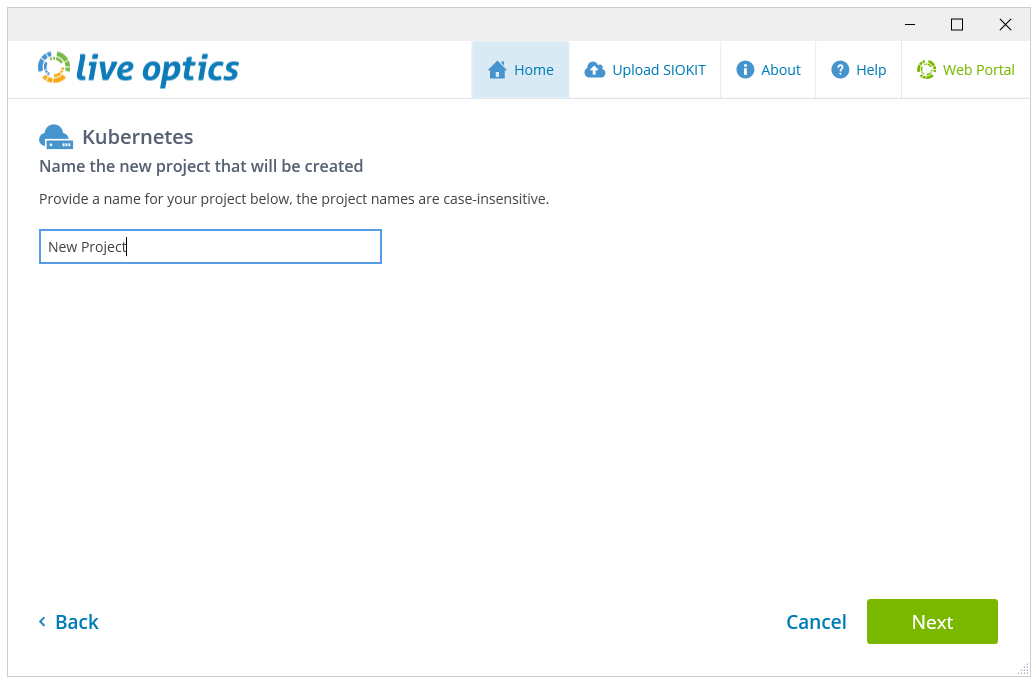
- Immettere un nome per il progetto. Questo nome è visibile nel portale Live Optics una volta completata la scansione. Cliccare su Avanti per continuare.
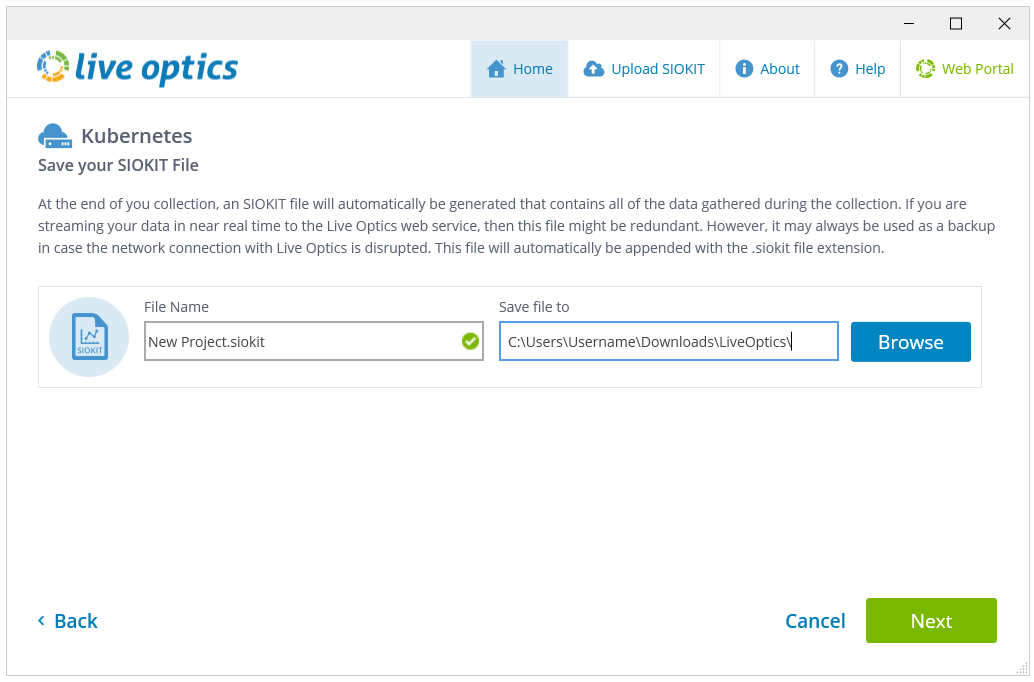
- Se si sceglie la prima o la seconda opzione nella schermata Opzioni di caricamento, viene creato un file SIOKIT. Se lo si desidera, è possibile modificare il nome del file qui. Cliccare su Next (Avanti).
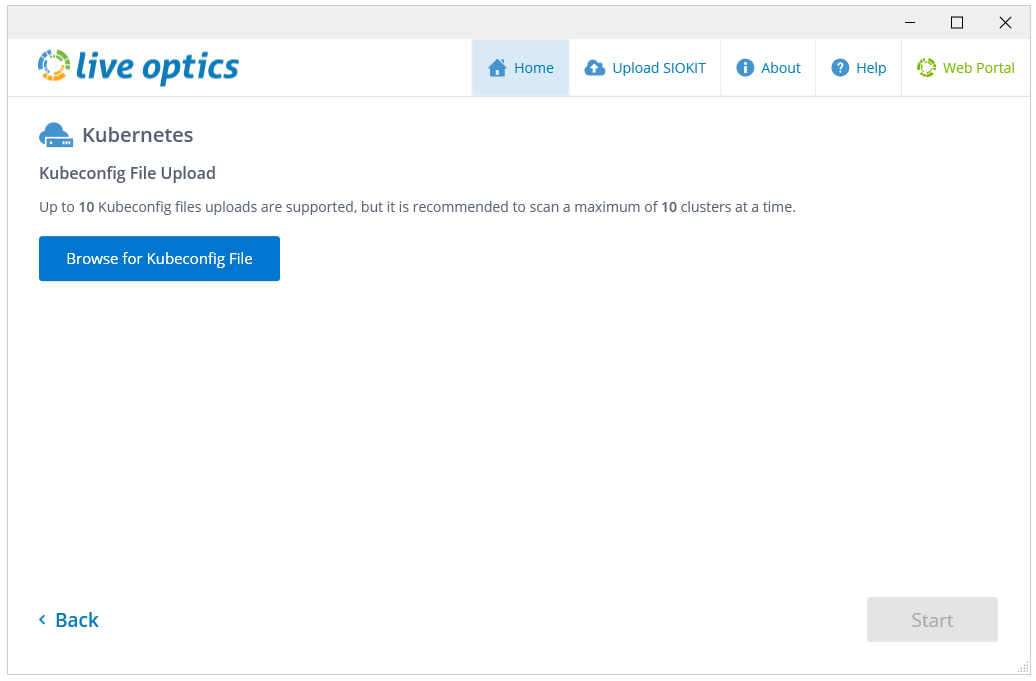
- Nella schermata seguente, cliccare su Browse for Kubeconfig file e selezionare il file che si desidera utilizzare. Cliccare su Avvia per avviare la raccolta.
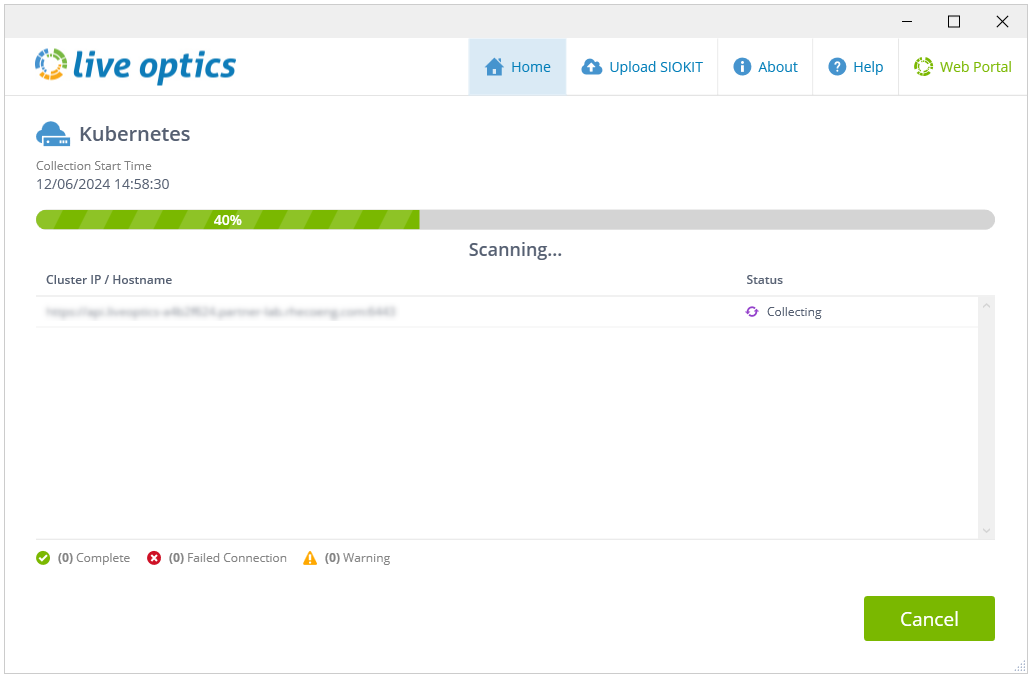
- La scansione ha inizio. Una barra di avanzamento mostra lo stato della scansione.
- Al termine della scansione, viene visualizzata la schermata seguente:
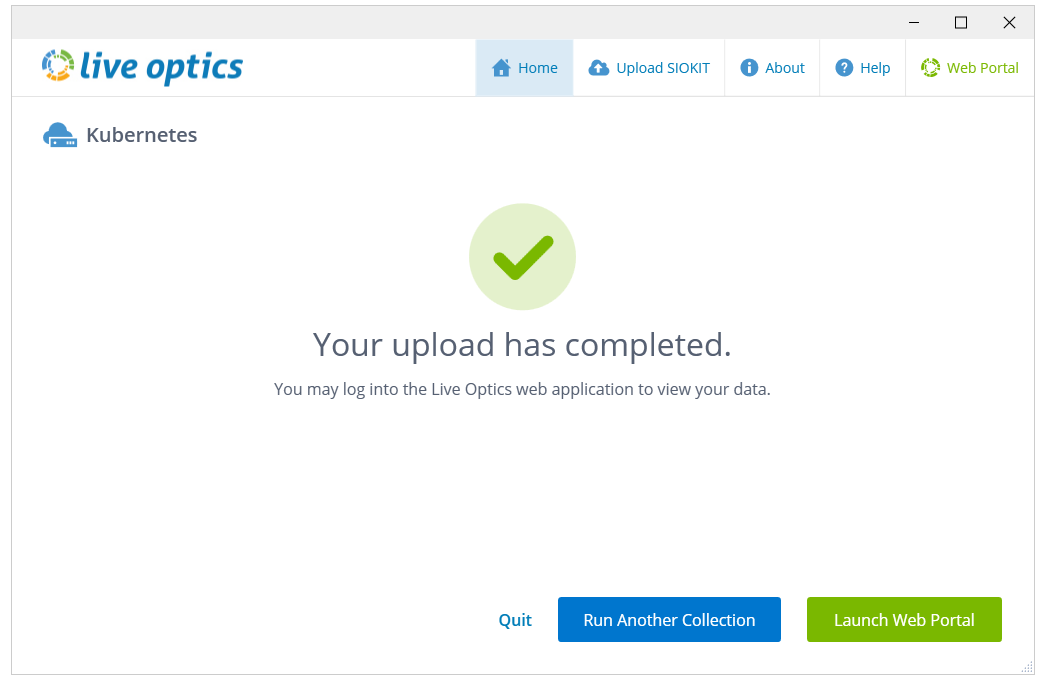
- Cliccare su Launch Web Portal per aprire il portale web di Live Optics. Se è stata selezionata l'opzione (nel passaggio 2):
- Caricare automaticamente i dati raccolti sul portale web di Live Optics: i risultati vengono inviati automaticamente al portale web Live Optics e possono essere visualizzati e scaricati immediatamente.
- Eseguirò il caricamento più tardi (richiede il caricamento del file SIOKIT generato): la scansione è stata acquisita in un file SIOKIT che deve essere caricato sul portale web di Live Optics per visualizzare i risultati. Per ulteriori informazioni, consultare Caricamento di un file SIOKIT nel raccoglitore Live Optics o Caricamento di un file SIOKIT nel portale Live Optics.
NOTA: Si consiglia di utilizzare il raccoglitore Live Optics per caricare i file SIOKIT poiché esiste un limite di dimensione del file di 750 MB quando si utilizza il portale Live Optics per caricare i file SIOKIT.
- Caricare automaticamente i dati raccolti sul portale web di Live Optics: i risultati vengono inviati automaticamente al portale web Live Optics e possono essere visualizzati e scaricati immediatamente.
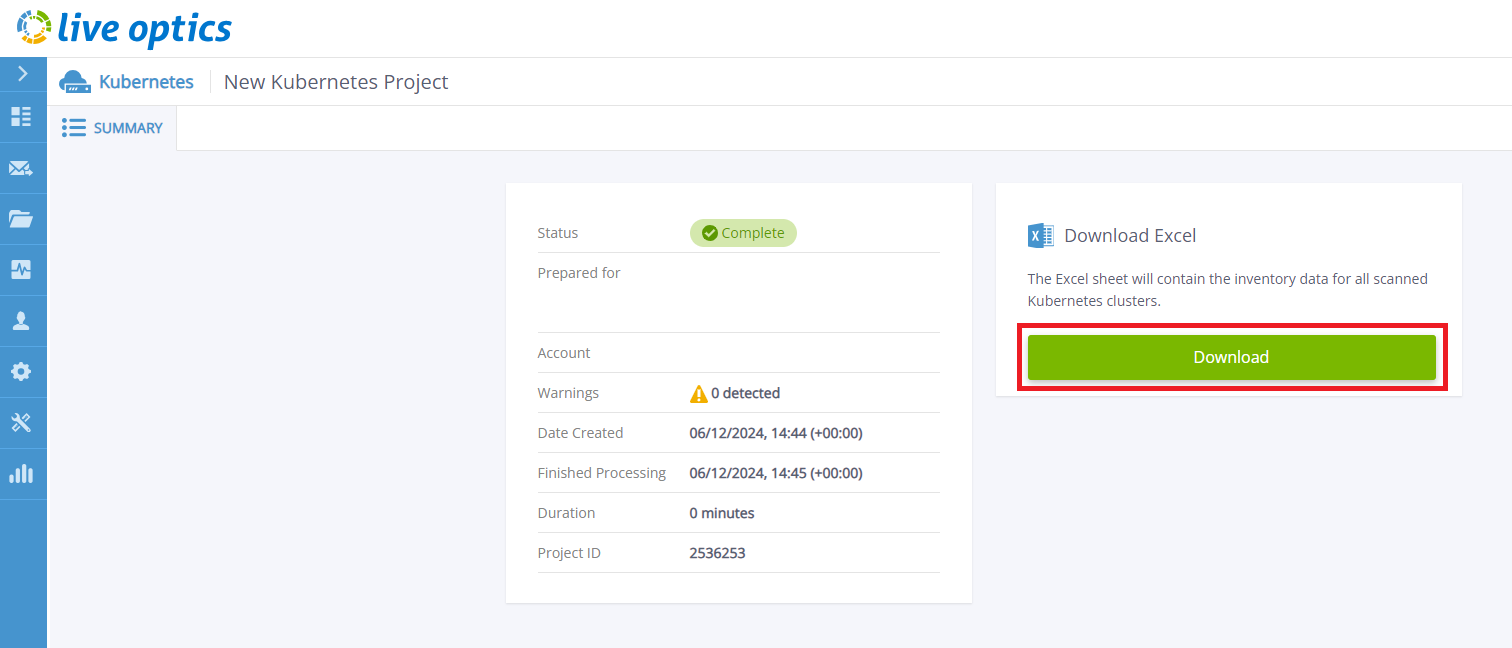
- Per visualizzare i risultati del progetto, accedere al portale web di Live Optics e selezionare il progetto dall'elenco Recent Projects visualizzato sul dashboard principale.
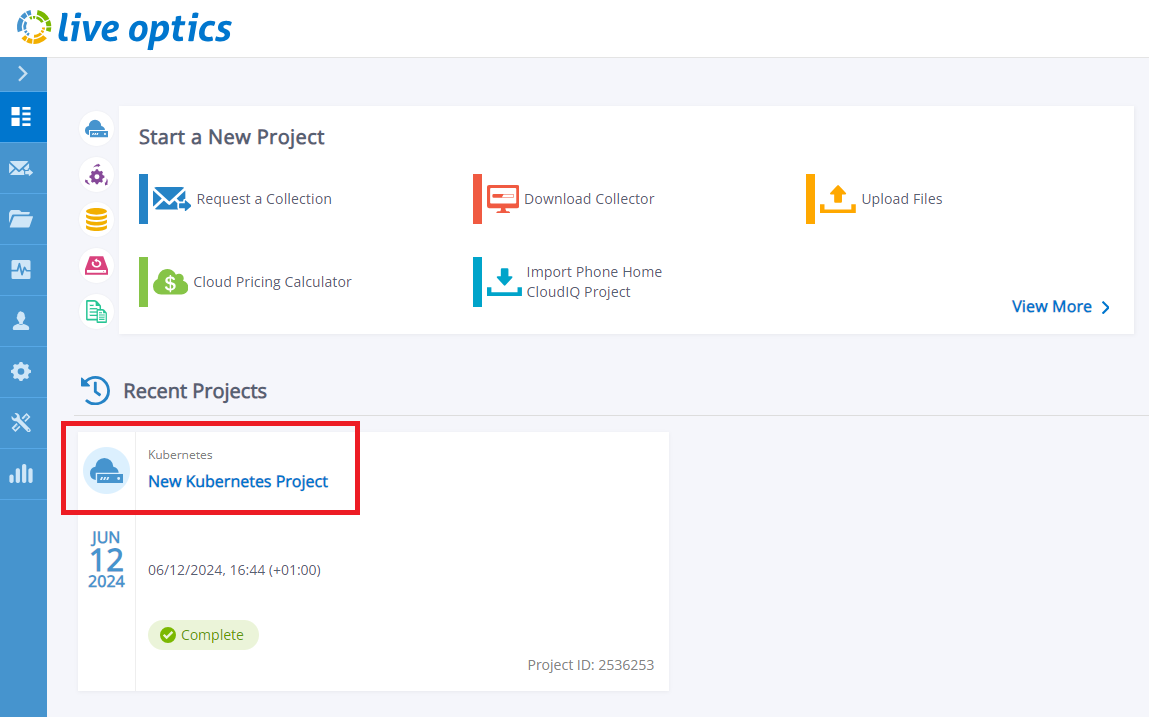
- Aprire il progetto cliccando sul titolo. Fare clic sul pulsante Scarica per scaricare un report Microsoft Excel contenente i risultati.
Informazioni aggiuntive
In caso di domande, contattare il supporto Live Optics al liveoptics.support@dell.com.
Prodotti interessati
Active Fabric ControllerProprietà dell'articolo
Numero articolo: 000297829
Tipo di articolo: How To
Ultima modifica: 22 gen 2026
Versione: 2
Trova risposta alle tue domande dagli altri utenti Dell
Support Services
Verifica che il dispositivo sia coperto dai Servizi di supporto.