Sådan pakker du Dell Client Device Manager ud
Riepilogo: Denne artikel indeholder oplysninger om, hvordan du udpakker Dell Client Device Manager (DCDM).
Questo articolo si applica a
Questo articolo non si applica a
Questo articolo non è legato a un prodotto specifico.
Non tutte le versioni del prodotto sono identificate in questo articolo.
Istruzioni
Der er flere muligheder for at udpakke indholdet fra en .cab fil: Windows Stifinder, kommandolinjen eller andre arkiveringsprogrammer fra tredjepart, der understøtter .cab filer.
Bemærk: På grund af den brede tilgængelighed af tredjepartsapplikationer gives der ingen eksempler.
Brug af Windows Stifinder:
- Fra den mappe, hvor Dell Client Device Manager blev downloadet, skal du højreklikke på cab-filen og vælge Åbn med>Windows Stifinder.
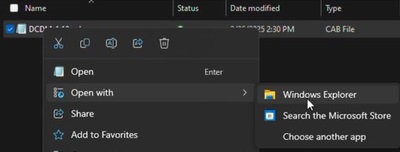 Bemærk: Du kan finde oplysninger om download af Dell Client Device Manager under Sådan downloader du Dell Client Device Manager.
 - Vælg alle filer, højreklik, og klik på Udpak.
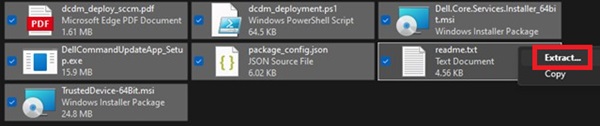
- Gå til det sted, hvor du vil udpakke indholdet til, ved hjælp af vinduet Vælg en destination, og klik på knappen Udpak .
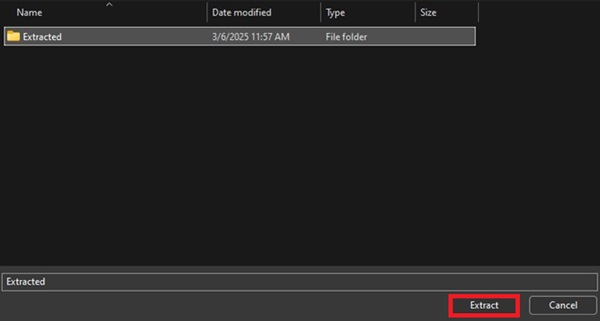 Bemærk: Mappestrukturen går tabt, og scriptet DCDM_Deployment.ps1 fungerer ikke efter hensigten, når du bruger Windows Stifinder til at udpakke kabinetfilerne. Hvis du vil installere DCDM ved hjælp af det medfølgende PowerShell-script, skal du oprette en ny mappe med navnet Installers og derefter flytte Dell.Core.Services.Installer_64bit.msi, DellCommandUpdateApp_Setup.exe og TrustedDevice-64Bit.msi ind i den.
Brug af kommandolinje:
- Åbn kommandoprompten, og indstil mappefokus til den mappe, hvor cab-filen blev downloadet.
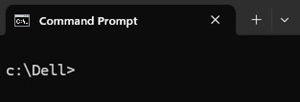 Bemærk: Du kan finde oplysninger om download af Dell Client Device Manager under Sådan downloader du Dell Client Device Manager.
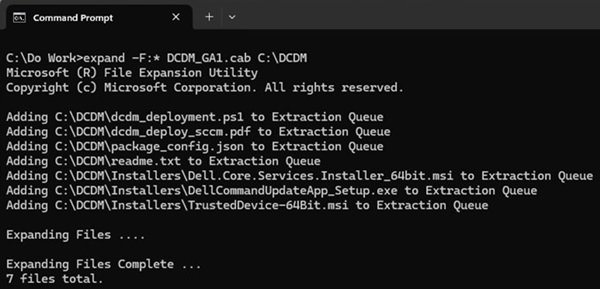
 - Indtast følgende kommando:
expand -F:* cabfile_path existing_destination_folder
cabfile_path er navnet på cab-filen til Dell Client Device Manager, og existing_destination_folder er den fulde sti til en mappe, hvor indholdet skal udpakkes.
Prodotti interessati
Dell Client Device ManagerProprietà dell'articolo
Numero articolo: 000299313
Tipo di articolo: How To
Ultima modifica: 22 mag 2026
Versione: 2
Trova risposta alle tue domande dagli altri utenti Dell
Support Services
Verifica che il dispositivo sia coperto dai Servizi di supporto.