Come installare Open WebUI per l'utilizzo con Dell Pro AI Studio
Riepilogo: Open WebUI può essere installato insieme a Dell Pro AI Studio per consentire un'interfaccia familiare quando si lavora con i modelli di AI.
Questo articolo si applica a
Questo articolo non si applica a
Questo articolo non è legato a un prodotto specifico.
Non tutte le versioni del prodotto sono identificate in questo articolo.
Istruzioni
L'interfaccia utente web aperta offre diverse opzioni per il deployment. In questo articolo della Knowledge Base, viene eseguita la configurazione uv di Python per Windows. Ulteriori configurazioni e istruzioni sono disponibili in Quick Start Open WebUI

Prodotti interessati:
- Dell Pro AI Studio
- Cliccare con il pulsante destro del mouse sul menu Start di Windows e selezionare Terminal (amministratore).
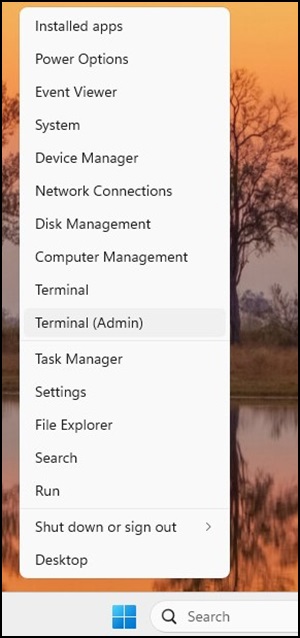 Nota: Cliccare su Sì se richiesto dal Controllo account utente.
 - In Terminale immettere il seguente comando per installare la versione più recente di Python, quindi premere Invio.
winget install --id Python.Python.3.13
 Nota: Se non è mai stato utilizzato winget in precedenza, potrebbe essere richiesto di accettare un contratto di licenza. Premere Y per accettare.
 - In Terminale immettere il comando seguente, quindi premere Invio.
powershell -ExecutionPolicy ByPass -c "irm https://astral.sh/uv/install.ps1 | iex"

- Una volta eseguito, il comando uv fornisce due output di esempio da eseguire in base all'ambiente e alle informazioni utente di Windows. Copiare e incollare il comando appropriato per l'ambiente in uso e premere Invio.
Esempio:
Prompt:set Path=C:\Users\DPAIS\.local\bin;%Path%
Powershell:$env:Path = "C:\Users\DPAIS\.local\bin;$env:Path"
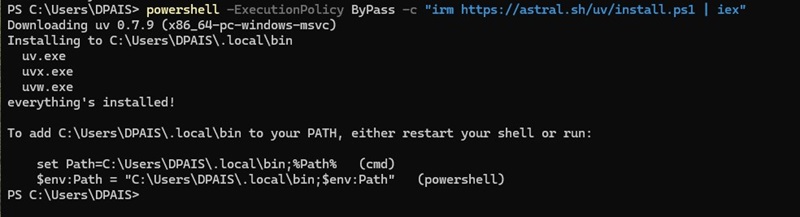
- Nel Terminale, immettere il seguente comando per creare una nuova directory per archiviare i file aperti dell'interfaccia utente web.
New-Item -Path "C:\DPAIS\OpenWebUI" -ItemType Directory -Force
 Nota: È possibile archiviare i file OpenWebUI in qualsiasi cartella sul computer, ma assicurarsi di aver scelto una posizione prima di continuare con il passaggio successivo.
 - Nel Terminale, immettere il seguente comando:
$env:DATA_DIR="C:\DPAIS\OpenWebUI\data"; uvx --python 3.11 open-webui@latest serve
 Nota: È possibile che venga visualizzato un errore "uvx: Il termine "uvx" non viene riconosciuto come nome di un cmdlet, di una funzione, di un file di script o di un programma utilizzabile. Controlla l'ortografia del nome o, se è stato incluso un percorso, verifica che il percorso sia corretto e riprova. Questo errore può essere causato dalla mancata impostazione della variabile $env:DATA_DIR dal passaggio 4. Chiudere la finestra del terminale corrente o confermare ed eseguire nuovamente il comando dal passaggio 4.
È possibile che venga visualizzato un pop-up di sicurezza di Windows per Python. Ciò è dovuto al fatto che Open WebUI viene eseguito sulla porta 8080. Cliccare su Allow per concedere l'accesso.
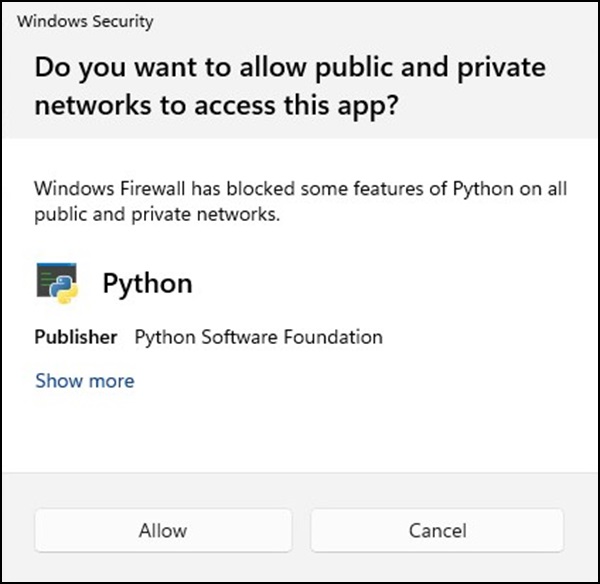
- In un web browser (Microsoft Edge, Chrome o versione successiva) immettere l'indirizzo http:localhost:8080 e premere Invio.
- Cliccare su Per iniziare nella home page.

- Inserisci le informazioni riportate di seguito e fai clic su Crea account amministratore.
- Name
- Password
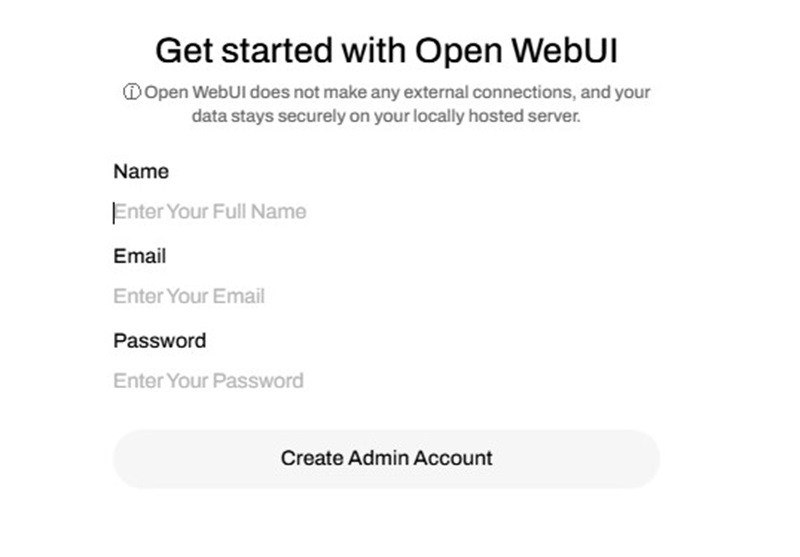 Nota: Queste informazioni sono necessarie solo per accedere all'istanza locale di Open WebUI e non si basano su informazioni relative a utenti o e-mail correnti in possesso.
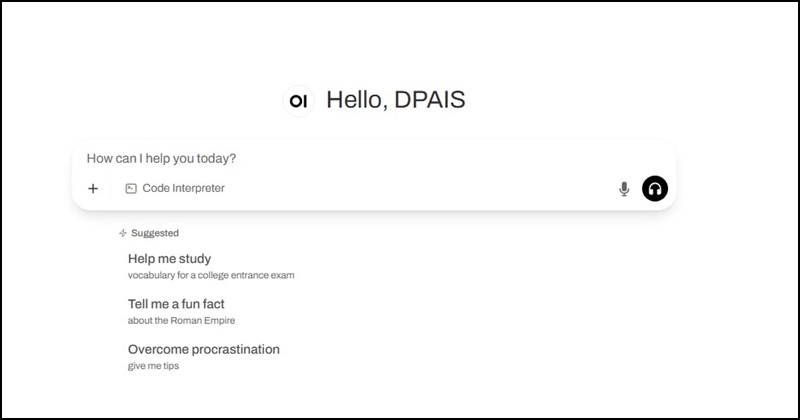
 - L'interfaccia utente web aperta non si avvia automaticamente se il computer viene riavviato. Il comando nel passaggio 6 può essere eseguito nuovamente in base alle esigenze per avviare Open WebUI. Una volta caricata la home page, Open WebUI è stata configurata correttamente. Per la procedura di connessione con l'installazione di Dell Pro AI Studio, consulta: Come configurare Open WebUI per Dell Pro AI Studio
Prodotti interessati
Dell Pro AI StudioProprietà dell'articolo
Numero articolo: 000328622
Tipo di articolo: How To
Ultima modifica: 02 giu 2026
Versione: 4
Trova risposta alle tue domande dagli altri utenti Dell
Support Services
Verifica che il dispositivo sia coperto dai Servizi di supporto.