Reinstallazione di Microsoft Office su computer Dell
Riepilogo: Ulteriori informazioni su come reinstallare Microsoft Office sul computer Dell dopo aver reinstallato il sistema operativo e su come ripristinare la licenza di Office.
Questo articolo si applica a
Questo articolo non si applica a
Questo articolo non è legato a un prodotto specifico.
Non tutte le versioni del prodotto sono identificate in questo articolo.
Istruzioni
Prodotti interessati:
- Microsoft Office
Il metodo di reinstallazione di Microsoft Office su un computer dipende dal tipo di licenza fornita con il computer.
Nota: Office 2024 e Office 365 sono le versioni attualmente supportate da Dell.
Esistono due tipi di installazioni:
- Basato sull'account Microsoft (MSA)
Nota: Questo è il tipo di licenza più comune e dovrebbe essere il metodo utilizzato dalla maggior parte dei clienti.
- Basato su dispositivo
Nota:
- Autenticazione digitale per le aziende: Questo metodo viene utilizzato solo quando Office è ordinato in Giappone
- Ordini accademici acquistati con una lettera di idoneità
Nota: Se non si è sicuri del tipo di licenza fornita con il computer, contattare il supporto Dell per assistenza.
Licenza MSA:
Per reinstallare Office, dopo una reinstallazione del sistema operativo, attenersi alla seguente procedura:
- Vai a https://accounts.microsoft.com
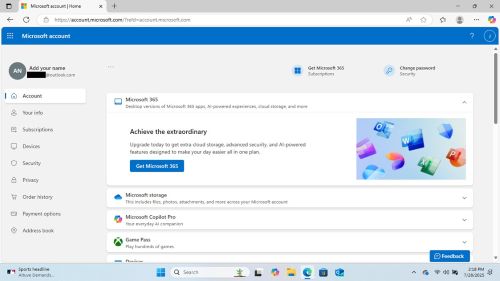
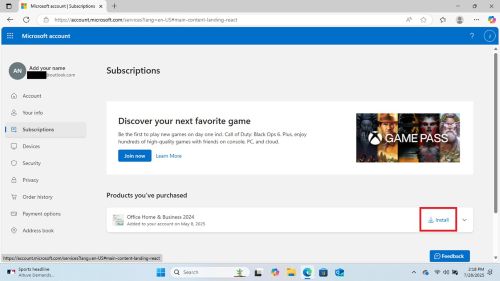
- Vai su Abbonamenti e fai clic su Installa
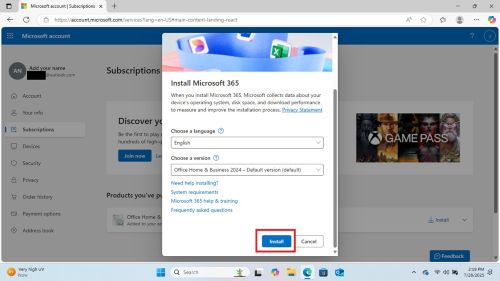
- Scegliere le opzioni appropriate e cliccare sul pulsante Install .
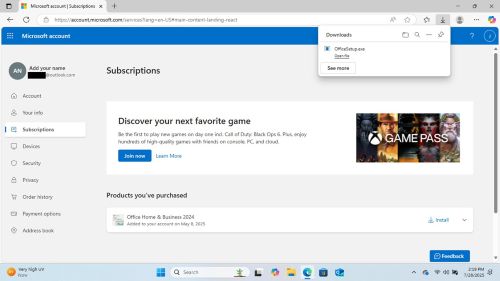
- Una volta completato il download, cliccare su Open File per iniziare l'installazione.
- Il programma di installazione viene eseguito e ti avvisa quando è completo
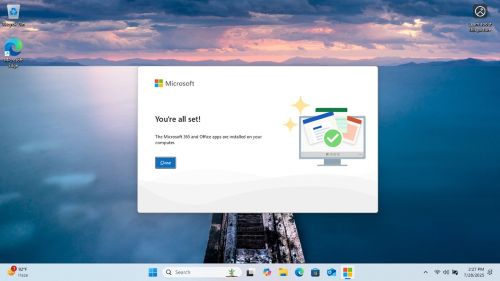
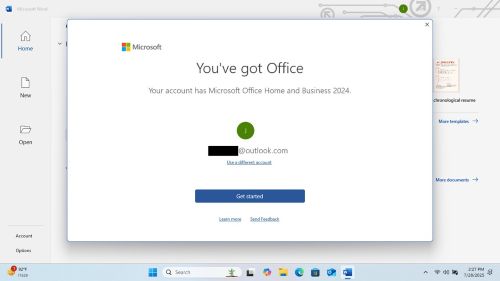
- Aprire un'applicazione di Office (ad esempio, Word, Excel, Power Point e così via) significa che è disponibile una licenza.
- Accettare il contratto di licenza per iniziare a usare Office.
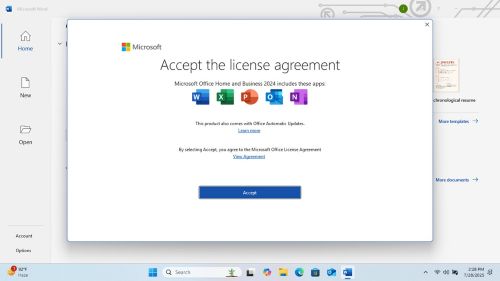

Microsoft Office è attivato e pronto per l'uso.
Licenza basata su dispositivo:
Se il computer è stato fornito con una licenza basata su dispositivo, è possibile reinstallare Office senza utilizzare un account del servizio gestito.
Nota: Le licenze basate su dispositivo non sono disponibili in tutte le regioni e in tutti i paesi.
Per reinstallare Office utilizzando una licenza basata su dispositivo:
- Accedere al file di installazione di Microsoft Office o scaricarlo dal sito Web Microsoft.
- Eseguire il file di installazione e seguire le istruzioni visualizzate per installare Microsoft Office.
- Durante il processo di installazione, viene richiesto di inserire il codice Product Key:
- Inserire il codice Product Key fornito con il computer Dell o stampato sull'etichetta del certificato di autenticità (COA, Certificate of Authenticity) del computer.
- Una volta completata l'installazione, aprire un'applicazione di Microsoft Office (ad esempio, Word, Excel, Power Point e così via) per attivarla automaticamente utilizzando la licenza basata su dispositivo.
Articoli correlati:
Licenze basate su dispositivo per Microsoft 365 Apps for enterprise
Proprietà dell'articolo
Numero articolo: 000362515
Tipo di articolo: How To
Ultima modifica: 23 mag 2026
Versione: 3
Trova risposta alle tue domande dagli altri utenti Dell
Support Services
Verifica che il dispositivo sia coperto dai Servizi di supporto.