Dell Unity : Comment développer un pool dynamique
Riepilogo: L’extension d’un pool consiste à ajouter des disques supplémentaires à un ou plusieurs niveaux supplémentaires, selon le modèle du système, à un pool existant au sein du système afin d’augmenter sa capacité. (Corrigible par Dell) ...
Questo articolo si applica a
Questo articolo non si applica a
Questo articolo non è legato a un prodotto specifico.
Non tutte le versioni del prodotto sono identificate in questo articolo.
Istruzioni
À l’instar d’un pool traditionnel, un pool dynamique peut être étendu à tout moment jusqu’aux limites du système via Unisphere, l’interface de ligne de commande ou l’API REST. Les pools dynamiques peuvent généralement être étendus en fonction de la capacité souhaitée. Par exemple, vous pouvez ajouter un disque à la fois à un pool dynamique, ce qui offre une flexibilité de provisionnement et des économies.
Étapes pour développer un pool dans Unisphere.
-
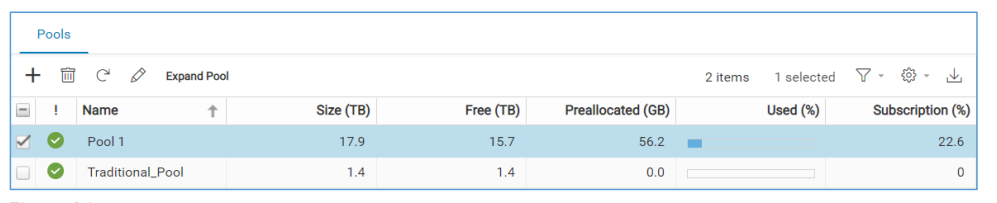
Ouvrez Unisphere et accédez à Pools
- Accédez à la section Storage dans le volet de gauche.
- Cliquez sur Pools.
- Sélectionnez le pool à développer.
- Cliquez sur Développer le pool (en haut à gauche).
-
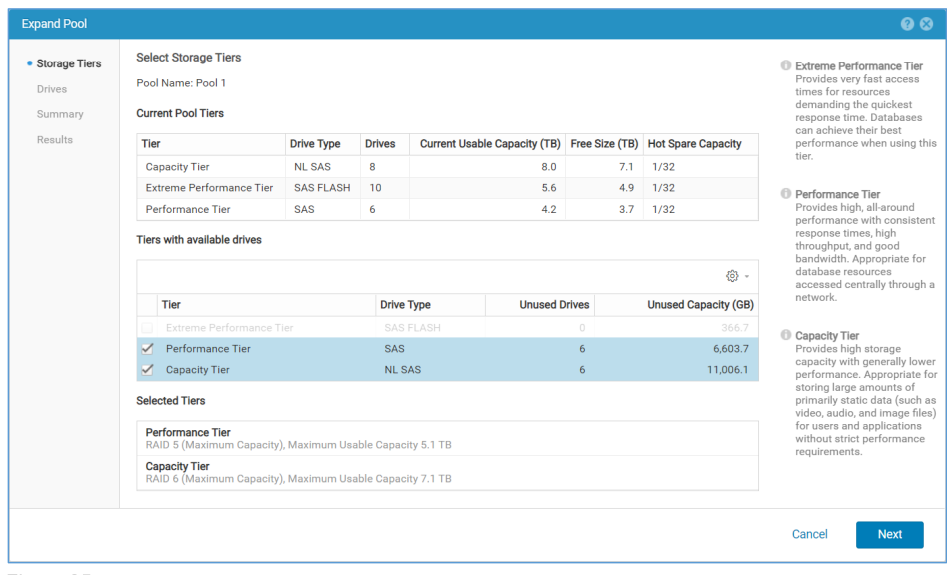
Étape des niveaux de stockage
- Choisissez le niveau à développer.
- Afficher le type RAID existant (le type RAID et la capacité du disque de secours ne sont pas modifiables pour les niveaux existants).
- Si vous ajoutez un nouveau niveau, configurez son type RAID et sa capacité de disque de secours .
-
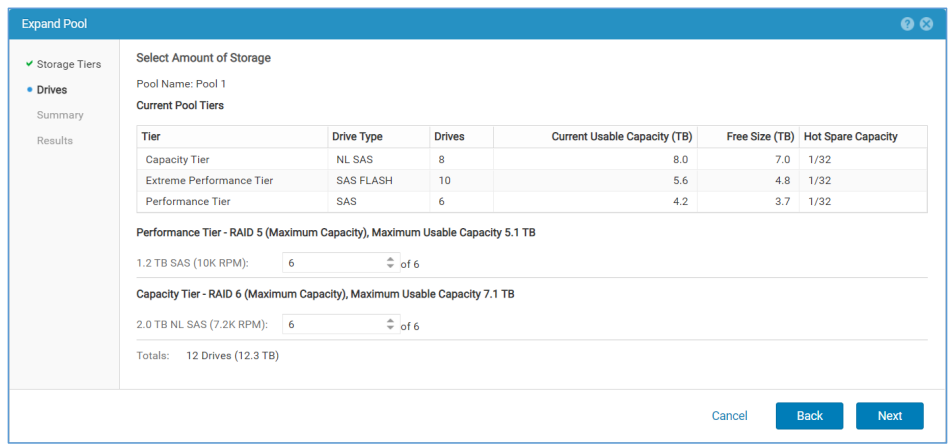
Étape des disques
- Affichez tous les disques disponibles dans le système.
- Sélectionnez les disques à ajouter (ci-dessous, par exemple, 6 × disques SAS 1,2 To + 6 disques SAS NL 2 × To).
- Les totaux sont automatiquement mis à jour avec le nombre et la capacité des disques sélectionnés.
-
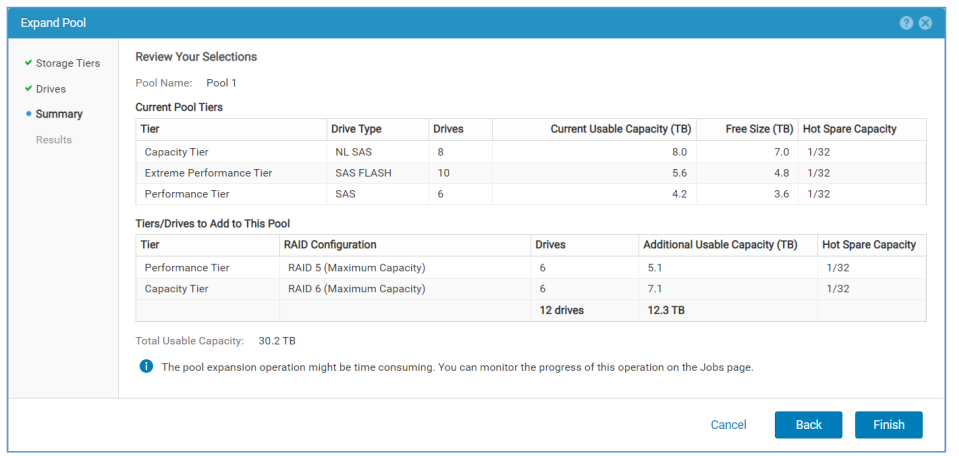
Étape de récapitulatif
- Passez en revue les détails de l’extension :
- Niveau en cours d’extension
- Configuration RAID
- Nombre de lecteurs
- Capacité utile supplémentaire
- Cliquez sur Back pour apporter des modifications ou sur Finish pour continuer.
- Passez en revue les détails de l’extension :
-
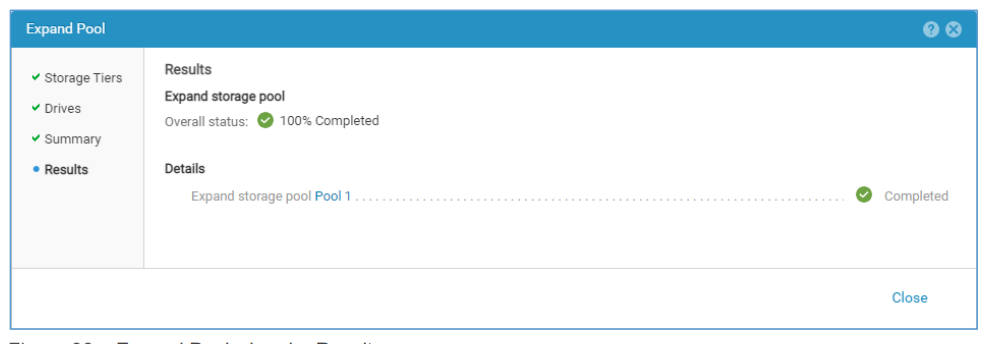
Étape des résultats
- Une tâche d’arrière-plan commence à effectuer l’extension.
- L’Assistant peut être fermé pendant l’exécution de la tâche.
- Le nouvel espace devient disponible une fois la tâche terminée.
- La durée dépend du nombre de disques ajoutés.
- Surveillez la progression du rééquilibrage à l’aide de la commande ci-dessous :
uemcli /stor/config/pool show -detail
Prodotti interessati
Dell EMC Unity, Dell EMC Unity HybridProprietà dell'articolo
Numero articolo: 000370053
Tipo di articolo: How To
Ultima modifica: 24 set 2025
Versione: 1
Trova risposta alle tue domande dagli altri utenti Dell
Support Services
Verifica che il dispositivo sia coperto dai Servizi di supporto.