Så konfigurerar du RAID med AMD RAIDXpert2
Riepilogo: Den här artikeln innehåller mer information om hur du konfigurerar RAID-diskar med AMD RAIDxpert2 på en Dell-dator.
Questo articolo si applica a
Questo articolo non si applica a
Questo articolo non è legato a un prodotto specifico.
Non tutte le versioni del prodotto sono identificate in questo articolo.
Istruzioni
Berörda plattformar:
- Precision-arbetsstationer
- Dell Pro Max stationär dator
- Dell Pro Max Laptops
Obs! Det är viktigt att konfigurera RAID korrekt för att säkerställa att datorn kan identifiera hårddiskarna i RAID-poolen och starta operativsystemet.
Innehållsförteckning:
- Skapa RAID-volymen
- Hämta RAID-drivrutinen
- Installera ett operativsystem i RAID-modulen
- Ta bort RAID-volymen
Skapa RAID-volymen
- När datorn startar trycker du på F2 för att öppna menyn BIOS-inställningar.
- Klicka på Lagring i huvudmenyn.
- I avsnittet SATA Operation väljer du RAID På-läge.
- Klicka på TILLÄMPA ÄNDRINGAR för att spara inställningarna och klicka sedan på AVSLUTA.
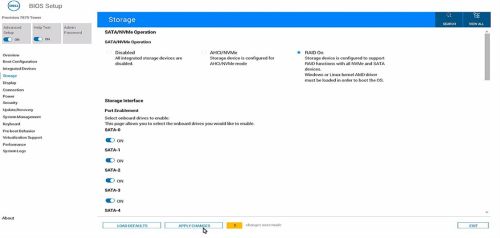
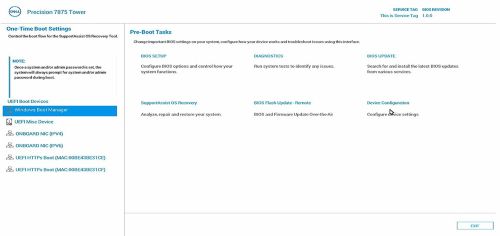
- När datorn startas om trycker du på F12-tangenten för att öppna menyn Inställningar för engångsstart.
- I menyn "Pre-Boot Tasks" väljer du Device Configuration.
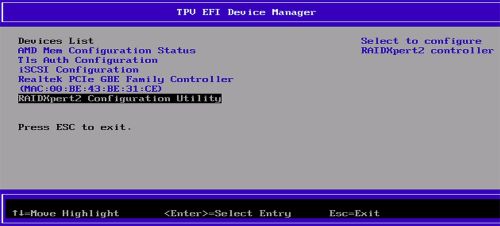
Enhetshanteraren för TPV EFI visas.
- I enhetslistan väljer du RAIDXpert2 Configuration Utility.
- På panelen Matrishantering väljer du Hantera matrisegenskaper.
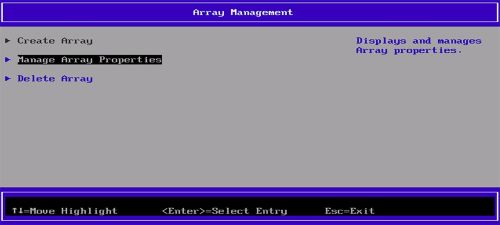
- Välj Skapa matris.
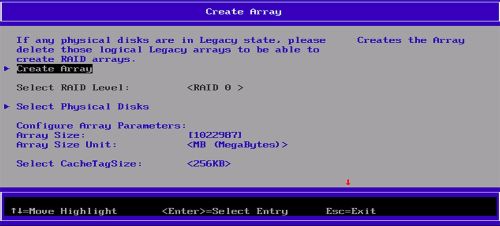
- I rutan Create Array väljer du Physical Disks för att skapa RAID-läget. Listan över RAID-typer visas.
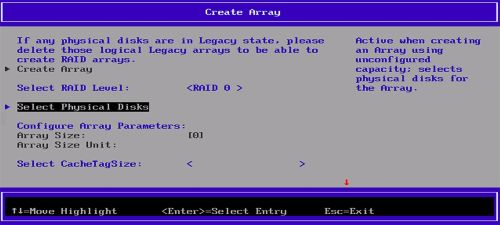
- Välj önskad RAID-typ i listan.
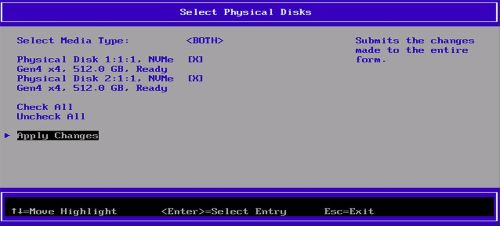
- I avsnittet Välj medietyp väljer du disken.
Kontrollera att [X] är markerat bredvid disken. - Välj Verkställ ändringar för att spara inställningarna.
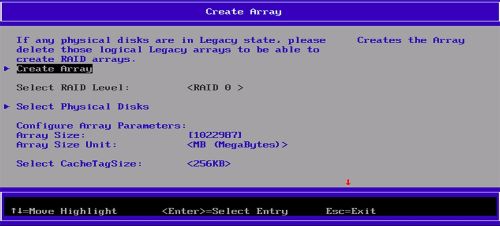
Obs! Om du vill kontrollera om RAID-matrisen har skapats klickar du på Skapa matris i rutan Skapa matris. I rutan Matrishantering klickar du på Hantera matrisegenskaper för att visa den RAID-volym som skapats.
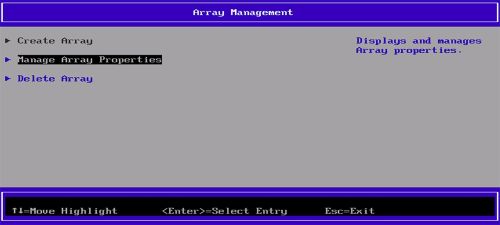
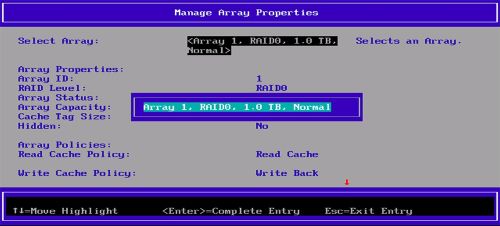
Hämta RAID-drivrutinen
Obs! De här stegen ska endast utföras om du vill ändra eller installera om operativsystemet.
- Gå till Dells supportwebbplats och sök efter din produkt.
- Klicka på Drivrutiner och hämtningsbara filer och hämta AMD-kretsuppsättningens enhetsprogramvara.
- Dubbelklicka på .exe filen för den nerladdade kretsuppsättningsdrivrutinen.
- Välj Packa upp och spara paketet på datorn.
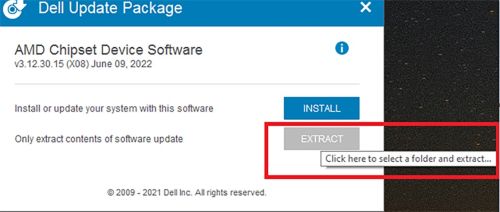
Installera ett operativsystem i RAID-modulen
Obs! Du måste konfigurera RAID-volymen innan du installerar operativsystemet i RAID-disksystemet.
- Skapa RAID-disksystemet enligt den konfiguration som stöds av datorn.
- Skapa Windows startbara USB.
Obs! Om du använder ett Dell USB-medium som levereras för OSRI går du till steg 6.
- Kopiera Windows-binärfilerna till USB.
- Skapa en mapp
$WinpeDriver$på USB-enheten. - Kopiera alla RAID-enheter till
$WinpeDriver$Mappen. - Anslut USB-enheten till datorn och påbörja installationsprocessen.
Obs! Slutför installationen av operativsystemet genom att följa anvisningarna som visas på skärmen.
- Se till att RAID-enheterna är korrekt inlästa i följande ordning:
rcbottom>rcraid>rccfg.Obs!$WinpeDriver$Dells USB-media läser automatiskt in alla nödvändiga drivrutiner vid installationstillfället och inga manuella åtgärder behövs. - Välj Array1 (Disk0) för att fortsätta med installationen av operativsystemet.
Obs! Du kan kontrollera om installationen av RAID-drivrutinen har slutförts genom att kontrollera i Enhetshanteraren. Installationen av operativsystemet stöds endast på den första RAID-volymen.
- Starta om operativsystemet och installera AMD RAIDXpert2-programmet från AMD-kretsuppsättningens enhetsprogramvara som laddades ner tidigare.
- Öppna AMD RAIDXpert2-appen från Windows Start-ikonen.
- Välj Diskegenskaper > i menyn.
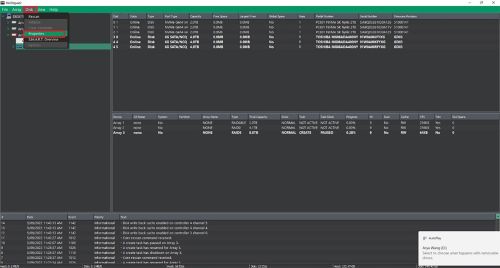
- Välj önskad disk.
Diskegenskaperna visas.Obs! Om Disk Write Back Caching och Disk Read Ahead redan är aktiverade hoppar du över steg 11 och 12. - I cachelagringen av diskskrivning väljer du Aktivera.
- I Disk Read Ahead väljer du Enable.
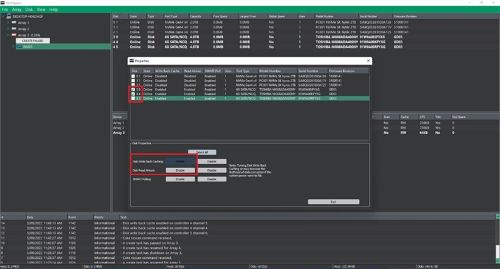
Obs! Du får inte använda SMR-hårddiskar (Shingled Magnetic Recording). För redundanta disksystem startar skapandeprocessen efter att operativsystemet och RAID-drivrutinerna har installerats och datorn har startats till operativsystemet. Disksystemen är dock omedelbart tillgängliga för användning som startmatris eller datamatris. Du måste bekräfta att RAID-skapandeprocessen har slutförts för att redundans ska vara aktiv.
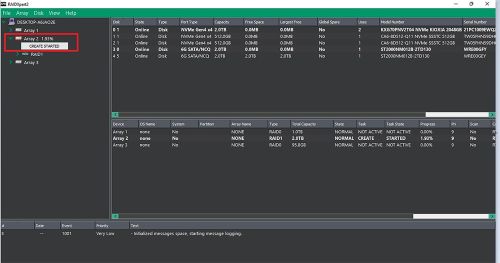
Ta bort RAID-volymen
- Tryck på
F12för att öppna menyn Inställningar för engångsstart. - Välj Enhetskonfiguration.
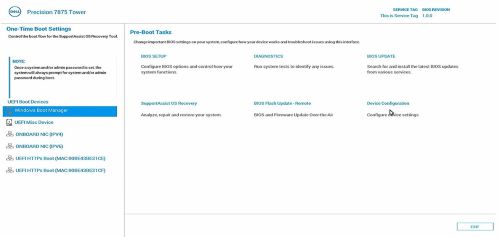
Fönstret TPV EFI Device Manager visas. - I enhetslistan väljer du RAIDXpert2 Configuration Utility.
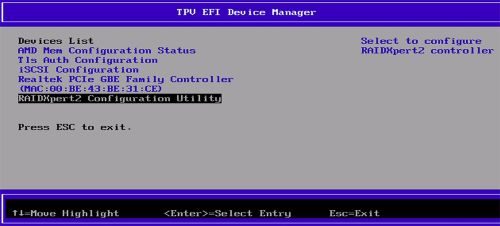
- På panelen Matrishantering väljer du Hantera matrisegenskaper.
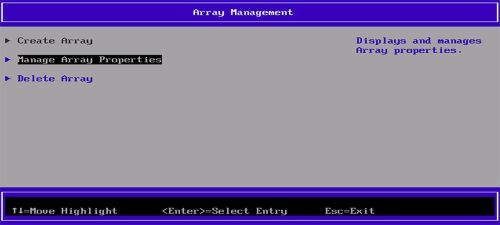
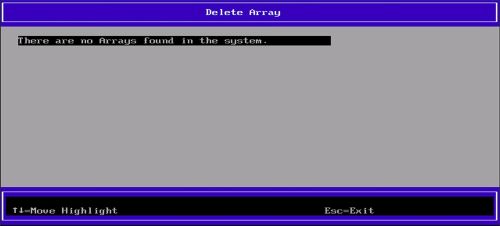
- Välj Ta bort matris.
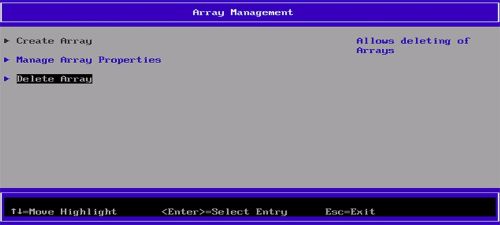
- Välj Markera alla.
- Välj Ta bort matris(er).
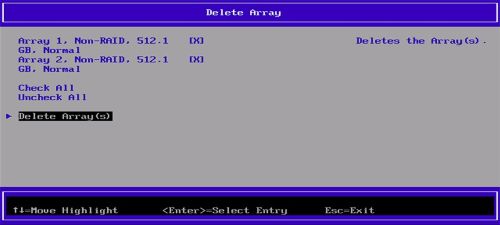
- Välj JA.
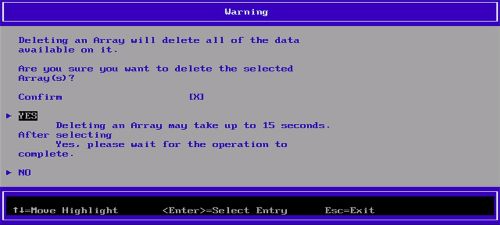
När processen har slutförts visas meddelandet Det finns inga disksystem i systemet .
Prodotti interessati
Dell Pro Max Micro, Dell Pro Max Slim, Dell Pro Max Tower, Dell Pro Max, Fixed WorkstationsProprietà dell'articolo
Numero articolo: 000443715
Tipo di articolo: How To
Ultima modifica: 24 mag 2026
Versione: 3
Trova risposta alle tue domande dagli altri utenti Dell
Support Services
Verifica che il dispositivo sia coperto dai Servizi di supporto.