Come acquisire un file HAR per Dell Device Management Console
Riepilogo: Informazioni su come acquisire i file HAR per la risoluzione dei problemi della Console di gestione dei dispositivi Dell attenendosi a queste istruzioni.
Questo articolo si applica a
Questo articolo non si applica a
Questo articolo non è legato a un prodotto specifico.
Non tutte le versioni del prodotto sono identificate in questo articolo.
Istruzioni
Come acquisire un file HAR per la Console di gestione dei dispositivi Dell.
Prodotto interessato:
- Console di gestione dei dispositivi Dell
Il processo di acquisizione di un file HAR per Dell Device Management Console varia tra i browser Chromium (Google Chrome o Microsoft Edge) e Mozilla Firefox. Per maggiori informazioni, selezionare il browser appropriato.
Browser Chromium (Google Chrome o Microsoft Edge)
- Accedere a Dell Device Management Console.
- Accedi con il tuo account.
Nota: per evitare l'acquisizione delle informazioni di autenticazione, non avviare la registrazione del file HAR prima dell'autenticazione. Le credenziali potrebbero essere presenti nel registro se la registrazione dei file HAR viene avviata prima.
- Una volta effettuata l'autenticazione in Dell Device Management Console, premere F12 e cliccare su Network
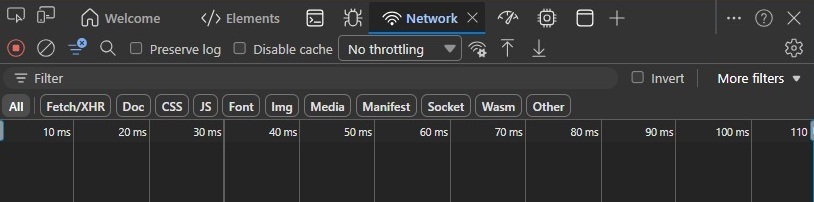
- Cancellare il registro cliccando sul pulsante Clear Network Log o premendo CTRL + L.

- Riprodurre il problema. Al termine, cliccare sul pulsante Export HAR .

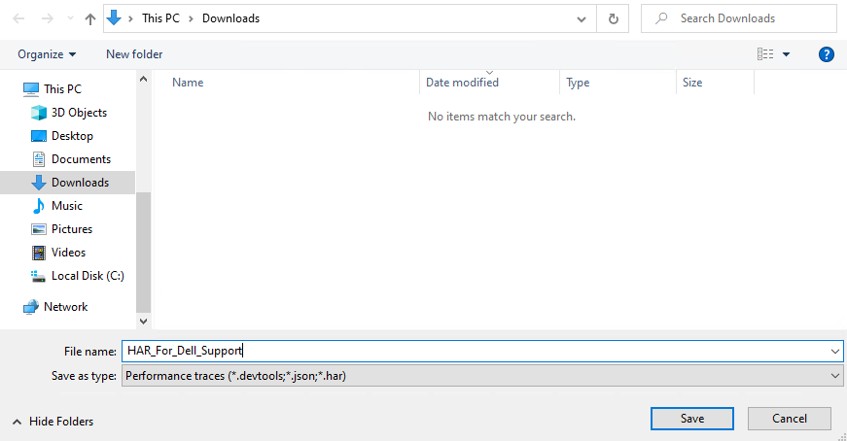
- Assegna un nome e salva il file HAR.
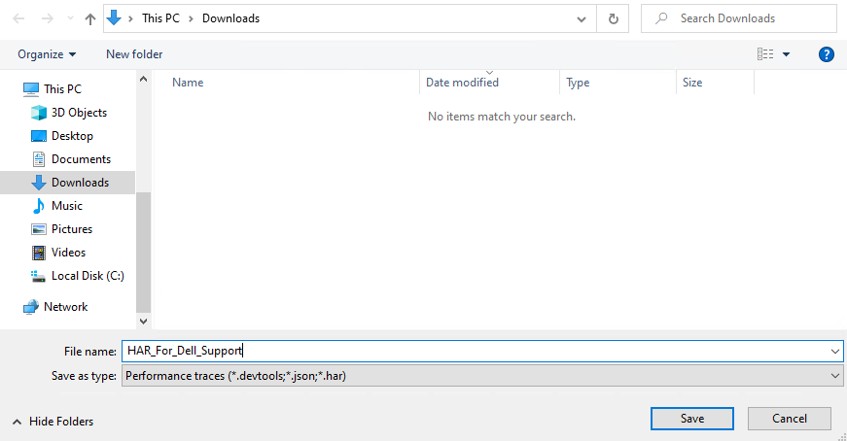
- Fornire al rappresentante del supporto Dell l'accesso al file HAR.
Mozilla Firefox
- Accedere a Dell Device Management Console.
- Accedi con il tuo account.
Nota: per evitare l'acquisizione delle informazioni di autenticazione, non avviare la registrazione del file HAR prima dell'autenticazione. Le credenziali potrebbero essere presenti nel registro se la registrazione dei file HAR viene avviata prima.
- Una volta effettuata l'autenticazione in Dell Device Management Console, premere F12 e cliccare su Network
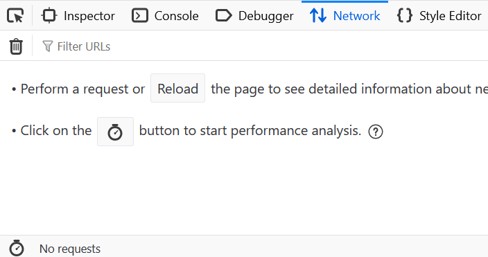
- Cliccare sul registro cliccando sul pulsante Clear .

- Riprodurre il problema. Al termine, cliccare sull'icona a forma di ingranaggio e selezionare Save All As HAR.
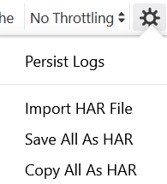
- Assegnare un nome e salvare il file HAR.
Prodotti interessati
Dell Device Management ConsoleProprietà dell'articolo
Numero articolo: 000489533
Tipo di articolo: How To
Ultima modifica: 15 lug 2026
Versione: 1
Trova risposta alle tue domande dagli altri utenti Dell
Support Services
Verifica che il dispositivo sia coperto dai Servizi di supporto.