Jak používat funkci Advanced Driver Restore v aplikaci Dell Command Update
Riepilogo: Tento článek obsahuje pokyny k použití funkce Advanced Driver Restore (ADR) v aplikaci Dell Command Update.
Questo articolo si applica a
Questo articolo non si applica a
Questo articolo non è legato a un prodotto specifico.
Non tutte le versioni del prodotto sono identificate in questo articolo.
Istruzioni
Funkce pokročilého obnovení ovladačů nainstaluje základní knihovnu ovladačů do čerstvě nainstalovaného systému Windows nebo systému s přeinstalovanou bitovou kopií a zajistí rozpoznání zařízení před standardními aktualizacemi. Pokyny jsou k dispozici pro metody grafického uživatelského rozhraní (GUI) i rozhraní příkazového řádku (CLI).
Použití funkce Advanced Driver Restore prostřednictvím grafického uživatelského rozhraní
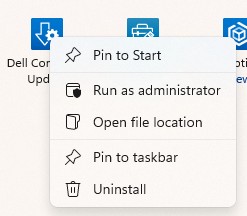
- Otevřete aplikaci Dell Command Update s oprávněními správce.
- Kliknutím na ikonu ozubeného kola v pravém horním rohu otevřete Nastavení.

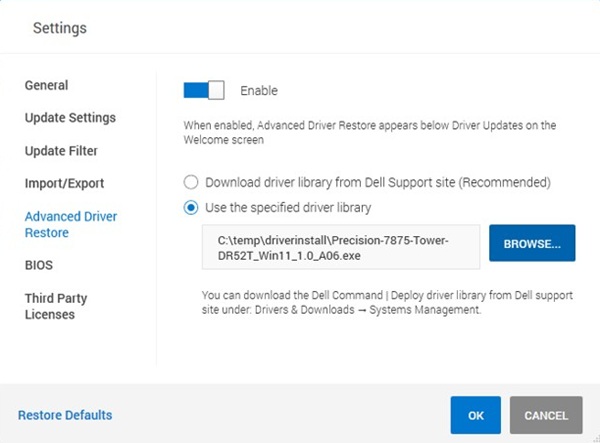
- V levém podokně nabídky vyberte možnost Advanced Driver Restore.
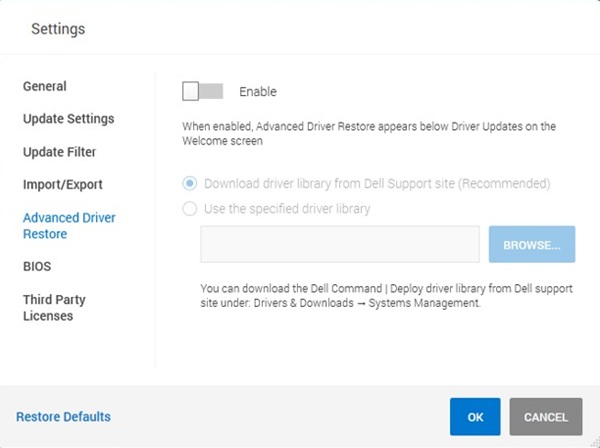
- Kliknutím na posuvník funkci povolíte .
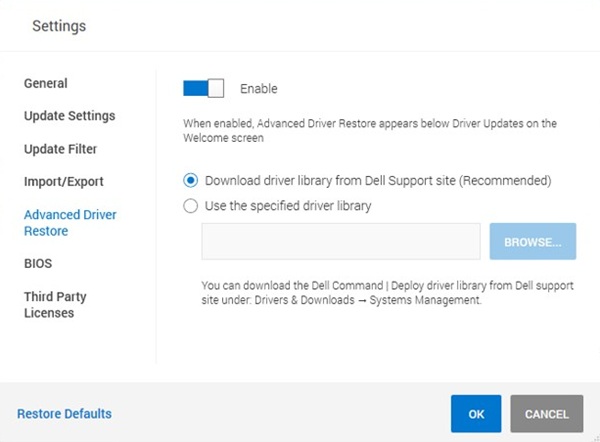
- Vyberte možnost Stáhnout knihovnu ovladačů z webu podpory společnosti Dell (doporučeno).
- Pokud aktuálně nejsou nainstalovány žádné ovladače sítě Ethernet nebo Wi-Fi, vyberte možnost Použít určenou knihovnu ovladačů a klikněte na tlačítko Procházet a poté změňte typ souboru na DUP , pokud je balíček ovladačů .exe soubor.
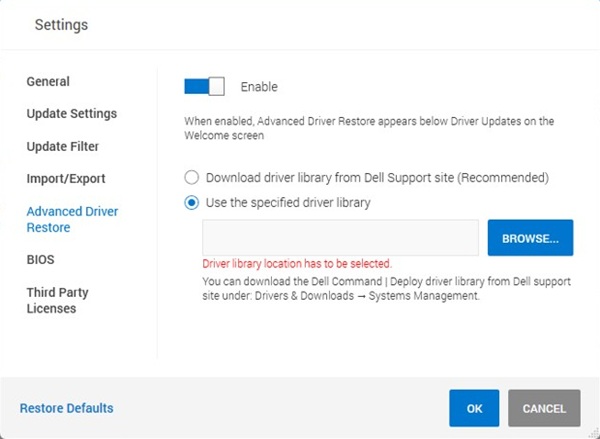
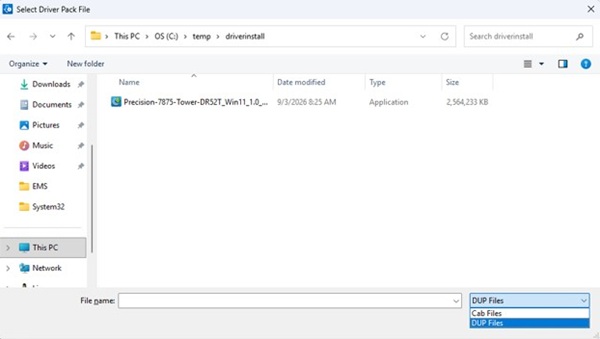 Poznámka: Balíček ovladačů pro své zařízení můžete stáhnout na stránce balíčků ovladačů pomocí jiného zařízení s přístupem k internetu.
 - Kliknutím na tlačítko OK uložte nastavení.
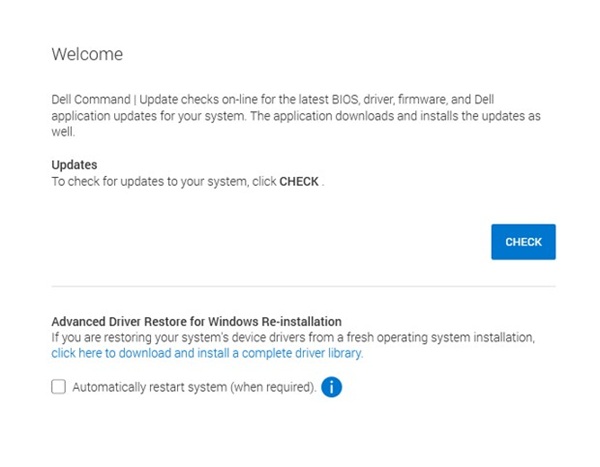
- Na hlavní obrazovce vyhledejte část Pokročilé obnovení ovladačů pro přeinstalaci systému Windows .

- Kliknutím na odkaz stáhnete a nainstalujete kompletní knihovnu ovladačů.
- Počkejte , až nástroj stáhne a připraví soubory.
- Po dokončení instalace restartujte počítač.
- Znovu spusťte aplikaci a kliknutím na tlačítko Zkontrolovat stáhněte zbývající specifické aktualizace ovladačů a firmwaru.
Použití funkce Advanced Driver Restore v příkazovém řádku
- Otevřete příkazový řádek jako správce.
- Chcete-li povolit funkci Advanced Driver Restore, spusťte následující příkaz:
"c:\Program Files (x86)\Dell\CommandUpdate\dcu-cli.exe" /configure -advanceddriverrestore=enable - Spuštěním následujícího příkazu stáhněte a nainstalujte balíček ovladačů pro zařízení. Pokud aktuálně nejsou nainstalovány žádné ovladače sítě Ethernet nebo Wi-Fi, použijte příkaz v kroku 4 s předem staženým balíčkem ovladačů.
"c:\Program Files (x86)\Dell\CommandUpdate\dcu-cli.exe" /driverinstall -silent -outputlog=<.log file path> -reboot=disablePoznámka: Balíček ovladačů pro své zařízení můžete stáhnout na stránce balíčků ovladačů pomocí jiného zařízení s přístupem k internetu. - Pomocí následujícího příkazu nainstalujte předem stažený balíček ovladačů:
"c:\Program Files (x86)\Dell\CommandUpdate\dcu-cli.exe" /driverinstall -silent -driverlibrarylocation= -outputlog=<.log file path> -reboot=disable - Restartujte zařízení.
Poznámka: Další informace o rozhraní příkazového řádku DCU-CLI naleznete v referenční příručce na stránce dokumentace.
Prodotti interessati
Dell Command | UpdateProprietà dell'articolo
Numero articolo: 000507313
Tipo di articolo: How To
Ultima modifica: 10 set 2026
Versione: 1
Trova risposta alle tue domande dagli altri utenti Dell
Support Services
Verifica che il dispositivo sia coperto dai Servizi di supporto.