Anleitung zur Verwendung der erweiterten Treiberwiederherstellung in Dell Command Update
Riepilogo: Dieser Artikel enthält Anweisungen zur Verwendung der ADR-Funktion (Advanced Driver Restore) in Dell Command Update.
Questo articolo si applica a
Questo articolo non si applica a
Questo articolo non è legato a un prodotto specifico.
Non tutte le versioni del prodotto sono identificate in questo articolo.
Istruzioni
Die erweiterte Treiberwiederherstellung installiert eine Baseline-Treiberbibliothek auf einem neu installierten Windows-System oder einem neuen Image. Dadurch wird sichergestellt, dass Geräte vor Standardaktualisierungen erkannt werden. Anweisungen werden sowohl für die Methoden der grafischen Benutzeroberfläche (GUI) als auch der Befehlszeilenschnittstelle (CLI) bereitgestellt.
Verwenden der erweiterten Treiberwiederherstellung über GUI
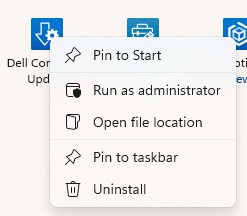
- Öffnen Sie Dell Command Update mit Administratorrechten.
- Klicken Sie auf das Zahnradsymbol in der oberen rechten Ecke, um die Einstellungen zu öffnen .

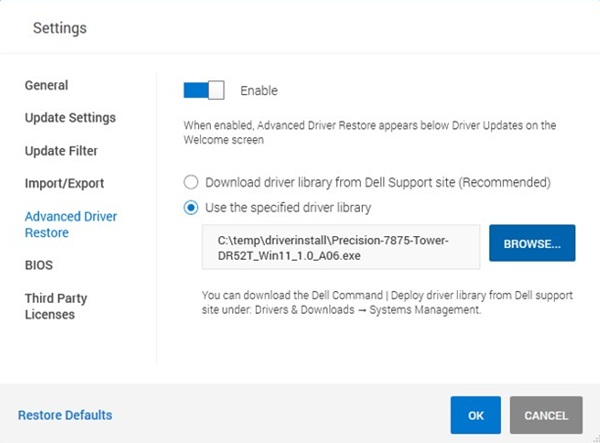
- Wählen Sie im linken Menübereich Erweiterte Treiberwiederherstellung aus .
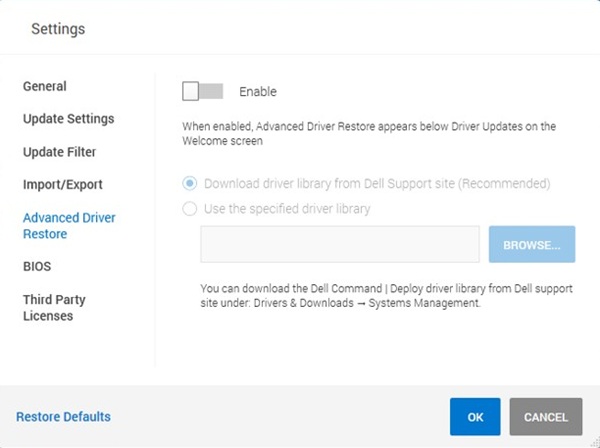
- Klicken Sie auf den Schieberegler , um die Funktion zu aktivieren .
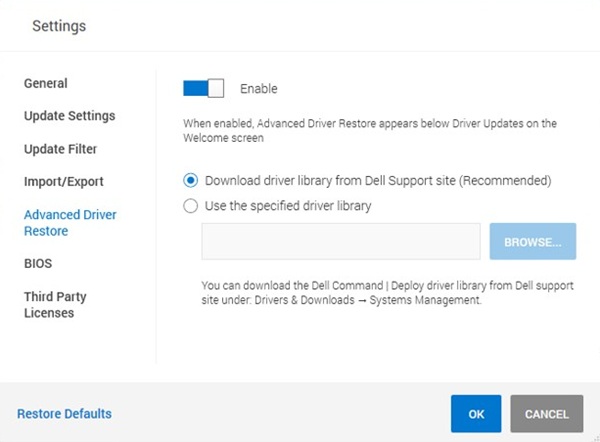
- Wählen Sie Treiberbibliothek von der Dell Support-Website herunterladen (empfohlen) aus.
- Wenn derzeit keine Ethernet- oder WLAN-Treiber installiert sind, wählen Sie die angegebene Treiberbibliothek verwenden aus und klicken Sie auf Durchsuchen . Ändern Sie dann den Dateityp in DUP , wenn das Treiberpaket eine .exe Datei ist.
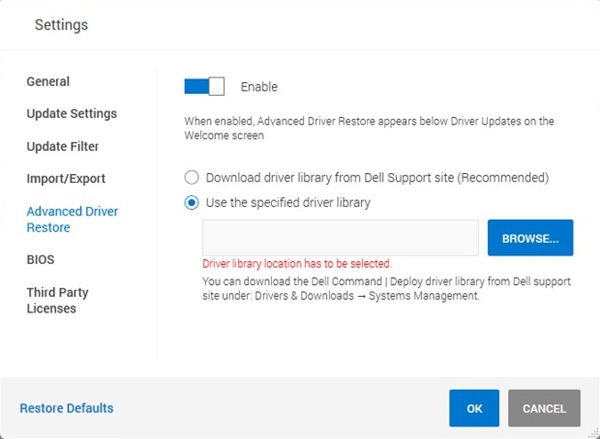
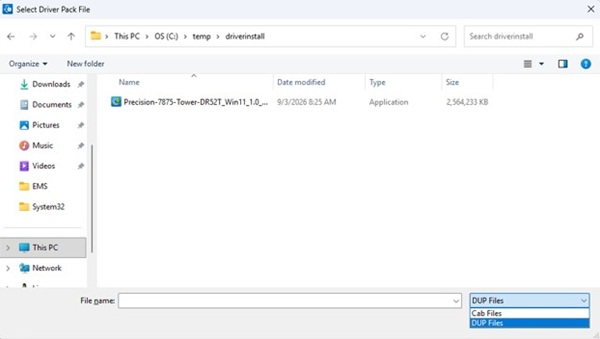 Hinweis: Sie können das Treiberpaket für Ihr Gerät von der Seite "Treiberpakete" von einem anderen Gerät mit Internetzugriff herunterladen.
 - Klicken Sie auf OK , um die Einstellungen zu speichern .
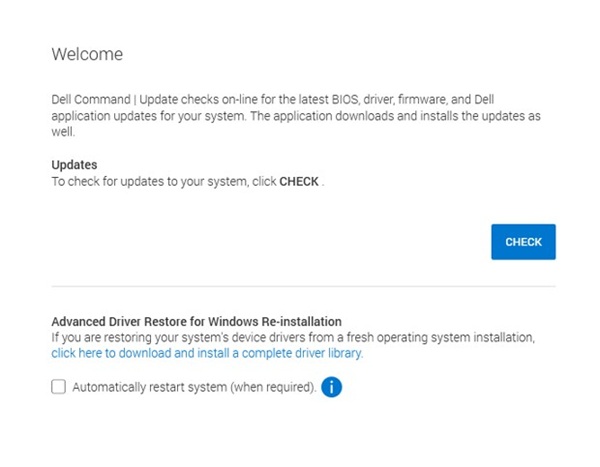
- Suchen Sie den Abschnitt Erweiterte Treiberwiederherstellung für Windows-Neuinstallation auf dem Hauptbildschirm.

- Klicken Sie auf den Link, um eine vollständige Treiberbibliothek herunterzuladen und zu installieren.
- Warten Sie , bis das Tool heruntergeladen wurde, und bereiten Sie die Dateien vor .
- Starten Sie Ihren Computer neu, sobald die Installation abgeschlossen ist.
- Öffnen Sie die Anwendung erneut und klicken Sie auf Prüfen , um die verbleibenden spezifischen Treiber- und Firmwareupdates abzurufen.
Verwenden der erweiterten Treiberwiederherstellung über die Befehlszeile
- Öffnen Sie eine Eingabeaufforderung als Administrator.
- Führen Sie den folgenden Befehl aus, um die erweiterte Treiberwiederherstellung zu aktivieren:
"c:\Program Files (x86)\Dell\CommandUpdate\dcu-cli.exe" /configure -advanceddriverrestore=enable - Führen Sie den folgenden Befehl aus, um ein Treiberpaket für das Gerät herunterzuladen und zu installieren . Wenn derzeit keine Ethernet- oder WLAN-Treiber installiert sind, verwenden Sie den Befehl in Schritt 4 mit einem vorab heruntergeladenen Treiberpaket.
"c:\Program Files (x86)\Dell\CommandUpdate\dcu-cli.exe" /driverinstall -silent -outputlog=<.log file path> -reboot=disableHinweis: Sie können das Treiberpaket für Ihr Gerät von der Seite "Treiberpakete" von einem anderen Gerät mit Internetzugriff herunterladen. - Verwenden Sie den folgenden Befehl , um ein vorab heruntergeladenes Treiberpaket zu installieren:
"c:\Program Files (x86)\Dell\CommandUpdate\dcu-cli.exe" /driverinstall -silent -driverlibrarylocation= -outputlog=<.log file path> -reboot=disable - Starten Sie Ihr Gerät neu.
Hinweis: Weitere Informationen zu DCU-CLI finden Sie im Referenzhandbuch auf der Dokumentationsseite.
Prodotti interessati
Dell Command | UpdateProprietà dell'articolo
Numero articolo: 000507313
Tipo di articolo: How To
Ultima modifica: 10 set 2026
Versione: 1
Trova risposta alle tue domande dagli altri utenti Dell
Support Services
Verifica che il dispositivo sia coperto dai Servizi di supporto.