Cómo utilizar Advanced Driver Restore en Dell Command Update
Riepilogo: En este artículo, se proporcionan instrucciones sobre cómo utilizar la característica Advanced Driver Restore (ADR) dentro de Dell Command Update.
Questo articolo si applica a
Questo articolo non si applica a
Questo articolo non è legato a un prodotto specifico.
Non tutte le versioni del prodotto sono identificate in questo articolo.
Istruzioni
Con Advanced Driver Restore, se instala una biblioteca de controladores de base en un sistema Windows recién instalado o reimaginado, lo que garantiza el reconocimiento del dispositivo antes de las actualizaciones estándar. Se proporcionan instrucciones para los métodos de interfaz gráfica de usuario (GUI) e interfaz de línea de comandos (CLI).
Uso de la restauración avanzada de controladores a través de la GUI
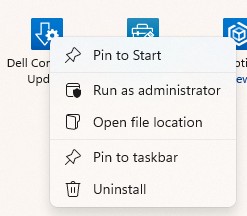
- Abra Dell Command Update con derechos de administrador.
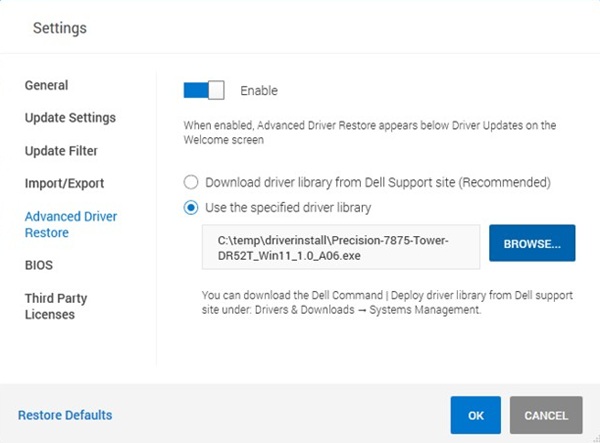
- Haga clic en el icono de engranaje en la esquina superior derecha para abrir Configuración.

- Seleccione Advanced Driver Restore en el panel de menú de la izquierda.
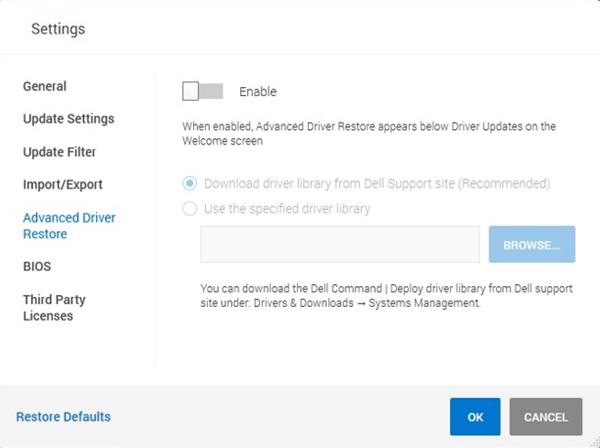
- Haga clic en el control deslizante para habilitar la función.
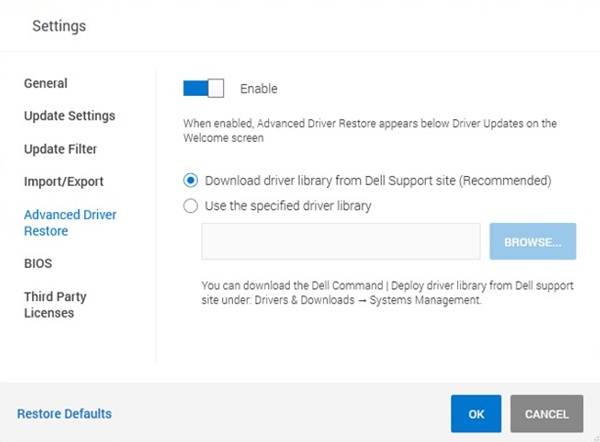
- Seleccione Descargar biblioteca de controladores desde el sitio de soporte de Dell (Recomendado).
- Si no hay controladores Ethernet o Wi-Fi instalados actualmente, seleccione Usar la biblioteca de controladores especificada, haga clic en Examinar y, a continuación, cambie el tipo de archivo a DUP si el paquete de controladores es un archivo .exe.
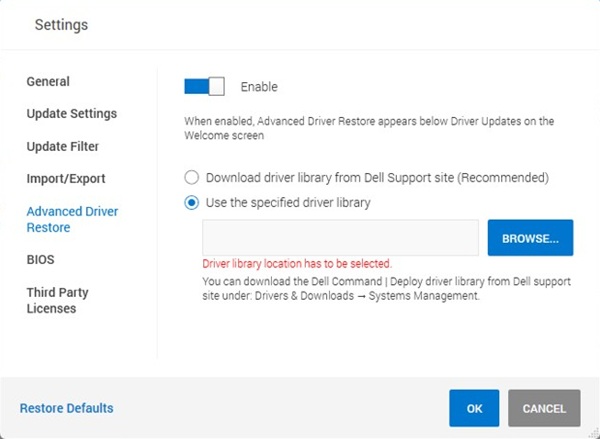
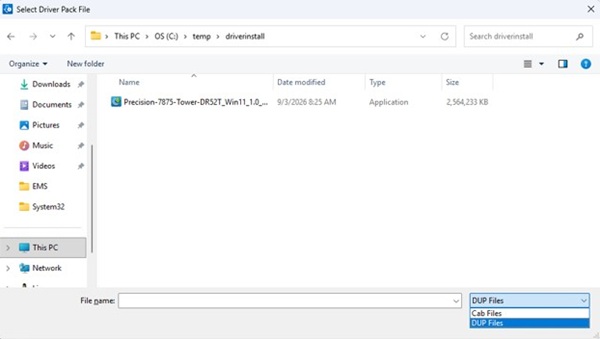 Nota: Puede descargar el paquete de controladores para su dispositivo en la página Paquetes de controladores mediante otro dispositivo con acceso a Internet.
 - Haga clic en Aceptar para guardar la configuración.
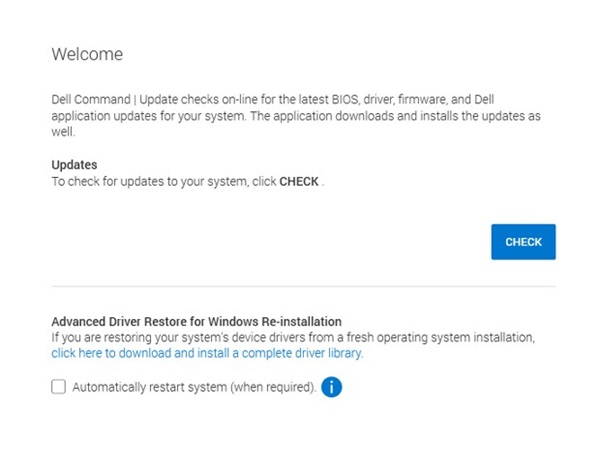
- Busque la sección Restauración avanzada de controladores para la reinstalación de Windows en la pantalla principal.

- Haga clic en el enlace para descargar e instalar una biblioteca completa de controladores.
- Espere a que la herramienta descargue y prepare los archivos.
- Reinicie la computadora una vez finalizada la instalación.
- Vuelva a abrir la aplicación y haga clic en Verificar para obtener las actualizaciones restantes de firmware y controladores específicos.
Uso de la restauración avanzada de controladores a través de la línea de comandos
- Abra un símbolo del sistema como administrador.
- Ejecute el siguiente comando para habilitar la restauración avanzada de controladores:
"c:\Program Files (x86)\Dell\CommandUpdate\dcu-cli.exe" /configure -advanceddriverrestore=enable - Ejecute el siguiente comando para descargar e instalar un paquete de controladores para el dispositivo. Si no hay controladores de Ethernet o Wi-Fi instalados actualmente, utilice el comando en el paso 4 con un paquete de controladores descargado previamente.
"c:\Program Files (x86)\Dell\CommandUpdate\dcu-cli.exe" /driverinstall -silent -outputlog=<.log file path> -reboot=disableNota: Puede descargar el paquete de controladores para su dispositivo en la página Paquetes de controladores mediante otro dispositivo con acceso a Internet. - Utilice el siguiente comando para instalar un paquete de controladores descargado previamente:
"c:\Program Files (x86)\Dell\CommandUpdate\dcu-cli.exe" /driverinstall -silent -driverlibrarylocation= -outputlog=<.log file path> -reboot=disable - Reinicie el dispositivo.
Nota: para obtener más información sobre DCU-CLI, consulte la guía de referencia en la página de documentación.
Prodotti interessati
Dell Command | UpdateProprietà dell'articolo
Numero articolo: 000507313
Tipo di articolo: How To
Ultima modifica: 10 set 2026
Versione: 1
Trova risposta alle tue domande dagli altri utenti Dell
Support Services
Verifica che il dispositivo sia coperto dai Servizi di supporto.