Edistynyt ohjaimen palautus Dell Command Updatessa
Riepilogo: Tämä artikkeli sisältää Dell Command Updaten Advanced Driver Restore (ADR) -toiminnon käyttöohjeet.
Questo articolo si applica a
Questo articolo non si applica a
Questo articolo non è legato a un prodotto specifico.
Non tutte le versioni del prodotto sono identificate in questo articolo.
Istruzioni
Edistynyt ohjaimen palautus asentaa perusohjainkirjaston juuri asennettuun tai uuteen Windows-järjestelmään ja varmistaa laitteen tunnistuksen ennen vakiopäivityksiä. Ohjeet annetaan sekä graafisen käyttöliittymän (GUI) että komentoriviliittymän (CLI) menetelmille.
Edistyneen ohjaimen palautuksen käyttäminen graafisen käyttöliittymän kautta
- Avaa Dell Command Update järjestelmänvalvojan oikeuksilla.
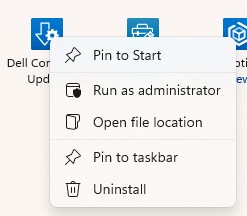
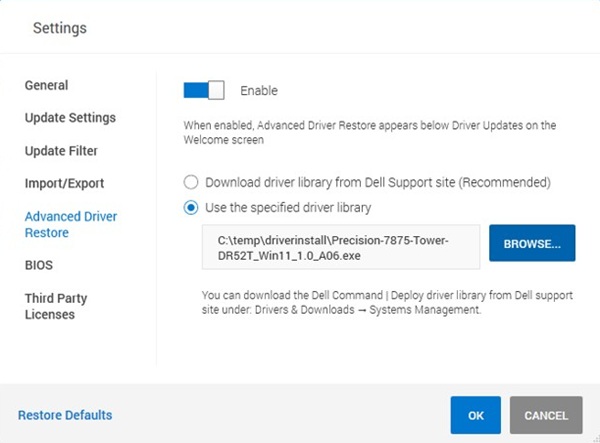
- Napsauta oikeassa yläkulmassa olevaa rataskuvaketta avataksesi Asetukset.

- Valitse vasemmassa valikkoruudussa Edistynyt ohjaimen palautus.
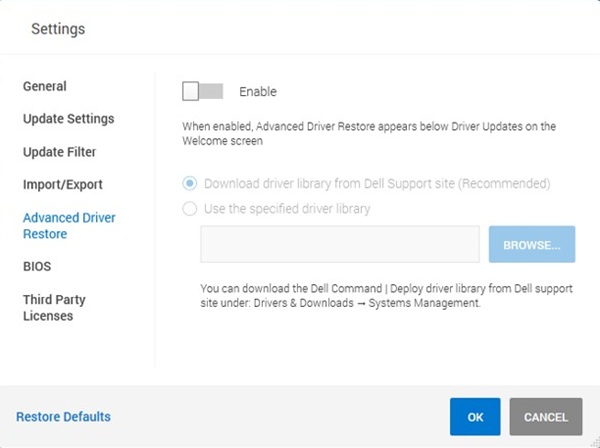
- Ota ominaisuus käyttöön napsauttamalla liukusäädintä.
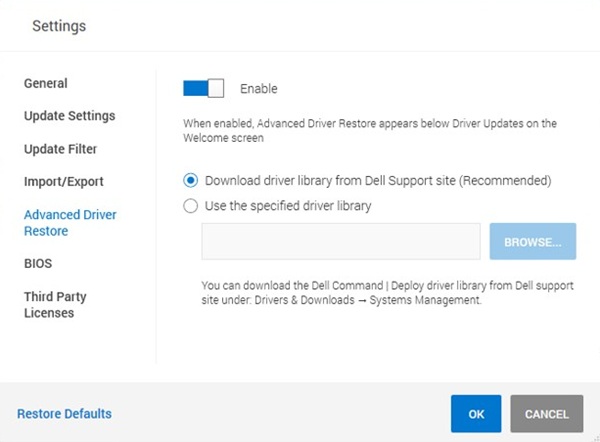
- Valitse Lataa ohjainkirjasto Dellin tukisivustosta (suositus).
- Jos Ethernet- tai WIFI-ajureita ei ole asennettuna, valitse Käytä määritettyä ohjainkirjastoa, valitse Selaa ja vaihda sitten tiedostotyypiksi DUP , jos ajuripaketti on .exe tiedosto.
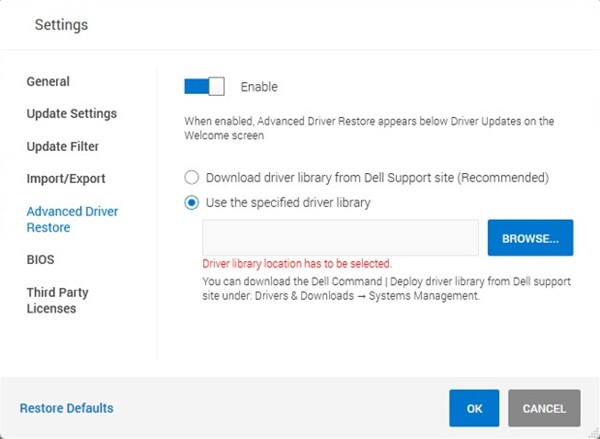
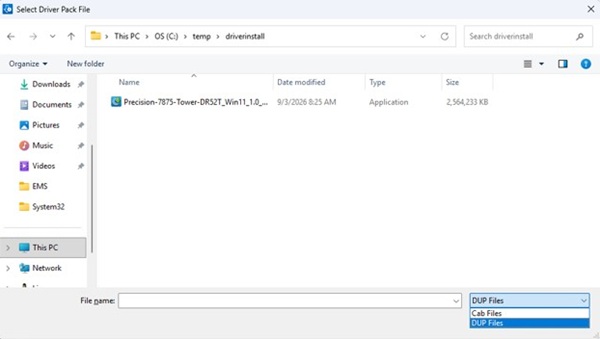 Huomautus: Voit ladata laitteesi ajuripaketin ajuripakettien sivulta käyttämällä toista laitetta, jossa on Internet-yhteys.
 - Tallenna muutokset napsauttamalla OK-painiketta.
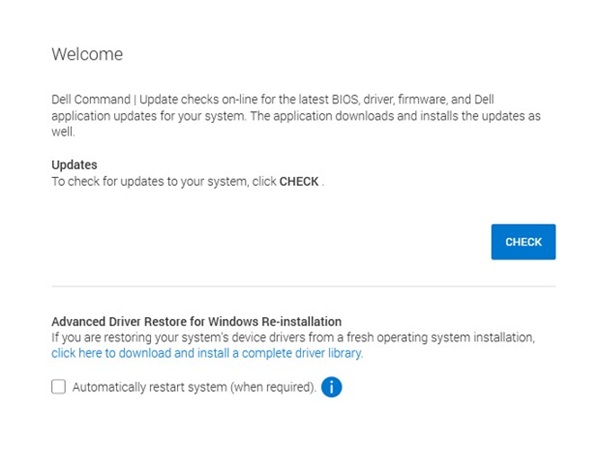
- Etsi Windowsin uudelleenasennuksen edistynyt ohjainten palautus - osa päänäytöstä.

- Lataa ja asenna täydellinen ohjainkirjasto napsauttamalla linkkiä.
- Odota , että työkalu lataa ja valmistelee tiedostot.
- Käynnistä tietokone uudelleen , kun asennus on valmis.
- Avaa sovellus uudelleen ja vedä jäljellä olevat ohjain- ja laiteohjelmistopäivitykset valitsemalla Tarkista .
Edistyneen ohjaimen palautuksen käyttäminen komentorivillä
- Avaa komentokehote järjestelmänvalvojana.
- Ota edistynyt ohjaimen palautus käyttöön suorittamalla seuraava komento:
"c:\Program Files (x86)\Dell\CommandUpdate\dcu-cli.exe" /configure -advanceddriverrestore=enable - Lataa ja asenna laitteen ajuripaketti suorittamalla seuraava komento. Jos Ethernet- tai WIFI-ohjaimia ei ole asennettuna, käytä vaiheen 4 komentoa valmiiksi ladatulla ajuripaketilla.
"c:\Program Files (x86)\Dell\CommandUpdate\dcu-cli.exe" /driverinstall -silent -outputlog=<.log file path> -reboot=disableHuomautus: Voit ladata laitteesi ajuripaketin ajuripakettien sivulta käyttämällä toista laitetta, jossa on Internet-yhteys. - Asenna valmiiksi ladattu ohjainpaketti seuraavalla komennolla:
"c:\Program Files (x86)\Dell\CommandUpdate\dcu-cli.exe" /driverinstall -silent -driverlibrarylocation= -outputlog=<.log file path> -reboot=disable - Käynnistä laite uudelleen .
Huomautus: Lisätietoja DCU-komentoriviliittymästä on oppaassa dokumentaatiosivulla.
Prodotti interessati
Dell Command | UpdateProprietà dell'articolo
Numero articolo: 000507313
Tipo di articolo: How To
Ultima modifica: 10 set 2026
Versione: 1
Trova risposta alle tue domande dagli altri utenti Dell
Support Services
Verifica che il dispositivo sia coperto dai Servizi di supporto.