Utilisation de la restauration avancée des pilotes dans Dell Command Update
Riepilogo: Cet article fournit des instructions sur l’utilisation de la fonctionnalité ADR (Advanced Driver Restore) dans Dell Command Update.
Questo articolo si applica a
Questo articolo non si applica a
Questo articolo non è legato a un prodotto specifico.
Non tutte le versioni del prodotto sono identificate in questo articolo.
Istruzioni
La restauration avancée des pilotes installe une bibliothèque de pilotes de base sur un système Windows nouvellement installé ou réimagé, ce qui garantit la reconnaissance des appareils avant les mises à jour standard. Des instructions sont fournies pour les méthodes d’interface graphique (GUI) et d’interface de ligne de commande (CLI).
Utilisation de la restauration avancée des pilotes via l’interface graphique
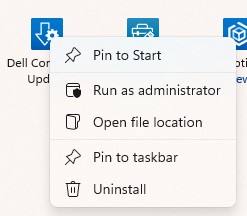
- Ouvrez Dell Command Update avec des droits d’administrateur.
- Cliquez sur l’icône en forme d’engrenage dans le coin supérieur droit pour ouvrir Paramètres.

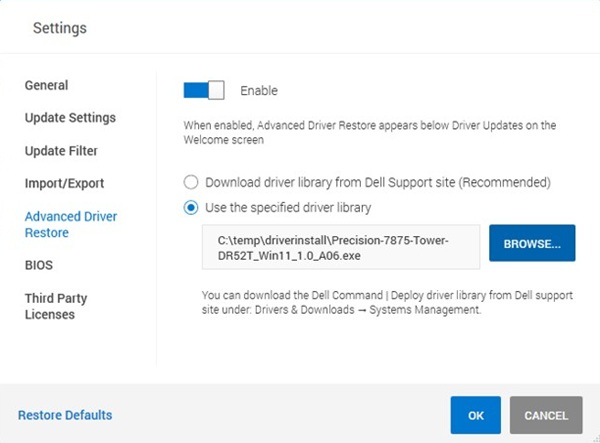
- Sélectionnez Restauration avancée des pilotes dans le volet de menu de gauche.
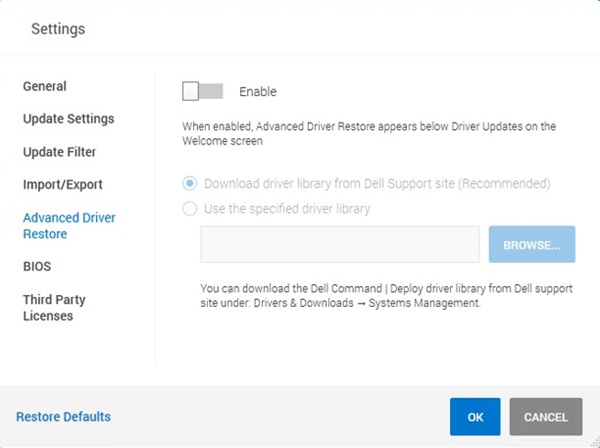
- Cliquez sur le curseur pour activer la fonctionnalité.
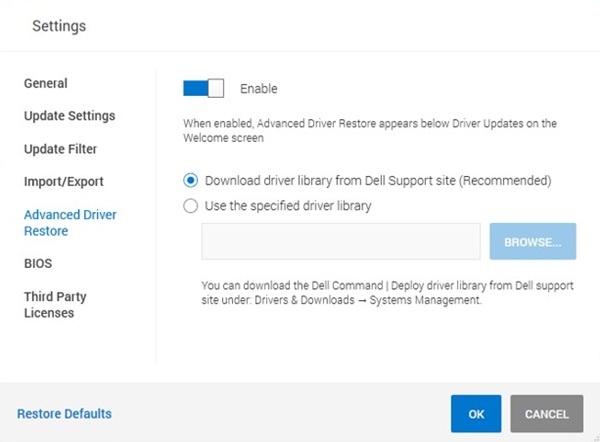
- Choisissez Télécharger la bibliothèque de pilotes à partir du site de support Dell (recommandé).
- Si aucun pilote Ethernet ou Wi-Fi n’est actuellement installé, sélectionnez Utiliser la bibliothèque de pilotes spécifiée, puis cliquez sur Parcourir , puis remplacez le type de fichier par DUP si votre pack de pilotes est un fichier .exe.
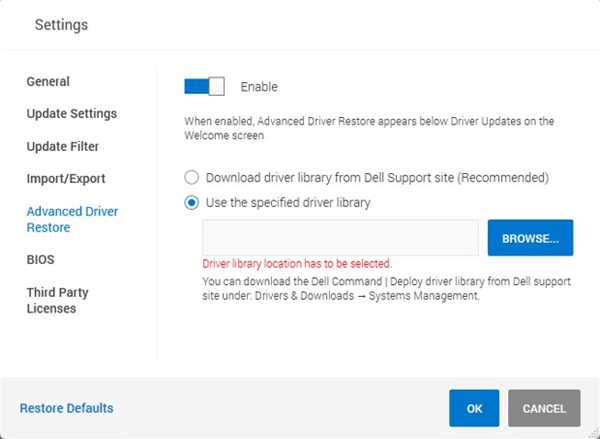
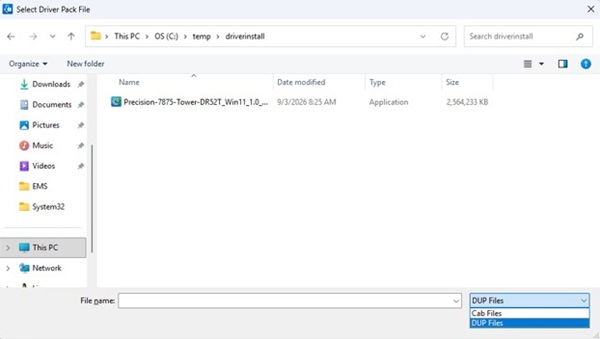 Remarque : vous pouvez télécharger le pack de pilotes pour votre appareil sur la page des packs de pilotes à l’aide d’un autre appareil ayant accès à Internet.
 - Cliquez sur OK pour enregistrer les paramètres.
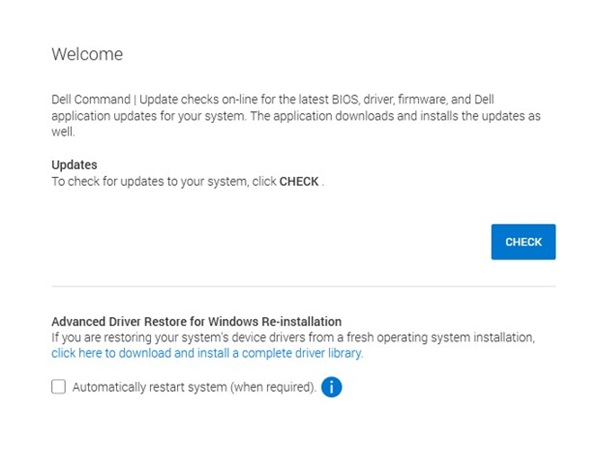
- Recherchez la section Restauration avancée des pilotes pour la réinstallation de Windows sur l’écran principal.

- Cliquez sur le lien pour télécharger et installer une bibliothèque de pilotes complète.
- Attendez que l’outil télécharge et prépare les fichiers.
- Redémarrez votre ordinateur une fois l’installation terminée.
- Ouvrez à nouveau l’application et cliquez sur Vérifier pour obtenir les mises à jour de pilote et de firmware spécifiques restantes.
Utilisation de la restauration avancée des pilotes via la ligne de commande
- Ouvrez une invite de commande en tant qu’administrateur.
- Exécutez la commande suivante pour activer la restauration avancée des pilotes :
"c:\Program Files (x86)\Dell\CommandUpdate\dcu-cli.exe" /configure -advanceddriverrestore=enable - Exécutez la commande suivante pour télécharger et installer un pack de pilotes pour le périphérique. Si aucun pilote Ethernet ou Wi-Fi n’est actuellement installé, utilisez la commande à l’étape 4 avec un pack de pilotes prétéléchargé.
"c:\Program Files (x86)\Dell\CommandUpdate\dcu-cli.exe" /driverinstall -silent -outputlog=<.log file path> -reboot=disableRemarque : vous pouvez télécharger le pack de pilotes pour votre appareil sur la page des packs de pilotes à l’aide d’un autre appareil ayant accès à Internet. - Utilisez la commande suivante pour installer un pack de pilotes prétéléchargé :
"c:\Program Files (x86)\Dell\CommandUpdate\dcu-cli.exe" /driverinstall -silent -driverlibrarylocation= -outputlog=<.log file path> -reboot=disable - Redémarrez votre appareil.
Remarque : Pour plus d’informations sur DCU-CLI, reportez-vous au guide de référence sur la page de documentation.
Prodotti interessati
Dell Command | UpdateProprietà dell'articolo
Numero articolo: 000507313
Tipo di articolo: How To
Ultima modifica: 10 set 2026
Versione: 1
Trova risposta alle tue domande dagli altri utenti Dell
Support Services
Verifica che il dispositivo sia coperto dai Servizi di supporto.