Dell Command Updateで高度なドライバーの復元を使用する方法
Riepilogo: この記事では、Dell Command Update内で高度なドライバーの復元(ADR)機能を使用する方法について説明します。
Questo articolo si applica a
Questo articolo non si applica a
Questo articolo non è legato a un prodotto specifico.
Non tutte le versioni del prodotto sono identificate in questo articolo.
Istruzioni
高度なドライバーのリストアは、新規にインストールされた、または再イメージ化されたWindowsシステムにベースライン ドライバー ライブラリーをインストールし、標準アップデートの前にデバイスを認識します。グラフィカル ユーザー インターフェイス(GUI)とコマンド ライン インターフェイス(CLI)の両方の方法に関する手順が記載されています。
GUIを使用した高度なドライバーの復元の使用
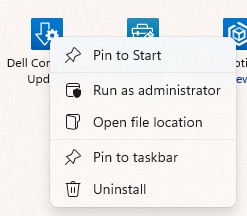
- 管理者権限でDell Command Updateを開きます。
- 右上隅にある歯車アイコンをクリックして、[Settings]を開きます。
![[設定]を開く](https://supportkb.dell.com/img/ka0Do000000v8CGIAY/ka0Do000000v8CGIAY_ja_2.jpeg)
- 左側のメニュー ペインで[高度なドライバーの復元]を選択します。
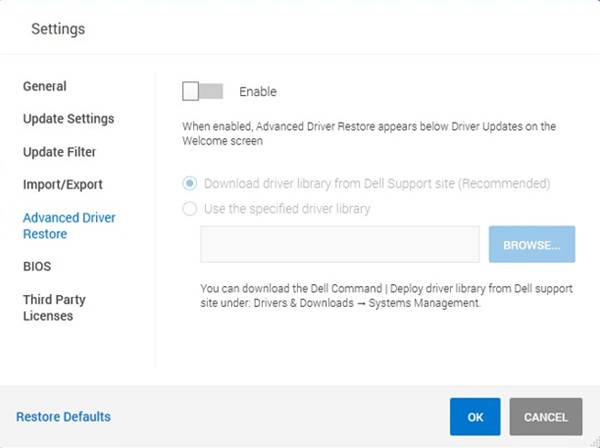
- スライダーをクリックして、機能を有効にします。
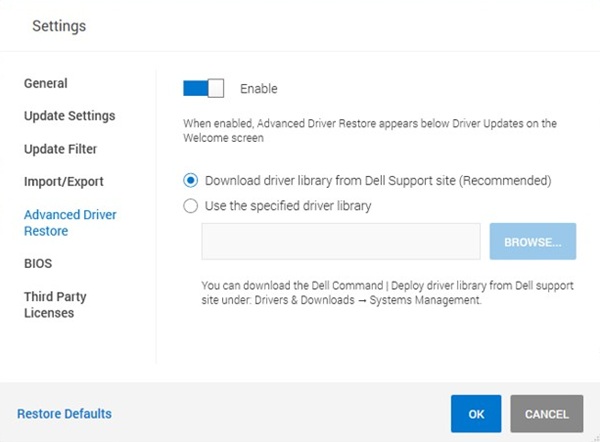
- [Download driver library from Dell Support Site (Recommended)(Dellサポート サイトから ドライバー ライブラリーをダウンロードする (推奨)]を選択します。
- EthernetまたはWi-Fiドライバーが現在インストールされていない場合は、[指定したドライバー ライブラリーを使用する]を選択して [参照]をクリックし 、ドライバー パックが.exeファイルの場合は 、ファイル タイプをDUPに変更します 。
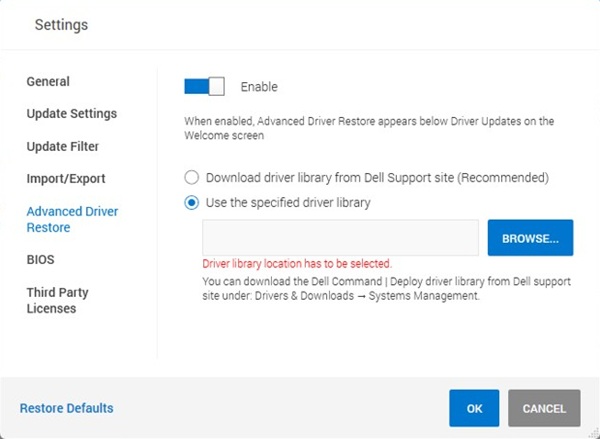
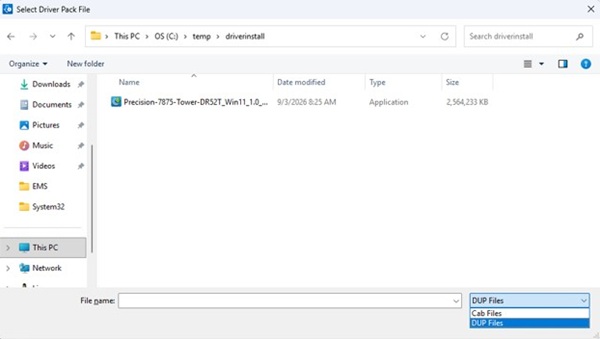 メモ:インターネットにアクセスできる別のデバイスを使用して、[ ドライバー パック]ページで お使いのデバイスのドライバー パックをダウンロードできます。
 - [OK]をクリックして設定を保存します。
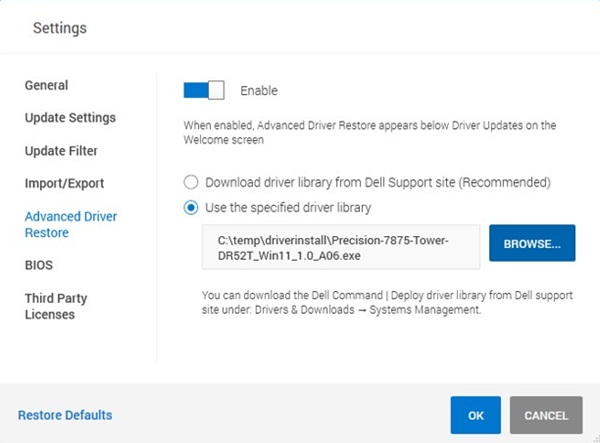
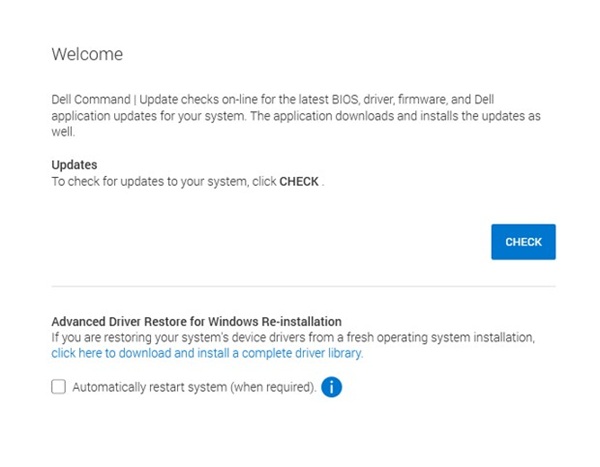
- メイン画面で「Advanced Driver Restore for Windows Reinstallation(Windows再インストールのための高度なドライバの復元)」セクションを見つけます。

- リンクをクリックして 、完全なドライバー ライブラリーをダウンロードしてインストールします。
- ツールがファイルをダウンロードして準備するのを待ちます。
- インストールが完了したら、コンピューターを再起動します。
- アプリケーションを再度開き、[チェック]をクリックして、残りの特定のドライバーとファームウェアのアップデートを取得します。
コマンド ラインを使用した高度なドライバーの復元の使用
- 管理者としてコマンド プロンプトを開きます。
- 次のコマンドを実行して、高度なドライバーの復元を有効にします。
"c:\Program Files (x86)\Dell\CommandUpdate\dcu-cli.exe" /configure -advanceddriverrestore=enable - 次のコマンドを実行して、デバイス用のドライバー パックをダウンロードしてインストールします。EthernetまたはWi-Fiドライバーが現在インストールされていない場合は、事前にダウンロードしたドライバー パックで手順4のコマンドを使用します。
"c:\Program Files (x86)\Dell\CommandUpdate\dcu-cli.exe" /driverinstall -silent -outputlog=<.log file path> -reboot=disableメモ:インターネットにアクセスできる別のデバイスを使用して、[ ドライバー パック]ページで お使いのデバイスのドライバー パックをダウンロードできます。 - 次のコマンドを使用して、事前にダウンロードしたドライバー パックをインストールします。
"c:\Program Files (x86)\Dell\CommandUpdate\dcu-cli.exe" /driverinstall -silent -driverlibrarylocation= -outputlog=<.log file path> -reboot=disable - デバイスを再起動します。
注:DCU-CLIの詳細については、 ドキュメントページのリファレンスガイドを参照してください。
Prodotti interessati
Dell Command | UpdateProprietà dell'articolo
Numero articolo: 000507313
Tipo di articolo: How To
Ultima modifica: 10 set 2026
Versione: 1
Trova risposta alle tue domande dagli altri utenti Dell
Support Services
Verifica che il dispositivo sia coperto dai Servizi di supporto.