Geavanceerd driverherstel gebruiken in Dell Command Update
Riepilogo: Dit artikel bevat instructies voor het gebruik van de functie Advanced Driver Restore (ADR) in Dell Command Update.
Questo articolo si applica a
Questo articolo non si applica a
Questo articolo non è legato a un prodotto specifico.
Non tutte le versioni del prodotto sono identificate in questo articolo.
Istruzioni
Geavanceerd driverherstel installeert een basisdriverbibliotheek op een pas geïnstalleerd Windows-systeem of een nieuwe installatiekopie, zodat apparaten worden herkend voordat standaardupdates worden uitgevoerd. Instructies worden gegeven voor zowel de grafische gebruikersinterface (GUI) als de opdrachtregelinterface (CLI).
Geavanceerd driverherstel via GUI gebruiken
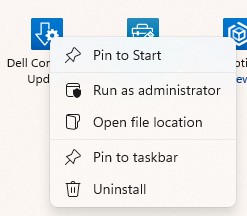
- Open Dell Command Update met beheerderrechten.
- Klik op het tandwielpictogram in de rechterbovenhoek om Instellingen te openen .

- Selecteer Geavanceerd driverherstel in het menuvenster aan de linkerkant.
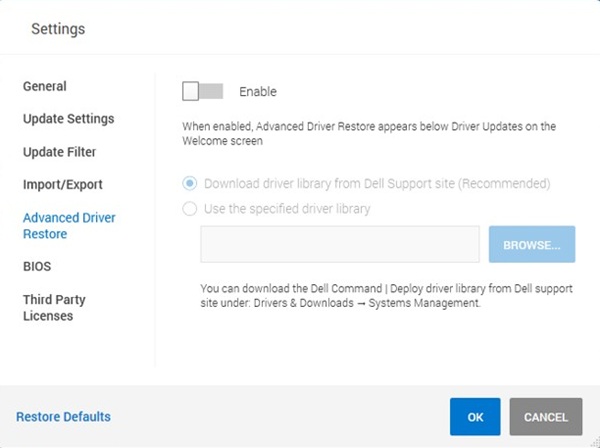
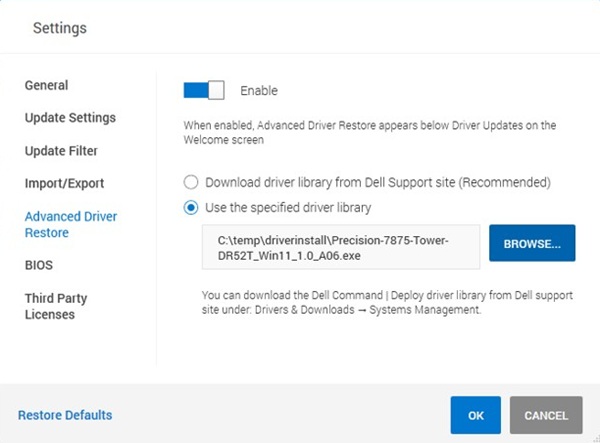
- Klik op de schuifregelaar om de functie in te schakelen .
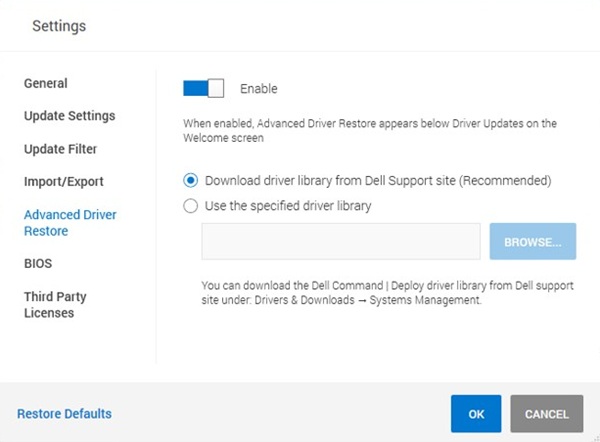
- Kies Driverbibliotheek downloaden van de Dell supportwebsite (aanbevolen).
- Als er momenteel geen Ethernet- of WIFI-drivers zijn geïnstalleerd, selecteert u de opgegeven driverbibliotheek gebruiken en klikt u op Bladeren en wijzigt u het bestandstype in DUP als uw driverpakket een .exe-bestand is.
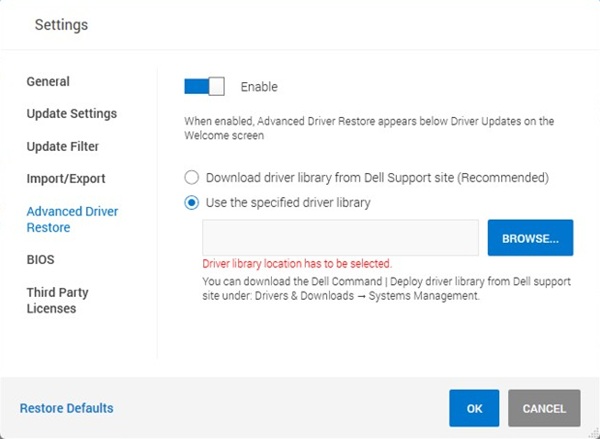
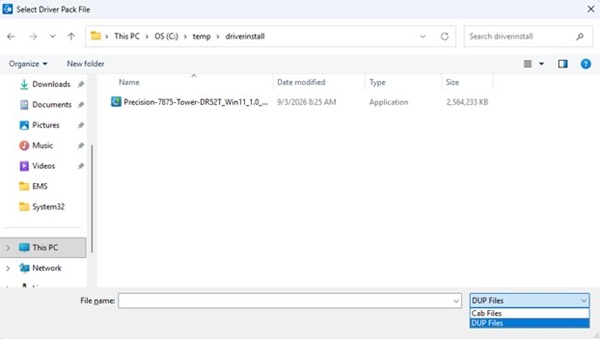 Opmerking: U kunt het driverpakket voor uw apparaat downloaden op de pagina Driverpakketten met een ander apparaat met internettoegang.
 - Klik op OK om de instellingen op te slaan .
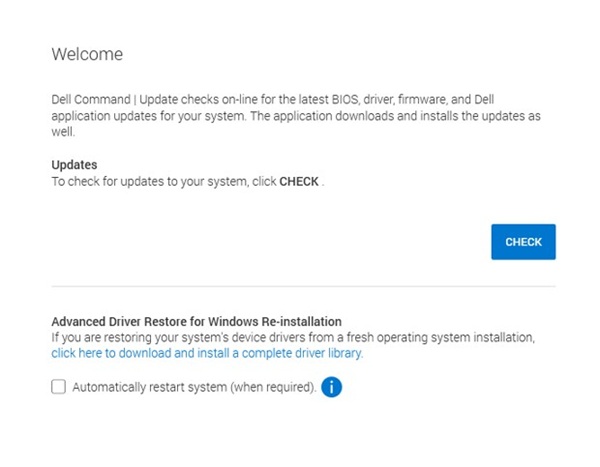
- Zoek het gedeelte Geavanceerd driverherstel voor herinstallatie van Windows op het hoofdscherm.

- Klik op de koppeling om een volledige driverbibliotheek te downloaden en te installeren.
- Wacht tot de tool is gedownload en bereid de bestanden voor .
- Start uw computer opnieuw op zodra de installatie is voltooid.
- Open de applicatie opnieuw en klik op Controleren om de resterende specifieke driver- en firmware-updates op te halen.
Geavanceerd driverherstel via de opdrachtregel gebruiken
- Open een opdrachtprompt als administrator.
- Voer de volgende opdracht uit om Geavanceerd driverherstel in te schakelen:
"c:\Program Files (x86)\Dell\CommandUpdate\dcu-cli.exe" /configure -advanceddriverrestore=enable - Voer de volgende opdracht uit om een driverpakket voor het apparaat te downloaden en te installeren . Als er momenteel geen Ethernet- of WiFi-drivers zijn geïnstalleerd, gebruikt u de opdracht in stap 4 met een vooraf gedownload driverpakket.
"c:\Program Files (x86)\Dell\CommandUpdate\dcu-cli.exe" /driverinstall -silent -outputlog=<.log file path> -reboot=disableOpmerking: U kunt het driverpakket voor uw apparaat downloaden op de pagina Driverpakketten met een ander apparaat met internettoegang. - Gebruik de volgende opdracht om een vooraf gedownload driverpakket te installeren:
"c:\Program Files (x86)\Dell\CommandUpdate\dcu-cli.exe" /driverinstall -silent -driverlibrarylocation= -outputlog=<.log file path> -reboot=disable - Start uw apparaat opnieuw op.
Opmerking: Zie de referentiegids op de documentatiepagina voor meer informatie over DCU-CLI.
Prodotti interessati
Dell Command | UpdateProprietà dell'articolo
Numero articolo: 000507313
Tipo di articolo: How To
Ultima modifica: 10 set 2026
Versione: 1
Trova risposta alle tue domande dagli altri utenti Dell
Support Services
Verifica che il dispositivo sia coperto dai Servizi di supporto.