Slik bruker du avansert drivergjenoppretting i Dell Command Update
Riepilogo: Denne artikkelen inneholder instruksjoner om hvordan du bruker funksjonen Advanced Driver Restore (ADR) i Dell Command Update.
Questo articolo si applica a
Questo articolo non si applica a
Questo articolo non è legato a un prodotto specifico.
Non tutte le versioni del prodotto sono identificate in questo articolo.
Istruzioni
Advanced Driver Restore installerer et grunnleggende driverbibliotek på et nylig installert eller reimaget Windows-system, som sikrer enhetsgjenkjenning før standardoppdateringer. Du finner instruksjoner for både det grafiske grensesnittet (GUI) og kommandolinjegrensesnittet (CLI).
Bruke avansert drivergjenoppretting via GUI
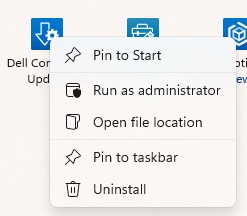
- Åpne Dell Command Update med administratorrettigheter.
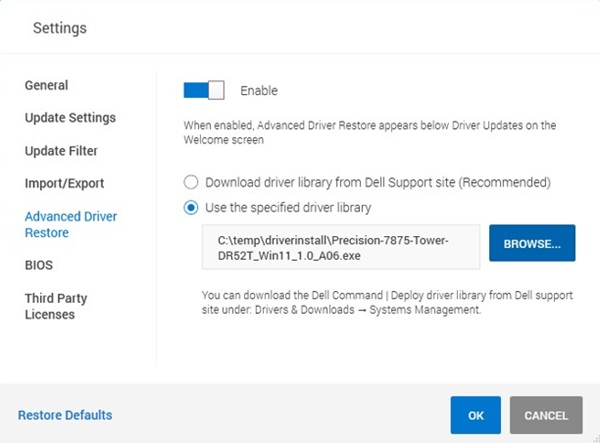
- Klikk på tannhjulikonet øverst til høyre for å åpne Innstillinger.

- Velg Avansert drivergjenoppretting i venstre menyrute.
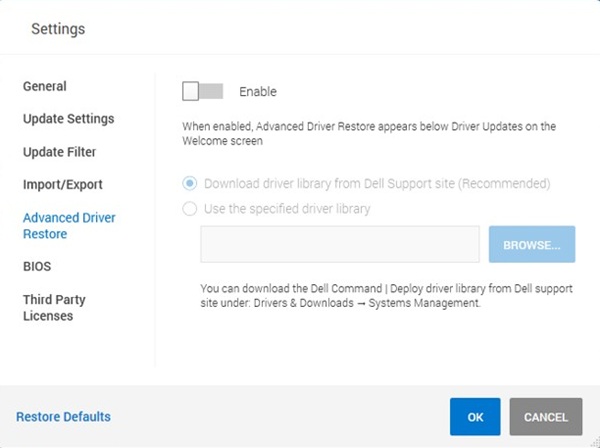
- Klikk glidebryteren for å aktivere funksjonen.
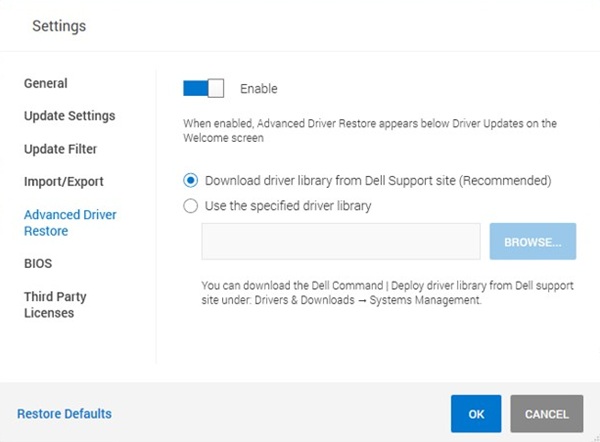
- Velg Last ned driverbibliotek fra Dells nettsted for kundestøtte (anbefales).
- Hvis ingen Ethernet- eller WI-Fi-drivere er installert, velger du bruk det angitte driverbiblioteket og klikker på bla gjennom og endrer deretter filtypen til DUP hvis driverpakken er en .exe fil.
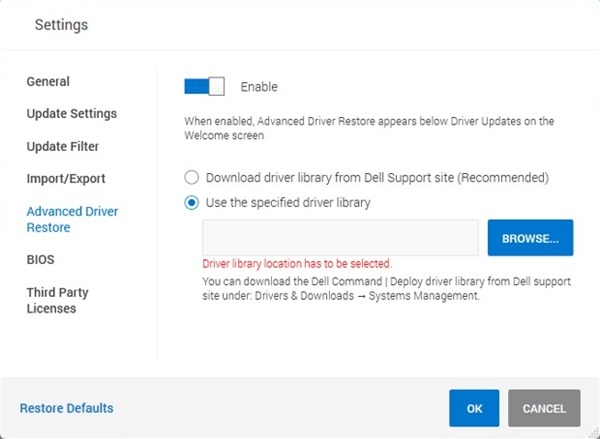
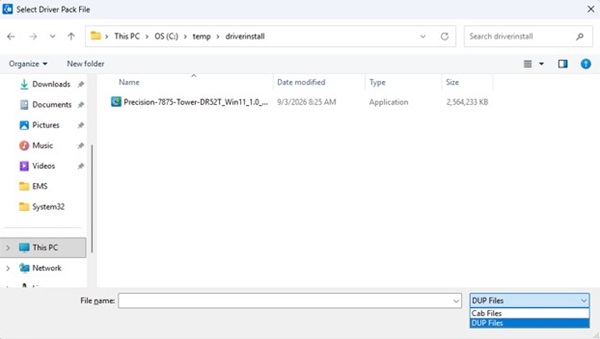 Merk: Du kan laste ned driverpakken for enheten på driverpakkesiden ved hjelp av en annen enhet med Internett-tilgang.
 - Klikk på OK for å lagre innstillingene.
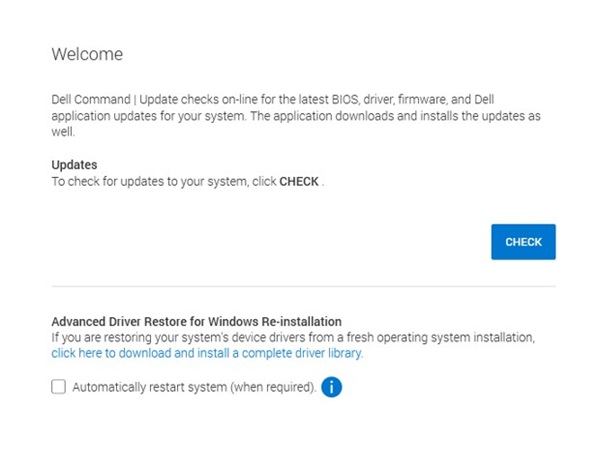
- Finn delen Avansert drivergjenoppretting for ny installasjon av Windows på hovedskjermen.

- Klikk på koblingen for å laste ned og installere et fullstendig driverbibliotek.
- Vent til verktøyet laster ned og klargjør filene.
- Start datamaskinen på nytt når installasjonen er fullført.
- Åpne applikasjonen igjen, og klikk på Kontroller for å hente de gjenværende spesifikke driver- og fastvareoppdateringene.
Bruke avansert drivergjenoppretting via kommandolinjen
- Åpne en ledetekst som administrator.
- Kjør følgende kommando for å aktivere avansert drivergjenoppretting:
"c:\Program Files (x86)\Dell\CommandUpdate\dcu-cli.exe" /configure -advanceddriverrestore=enable - Kjør følgende kommando for å laste ned og installere en driverpakke for enheten. Hvis ingen Ethernet- eller WIFI-drivere er installert, bruker du kommandoen i trinn 4 med en forhåndsnedlastet driverpakke.
"c:\Program Files (x86)\Dell\CommandUpdate\dcu-cli.exe" /driverinstall -silent -outputlog=<.log file path> -reboot=disableMerk: Du kan laste ned driverpakken for enheten på driverpakkesiden ved hjelp av en annen enhet med Internett-tilgang. - Bruk følgende kommando for å installere en forhåndsnedlastet driverpakke:
"c:\Program Files (x86)\Dell\CommandUpdate\dcu-cli.exe" /driverinstall -silent -driverlibrarylocation= -outputlog=<.log file path> -reboot=disable - Start enheten på nytt .
Merk: Hvis du vil ha mer informasjon om DCU-CLI, kan du se referanseveiledningen på dokumentasjonssiden.
Prodotti interessati
Dell Command | UpdateProprietà dell'articolo
Numero articolo: 000507313
Tipo di articolo: How To
Ultima modifica: 10 set 2026
Versione: 1
Trova risposta alle tue domande dagli altri utenti Dell
Support Services
Verifica che il dispositivo sia coperto dai Servizi di supporto.