Korzystanie z funkcji zaawansowanego przywracania sterowników w aplikacji Dell Command Update
Riepilogo: Ten artykuł zawiera instrukcje dotyczące korzystania z funkcji zaawansowanego przywracania sterownika (ADR) w aplikacji Dell Command Update.
Questo articolo si applica a
Questo articolo non si applica a
Questo articolo non è legato a un prodotto specifico.
Non tutte le versioni del prodotto sono identificate in questo articolo.
Istruzioni
Zaawansowane przywracanie sterowników instaluje podstawową bibliotekę sterowników na świeżo zainstalowanym lub ponownie zobrazowanym systemie Windows, zapewniając rozpoznawanie urządzeń przed standardowymi aktualizacjami. Dostępne są instrukcje dotyczące zarówno metody graficznego interfejsu użytkownika (GUI), jak i interfejsu wiersza poleceń (CLI).
Korzystanie z zaawansowanego przywracania sterownika za pomocą graficznego interfejsu użytkownika
- Otwórz aplikację Dell Command Update z uprawnieniami administratora.
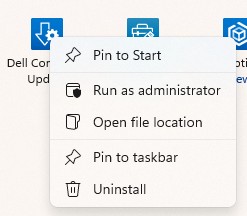
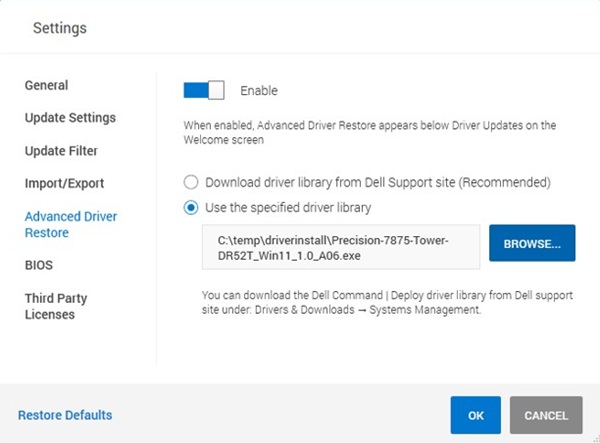
- Kliknij ikonę koła zębatego w prawym górnym rogu, aby otworzyć Ustawienia.

- Wybierz opcję Zaawansowane przywracanie sterownika w lewym okienku menu.
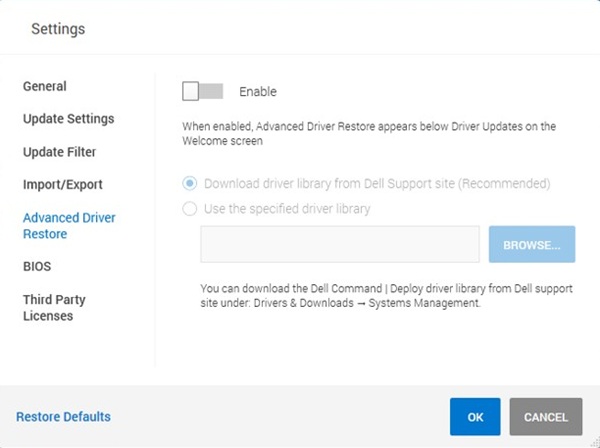
- Kliknij suwak, aby włączyć tę funkcję.
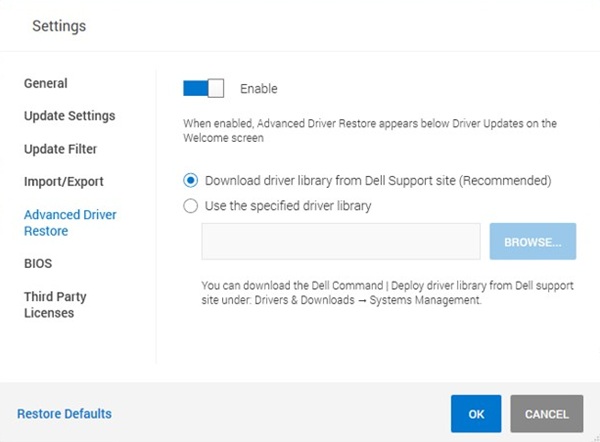
- Wybierz opcję Pobierz bibliotekę sterowników z witryny pomocy technicznej firmy Dell (zalecane).
- Jeśli nie zainstalowano sterowników Ethernet lub Wi-Fi, wybierz opcję Użyj określonej biblioteki sterowników i kliknij przycisk Przeglądaj , a następnie zmień typ pliku na DUP , jeśli pakiet sterowników jest plikiem .exe.
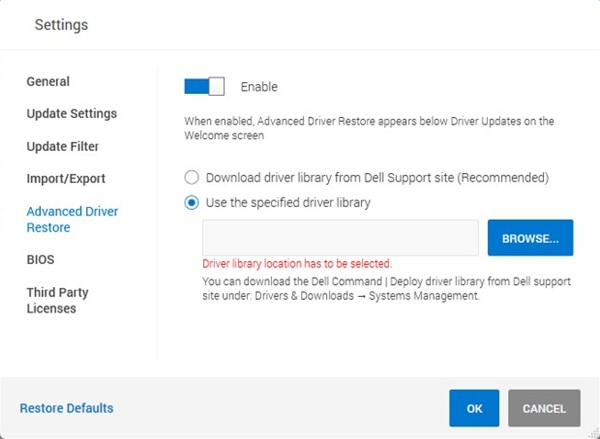
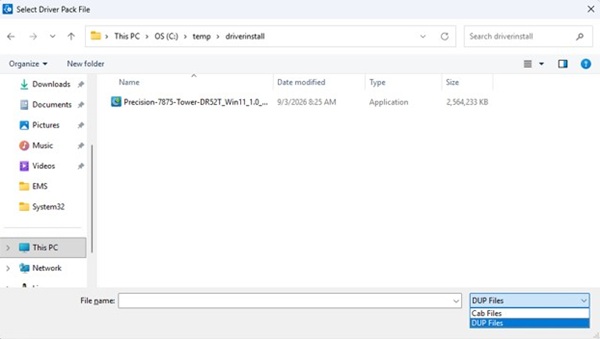 Uwaga: Możesz pobrać pakiet sterowników dla swojego urządzenia na stronie pakietów sterowników , używając innego urządzenia z dostępem do Internetu.
 - Kliknij przycisk OK , aby zapisać ustawienia.
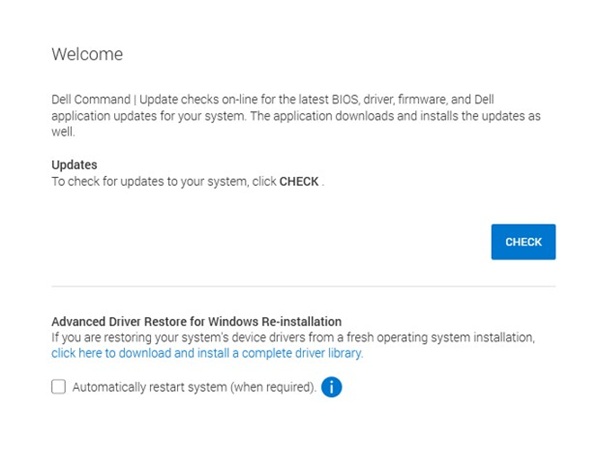
- Na ekranie głównym znajdź sekcję Zaawansowane przywracanie sterowników do ponownej instalacji systemu Windows .

- Kliknij łącze, aby pobrać i zainstalować kompletną bibliotekę sterowników.
- Poczekaj , aż narzędzie pobierze i przygotuj pliki.
- Po zakończeniu instalacji uruchom ponownie komputer.
- Ponownie otwórz aplikację i kliknij przycisk Sprawdź , aby pobrać pozostałe aktualizacje sterowników i oprogramowania wewnętrznego.
Korzystanie z zaawansowanego przywracania sterowników za pomocą wiersza polecenia
- Otwórz wiersz polecenia jako administrator.
- Uruchom następujące polecenie , aby włączyć zaawansowane przywracanie sterownika:
"c:\Program Files (x86)\Dell\CommandUpdate\dcu-cli.exe" /configure -advanceddriverrestore=enable - Uruchom następujące polecenie , aby pobrać i zainstalować pakiet sterowników dla urządzenia. Jeśli obecnie nie zainstalowano żadnych sterowników Ethernet lub Wi-Fi, użyj polecenia z kroku 4, korzystając z fabrycznie pobranego pakietu sterowników.
"c:\Program Files (x86)\Dell\CommandUpdate\dcu-cli.exe" /driverinstall -silent -outputlog=<.log file path> -reboot=disableUwaga: Możesz pobrać pakiet sterowników dla swojego urządzenia na stronie pakietów sterowników , używając innego urządzenia z dostępem do Internetu. - Użyj następującego polecenia , aby zainstalować wstępnie pobrany pakiet sterowników:
"c:\Program Files (x86)\Dell\CommandUpdate\dcu-cli.exe" /driverinstall -silent -driverlibrarylocation= -outputlog=<.log file path> -reboot=disable - Uruchom ponownie urządzenie.
Uwaga: Aby uzyskać więcej informacji na temat DCU-CLI, zapoznaj się z przewodnikiem referencyjnym na stronie dokumentacji.
Prodotti interessati
Dell Command | UpdateProprietà dell'articolo
Numero articolo: 000507313
Tipo di articolo: How To
Ultima modifica: 10 set 2026
Versione: 1
Trova risposta alle tue domande dagli altri utenti Dell
Support Services
Verifica che il dispositivo sia coperto dai Servizi di supporto.