Como usar a Restauração avançada de drivers no Dell Command Update
Riepilogo: Este artigo fornece instruções sobre como utilizar o recurso de Restauração avançada de drivers (ADR) no Dell Command Update.
Questo articolo si applica a
Questo articolo non si applica a
Questo articolo non è legato a un prodotto specifico.
Non tutte le versioni del prodotto sono identificate in questo articolo.
Istruzioni
A Restauração avançada de drivers instala uma biblioteca de drivers de linha de base em um sistema Windows recém-instalado ou com nova imagem, garantindo o reconhecimento do dispositivo antes das atualizações padrão. São fornecidas instruções para os métodos de interface gráfica do usuário (GUI) e interface de linha de comando (CLI).
Usando a Restauração avançada de drivers via GUI
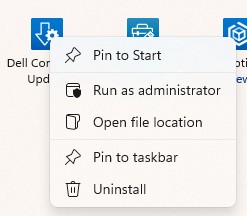
- Abra o Dell Command Update com direitos de administrador.
- Clique no ícone de engrenagem no canto superior direito para abrir Settings.

- Selecione Restauração avançada de drivers no painel do menu esquerdo.
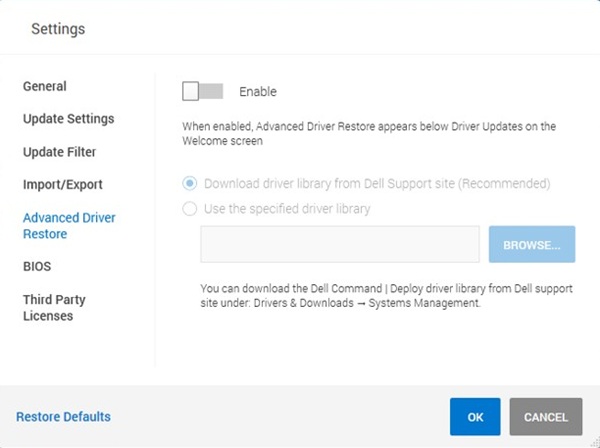
- Clique no controle deslizante para ativar o recurso.
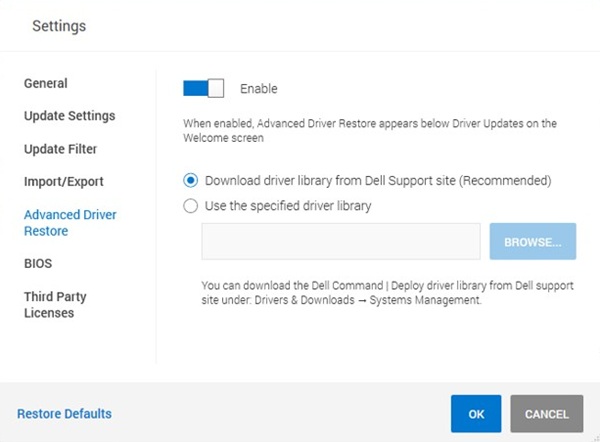
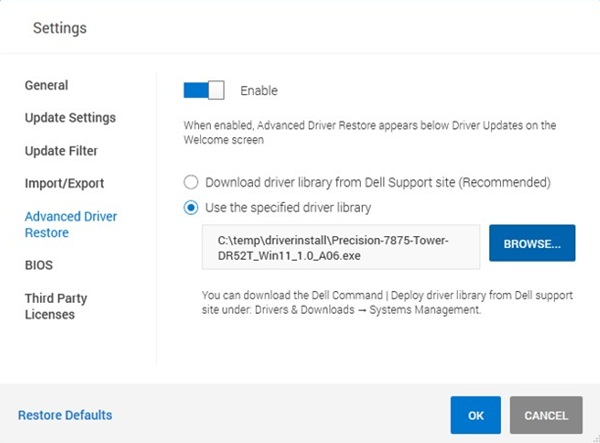
- Escolha Fazer download da biblioteca de drivers no site do Suporte Dell (recomendado).
- Se nenhum driver Ethernet ou Wi-Fi estiver instalado no momento, selecione usar a biblioteca de drivers especificada e clique em procurar e, em seguida, altere o tipo de arquivo para DUP se o pacote de drivers for um arquivo .exe.
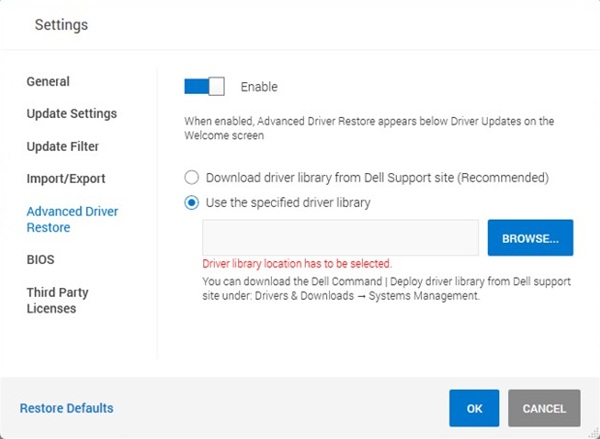
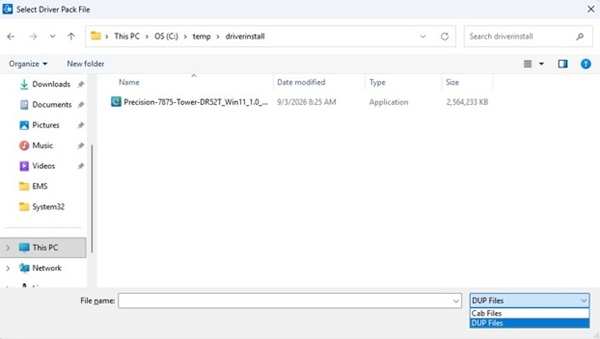 Nota: você pode baixar o pacote de drivers para seu dispositivo na página pacotes de drivers usando outro dispositivo com acesso à Internet.
 - Clique em OK para salvar as configurações.
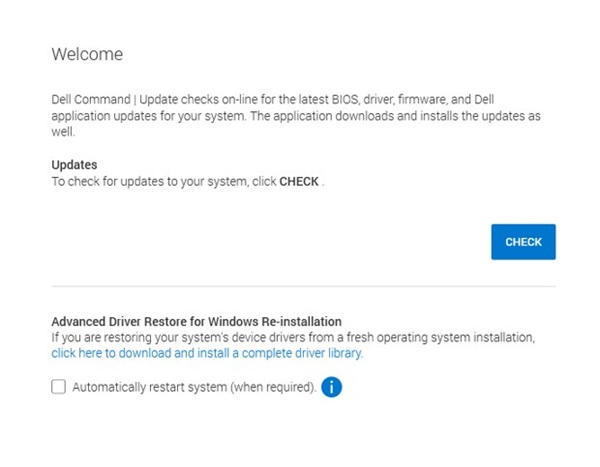
- Encontre a seção Restauração avançada de drivers para reinstalação do Windows na tela principal.

- Clique no link para fazer download e instalar uma biblioteca completa de drivers.
- Aguarde o download da ferramenta e prepare os arquivos.
- Reinicie o computador assim que a instalação for concluída.
- Abra o aplicativo novamente e clique em Check para obter as atualizações específicas restantes de driver e firmware.
Usando a restauração avançada de drivers via linha de comando
- Abra um prompt de comando como administrador.
- Execute o seguinte comando para ativar a Restauração avançada de drivers:
"c:\Program Files (x86)\Dell\CommandUpdate\dcu-cli.exe" /configure -advanceddriverrestore=enable - Execute o comando a seguir para baixar e instalar um pacote de drivers para o dispositivo. Se nenhum driver Ethernet ou Wi-Fi estiver instalado no momento, use o comando na etapa 4 com um pacote de drivers pré-baixado.
"c:\Program Files (x86)\Dell\CommandUpdate\dcu-cli.exe" /driverinstall -silent -outputlog=<.log file path> -reboot=disableNota: você pode baixar o pacote de drivers para seu dispositivo na página pacotes de drivers usando outro dispositivo com acesso à Internet. - Use o seguinte comando para instalar um pacote de drivers pré-baixado:
"c:\Program Files (x86)\Dell\CommandUpdate\dcu-cli.exe" /driverinstall -silent -driverlibrarylocation= -outputlog=<.log file path> -reboot=disable - Reinicialize o dispositivo.
Nota: Para obter mais informações sobre o DCU-CLI, consulte o guia de referência na página de documentação.
Prodotti interessati
Dell Command | UpdateProprietà dell'articolo
Numero articolo: 000507313
Tipo di articolo: How To
Ultima modifica: 10 set 2026
Versione: 1
Trova risposta alle tue domande dagli altri utenti Dell
Support Services
Verifica che il dispositivo sia coperto dai Servizi di supporto.