Как использовать функцию расширенного восстановления драйверов в Dell Command Update
Riepilogo: В этой статье приведены инструкции по использованию функции расширенного восстановления драйверов (ADR) в Dell Command Update.
Questo articolo si applica a
Questo articolo non si applica a
Questo articolo non è legato a un prodotto specifico.
Non tutte le versioni del prodotto sono identificate in questo articolo.
Istruzioni
Расширенное восстановление драйверов устанавливает библиотеку базовых драйверов на только что установленную систему Windows или повторно создав образ драйвера, обеспечивая распознавание устройства до начала стандартных обновлений. Инструкции предоставляются для методов с помощью графического интерфейса пользователя (GUI) и интерфейса командной строки (CLI).
Использование расширенного восстановления драйверов с помощью графического интерфейса пользователя
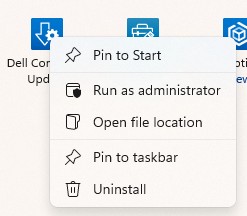
- Откройте Dell Command Update с правами администратора.
- Нажмите на значок шестеренки в правом верхнем углу, чтобы открыть Настройки.

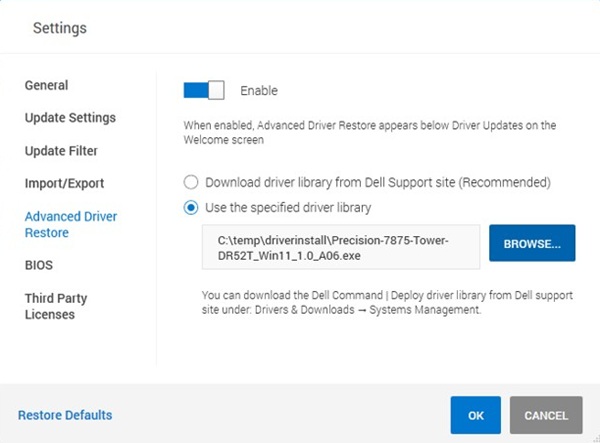
- Выберите Advanced Driver Restore в левой панели меню.
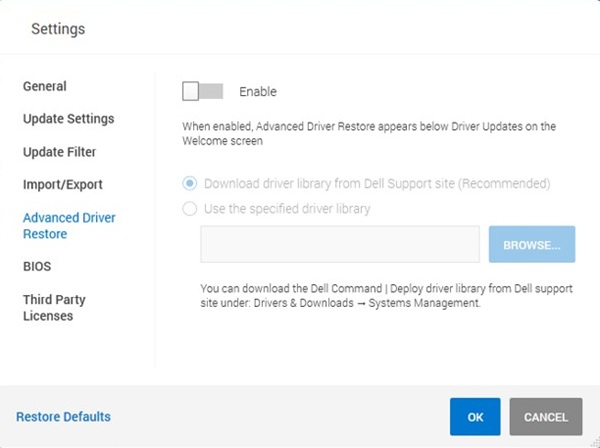
- Нажмите на ползунок , чтобы включить функцию.
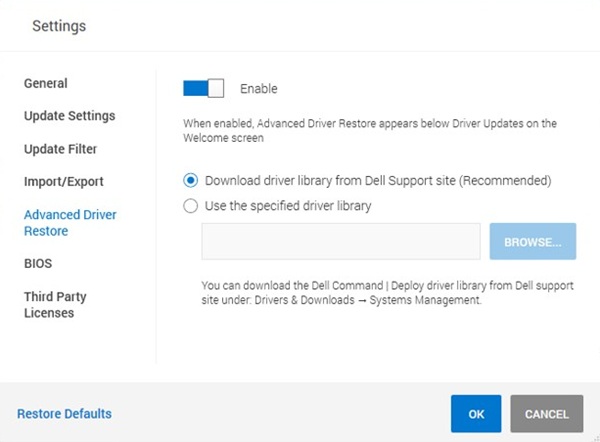
- Выберите Скачать библиотеку драйверов с сайта поддержки Dell (рекомендуется).
- Если драйверы Ethernet или Wi-Fi не установлены, выберите «Использовать указанную библиотеку драйверов», нажмите «Обзор», затем измените тип файла на «DUP », если пакет драйверов содержит .exe файл.
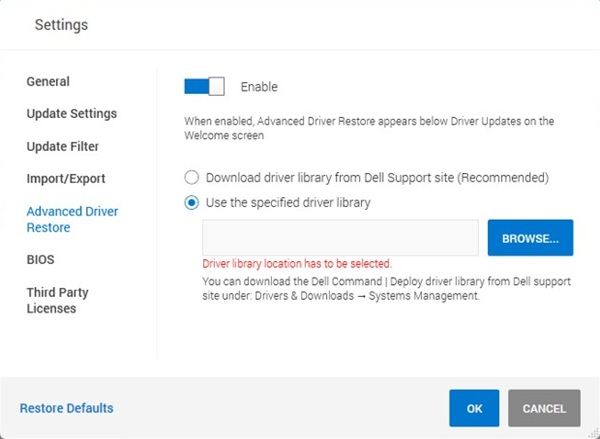
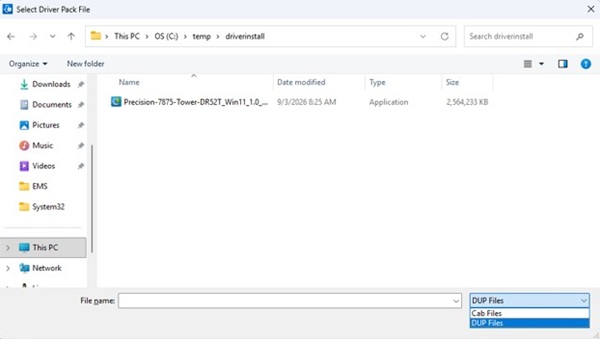 Примечание. Вы можете скачать пакет драйверов для своего устройства на странице пакетов драйверов с помощью другого устройства с доступом к Интернету.
 - Нажмите кнопку OK , чтобы сохранить изменения.
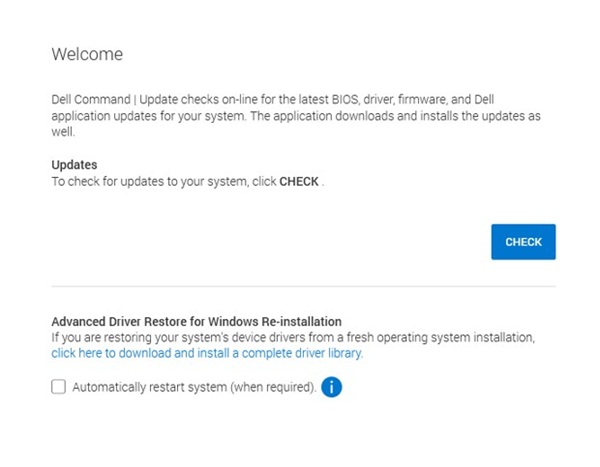
- Найдите раздел Расширенное восстановление драйверов для переустановки Windows на главном экране.

- Щелкните ссылку, чтобы загрузить и установить полную библиотеку драйверов.
- Подождите , пока инструмент загрузит и подготовьте файлы.
- После завершения установки перезапустите компьютер.
- Откройте приложение еще раз и нажмите «Проверить », чтобы получить оставшиеся обновления драйверов и микропрограммы.
Использование расширенного восстановления драйверов через командную строку
- Откройте окно командной строки от имени администратора.
- Выполните следующую команду , чтобы включить функцию расширенного восстановления драйверов:
"c:\Program Files (x86)\Dell\CommandUpdate\dcu-cli.exe" /configure -advanceddriverrestore=enable - Выполните следующую команду , чтобы скачать и установить пакет драйверов для устройства. Если драйверы Ethernet или Wi-Fi не установлены, используйте команду, приведенную на шаге 4, с предварительно загруженным пакетом драйверов.
"c:\Program Files (x86)\Dell\CommandUpdate\dcu-cli.exe" /driverinstall -silent -outputlog=<.log file path> -reboot=disableПримечание. Вы можете скачать пакет драйверов для своего устройства на странице пакетов драйверов с помощью другого устройства с доступом к Интернету. - Используйте следующую команду для установки предварительно скачанного пакета драйверов:
"c:\Program Files (x86)\Dell\CommandUpdate\dcu-cli.exe" /driverinstall -silent -driverlibrarylocation= -outputlog=<.log file path> -reboot=disable - Перезагрузите устройство.
Примечание. Дополнительные сведения о интерфейсе командной строки DCU см. в справочном руководстве на странице документации.
Prodotti interessati
Dell Command | UpdateProprietà dell'articolo
Numero articolo: 000507313
Tipo di articolo: How To
Ultima modifica: 10 set 2026
Versione: 1
Trova risposta alle tue domande dagli altri utenti Dell
Support Services
Verifica che il dispositivo sia coperto dai Servizi di supporto.