Så här används avancerad drivrutinsåterställning i Dell Command Update
Riepilogo: Den här artikeln har instruktioner om hur du använder ADR-funktionen (Advanced Driver Restore) i Dell Command Update.
Questo articolo si applica a
Questo articolo non si applica a
Questo articolo non è legato a un prodotto specifico.
Non tutte le versioni del prodotto sono identificate in questo articolo.
Istruzioni
Avancerad drivrutinsåterställning installerar ett grundläggande drivrutinsbibliotek på ett nyligen installerat eller omavbildat Windows-system och säkerställer enhetsigenkänning före standarduppdateringar. Instruktioner finns för både det grafiska användargränssnittet (GUI) och kommandoradsgränssnittet (CLI).
Använda avancerad drivrutinsåterställning via GUI
- Öppna Dell Command Update med administratörsrättigheter.
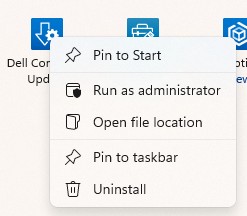
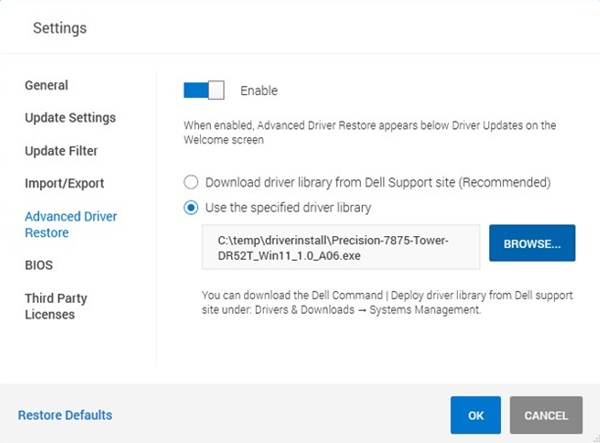
- Klicka på kugghjulsikonen i det övre högra hörnet för att öppna Inställningar.

- Välj Avancerad drivrutinsåterställning i det vänstra menyfönstret.
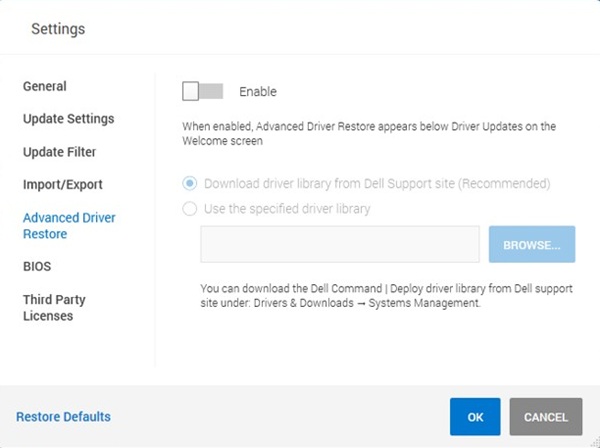
- Klicka på skjutreglaget för att aktivera funktionen.
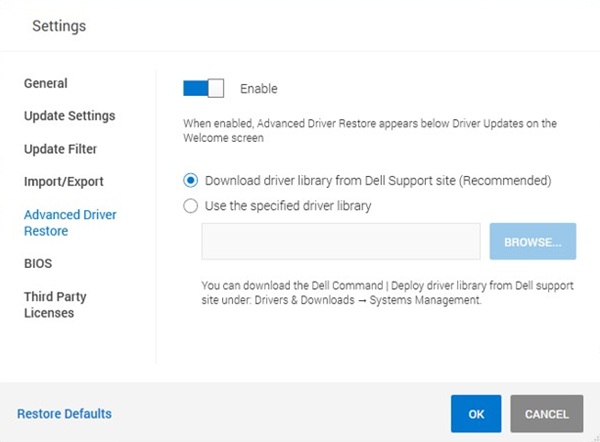
- Välj Hämta drivrutinsbibliotek från Dells supportwebbplats (rekommenderas).
- Om det inte finns några Ethernet- eller WiFi-drivrutiner installerade väljer du Använd det angivna drivrutinsbiblioteket och klickar på Bläddra och ändrar sedan filtypen till DUP om drivrutinspaketet är en .exe fil.
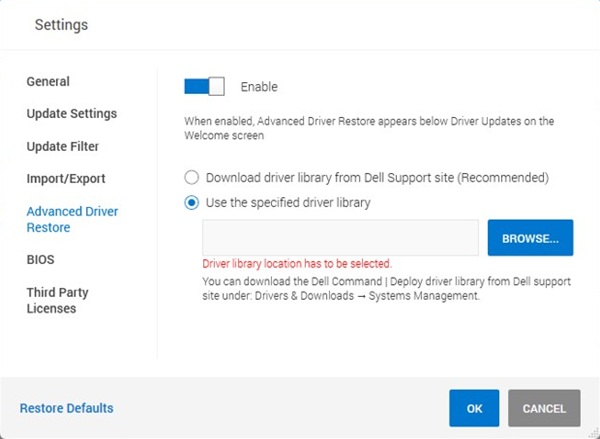
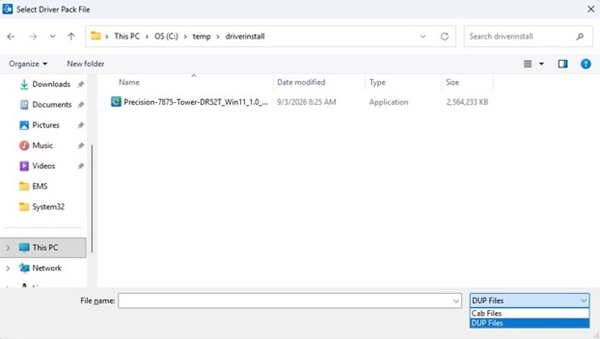 Obs! Du kan ladda ned drivrutinspaketet för din enhet på sidan med drivrutinspaket med en annan enhet med internetåtkomst.
 - Klicka på OK för att spara inställningarna.
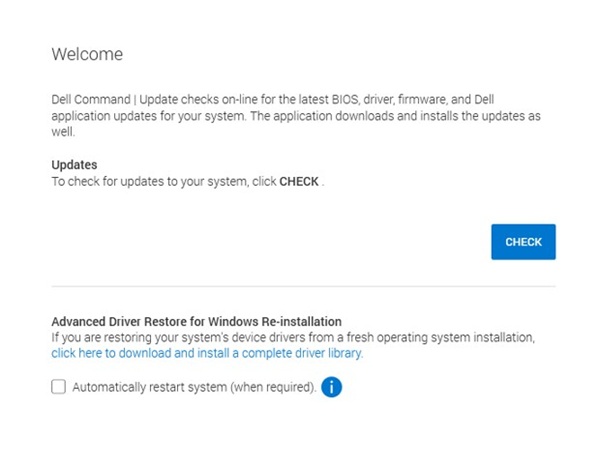
- Hitta avsnittet Avancerad drivrutinsåterställning för ominstallation av Windows på huvudskärmen.

- Klicka på länken för att ladda ner och installera ett komplett drivrutinsbibliotek.
- Vänta tills verktyget har laddats ner och förbered filerna.
- Starta om datorn när installationen är klar.
- Öppna programmet igen och klicka på Kontrollera för att hämta återstående specifika uppdateringar av drivrutin och fast programvara.
Använda avancerad drivrutinsåterställning via kommandoraden
- Öppna en kommandotolk som administratör.
- Kör följande kommando för att aktivera avancerad drivrutinsåterställning:
"c:\Program Files (x86)\Dell\CommandUpdate\dcu-cli.exe" /configure -advanceddriverrestore=enable - Kör följande kommando för att ladda ned och installera ett drivrutinspaket för enheten. Om inga Ethernet- eller WiFi-drivrutiner är installerade använder du kommandot i steg 4 med ett drivrutinspaket som du har hämtat tidigare.
"c:\Program Files (x86)\Dell\CommandUpdate\dcu-cli.exe" /driverinstall -silent -outputlog=<.log file path> -reboot=disableObs! Du kan ladda ned drivrutinspaketet för din enhet på sidan med drivrutinspaket med en annan enhet med internetåtkomst. - Använd följande kommando för att installera ett i förväg nedladdat drivrutinspaket:
"c:\Program Files (x86)\Dell\CommandUpdate\dcu-cli.exe" /driverinstall -silent -driverlibrarylocation= -outputlog=<.log file path> -reboot=disable - Starta om enheten.
Obs! Mer information om DCU-CLI finns i referensmanualen på dokumentationssidan.
Prodotti interessati
Dell Command | UpdateProprietà dell'articolo
Numero articolo: 000507313
Tipo di articolo: How To
Ultima modifica: 10 set 2026
Versione: 1
Trova risposta alle tue domande dagli altri utenti Dell
Support Services
Verifica che il dispositivo sia coperto dai Servizi di supporto.