Dell Command Update Aracında Gelişmiş Sürücü Geri Yükleme Özelliği Nasıl Kullanılır?
Riepilogo: Bu makalede, Dell Command Update te Gelişmiş Sürücü Geri Yükleme (ADR) özelliğinin nasıl kullanılacağına ilişkin talimatlar yer almaktadır.
Questo articolo si applica a
Questo articolo non si applica a
Questo articolo non è legato a un prodotto specifico.
Non tutte le versioni del prodotto sono identificate in questo articolo.
Istruzioni
Gelişmiş Sürücü Geri Yükleme, yeni yüklenen veya yeniden görüntülenen bir Windows sistemine temel bir sürücü kitaplığı yükleyerek standart güncelleştirmelerden önce aygıtın tanınmasını sağlar. Talimatlar hem Grafik Kullanıcı Arabirimi (GUI) hem de Komut Satırı Arabirimi (CLI) yöntemleri için sağlanmıştır.
GUI aracılığıyla Gelişmiş Sürücü Geri Yüklemeyi Kullanma
- Yönetici yetkileriyle Dell Command Update uygulamasını açın.
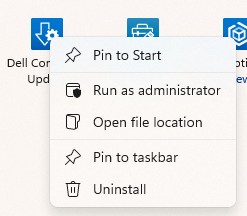
- Ayarlar'ı açmak için sağ üst köşedeki dişli simgesine tıklayın.

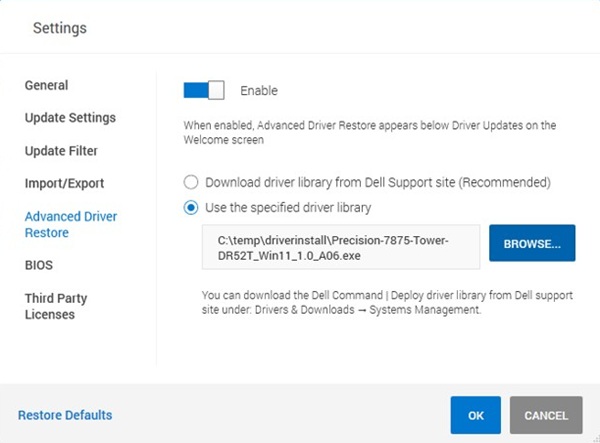
- Sol menü bölmesinde Gelişmiş Sürücü Geri Yükleme öğesini seçin.
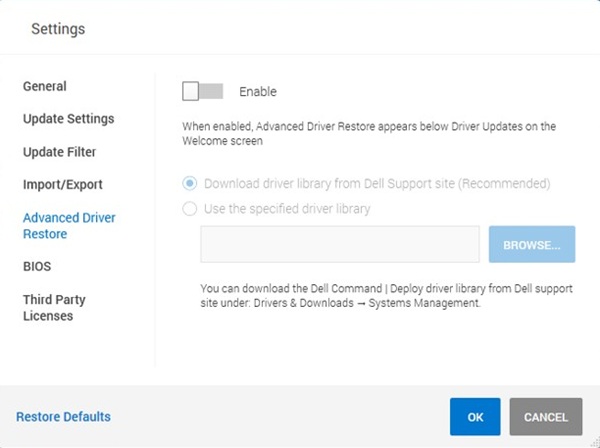
- Özelliği etkinleştirmek için kaydırıcıya tıklayın.
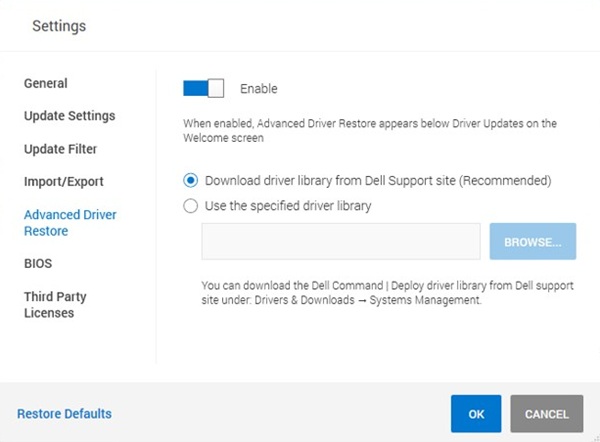
- Sürücü kitaplığını Dell Support Sitesinden indir (Önerilen) seçeneğini belirleyin.
- Herhangi bir Ethernet veya WiFi sürücüsü yüklü değilse belirtilen sürücü kitaplığını kullan öğesini seçin ve gözat öğesine tıklayın , ardından sürücü paketiniz .exe bir dosyaysa dosya türünü DUP olarak değiştirin .
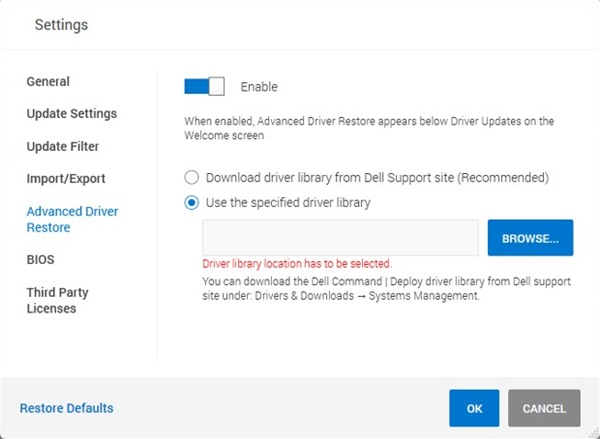
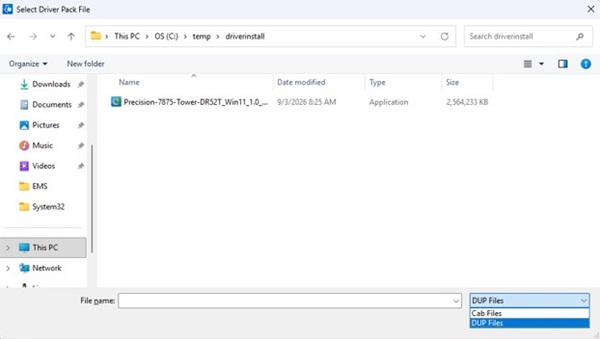 Not: İnternet erişimi olan başka bir cihaz kullanarak sürücü paketleri sayfasından cihazınızın sürücü paketini indirebilirsiniz.
 - Ayarları kaydetmek için Tamam'a tıklayın.
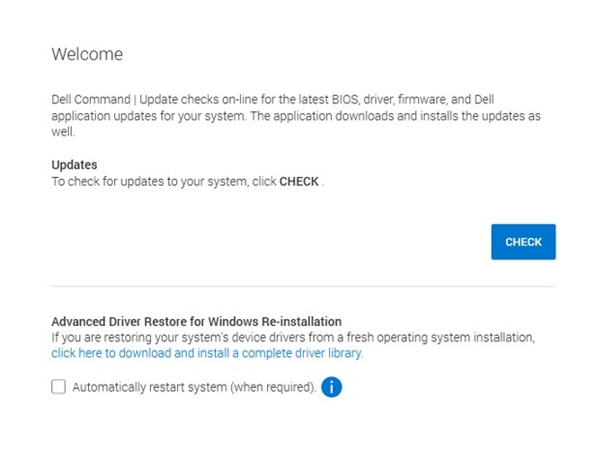
- Ana ekranda Windows Yeniden Yükleme için Gelişmiş Sürücü Geri Yükleme bölümünü bulun.

- Sürücü kitaplığının tamamını indirmek ve yüklemek için bağlantıya tıklayın.
- Aracın dosyaları indirmesini ve hazırlamasını bekleyin.
- Yükleme tamamlandıktan sonra bilgisayarınızı yeniden başlatın.
- Uygulamayı tekrar açın ve kalan belirli sürücü ve bellenim güncellemelerini almak için Denetle'ye tıklayın.
Komut Satırı Üzerinden Gelişmiş Sürücü Geri Yüklemeyi Kullanma
- Yönetici olarak bir komut istemi açın.
- Gelişmiş Sürücü Geri Yükleme özelliğini etkinleştirmek için aşağıdaki komutu çalıştırın:
"c:\Program Files (x86)\Dell\CommandUpdate\dcu-cli.exe" /configure -advanceddriverrestore=enable - Aygıt için bir sürücü paketi indirmek ve yüklemek üzere aşağıdaki komutu çalıştırın. Herhangi bir Ethernet veya WiFi sürücüsü yüklü değilse önceden indirilmiş bir sürücü paketiyle 4. adımdaki komutu kullanın.
"c:\Program Files (x86)\Dell\CommandUpdate\dcu-cli.exe" /driverinstall -silent -outputlog=<.log file path> -reboot=disableNot: İnternet erişimi olan başka bir cihaz kullanarak sürücü paketleri sayfasından cihazınızın sürücü paketini indirebilirsiniz. - Önceden indirilmiş bir sürücü paketini yüklemek için aşağıdaki komutu kullanın:
"c:\Program Files (x86)\Dell\CommandUpdate\dcu-cli.exe" /driverinstall -silent -driverlibrarylocation= -outputlog=<.log file path> -reboot=disable - Cihazınızı yeniden başlatın .
Not: DCU-CLI hakkında daha fazla bilgi için belgeler sayfasındaki referans kılavuzuna bakın.
Prodotti interessati
Dell Command | UpdateProprietà dell'articolo
Numero articolo: 000507313
Tipo di articolo: How To
Ultima modifica: 10 set 2026
Versione: 1
Trova risposta alle tue domande dagli altri utenti Dell
Support Services
Verifica che il dispositivo sia coperto dai Servizi di supporto.