如何在 Dell Command Update 中使用進階驅動程式還原
Riepilogo: 本文提供如何使用 Dell Command Update 中的進階驅動程式還原 (ADR) 功能的指示。
Questo articolo si applica a
Questo articolo non si applica a
Questo articolo non è legato a un prodotto specifico.
Non tutte le versioni del prodotto sono identificate in questo articolo.
Istruzioni
「進階驅動程式還原」會在全新安裝或重新製作映像的 Windows 系統上安裝基線驅動程式庫,確保裝置在標準更新前能辨識。提供圖形使用者介面 (GUI) 和命令行介面 (CLI) 方法的說明。
透過 GUI 使用進階驅動程式還原
- 以 系統管理員權限開啟 Dell Command Update。
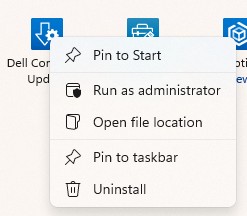
- 按一下 右上角 的齒輪圖示 以 開啟 設定。

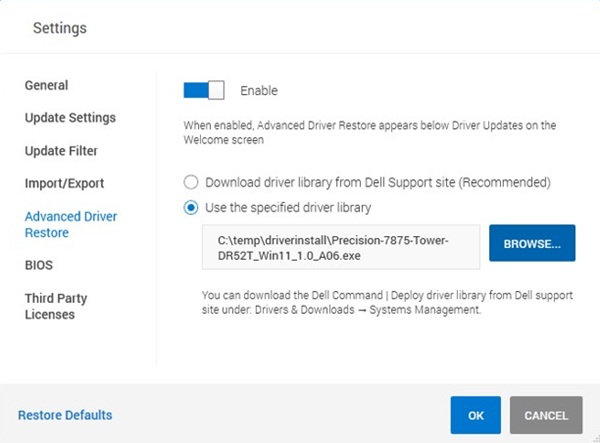
- 在左側功能表窗格中選取進階驅動程式還原。
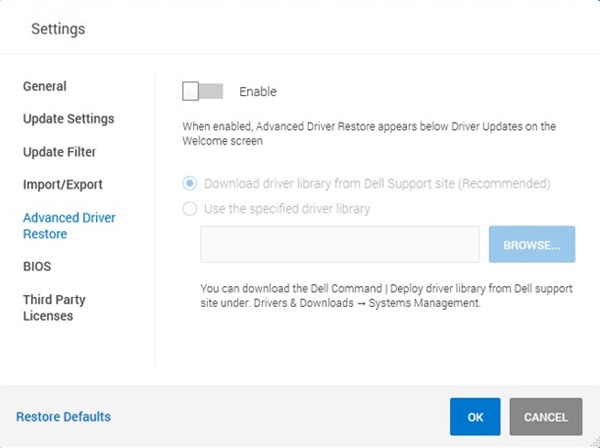
- 按一下滑桿以啟用此功能。
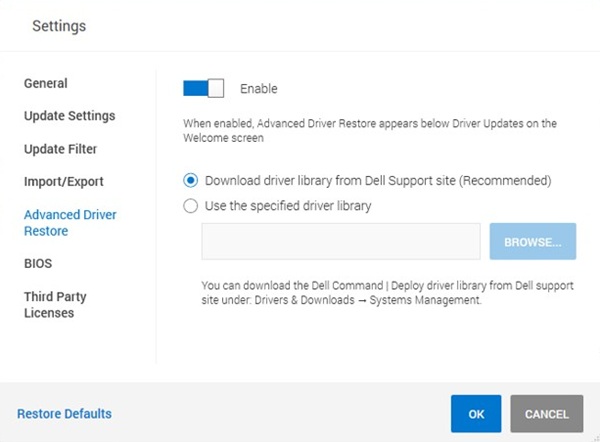
- 選擇從 Dell 支援網站 下載驅動程式庫 (建議)。
- 如果目前未安裝乙太網路或 Wi-Fi 驅動程式,請選取使用指定的驅動程式庫並 按一下瀏覽 ,然後在驅動程式套件為.exe檔案時 ,將檔案類型變更為 DUP 。
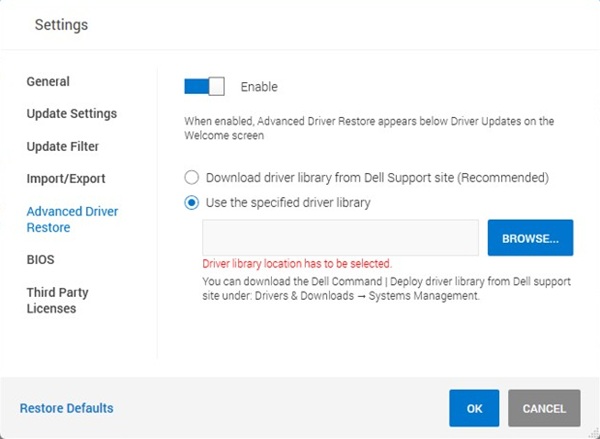
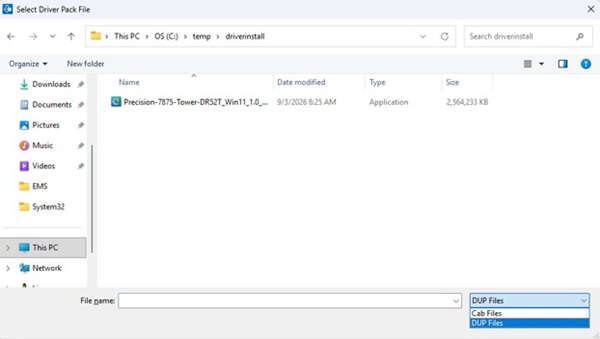 注意:您可以使用有網際網路存取的另一部裝置 ,在驅動程式套件頁面上 下載您裝置的驅動程式套件。
 - 按一下 OK (確定 )儲存設定。
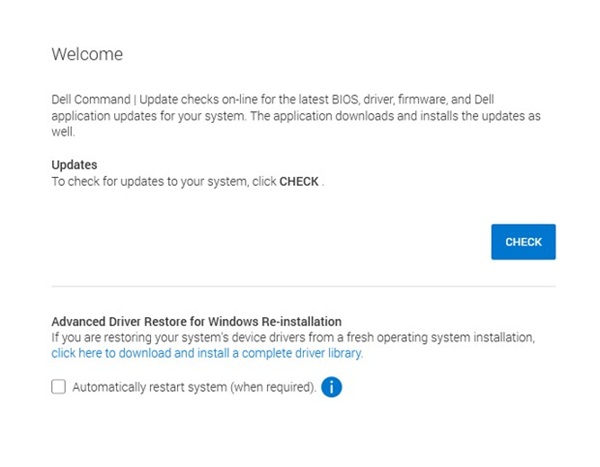
- 在主畫面上尋找 Windows 重新安裝的進階驅動程式還原一節。

- 按 一下連結以 下載並安裝完整的驅動程式庫。
- 等待 工具 下載 並 準備 檔。
- 安裝完成後,請重新開機電腦。
- 再次開啟應用程式,然後按一下 檢查 以提取剩餘的特定驅動程式和韌體更新。
透過命令列使用進階驅動程式還原
- 以系統管理員身分開啟命令提示字元。
- 執行 下列 命令 以啟用 進階驅動程式還原:
"c:\Program Files (x86)\Dell\CommandUpdate\dcu-cli.exe" /configure -advanceddriverrestore=enable - 執行 以下 命令 以 下載並安裝設備的驅動程式包 。如果目前未安裝乙太網路或 Wi-Fi 驅動程式,請將步驟 4 中的命令與預先下載的驅動程式套件搭配使用。
"c:\Program Files (x86)\Dell\CommandUpdate\dcu-cli.exe" /driverinstall -silent -outputlog=<.log file path> -reboot=disable注意:您可以使用有網際網路存取的另一部裝置 ,在驅動程式套件頁面上 下載您裝置的驅動程式套件。 - 使用下列命令安裝預先下載的驅動程式套件:
"c:\Program Files (x86)\Dell\CommandUpdate\dcu-cli.exe" /driverinstall -silent -driverlibrarylocation= -outputlog=<.log file path> -reboot=disable - 將裝置重新開機 。
注意:有關 DCU-CLI 的更多資訊,請參閱 文檔頁面上的參考指南。
Prodotti interessati
Dell Command | UpdateProprietà dell'articolo
Numero articolo: 000507313
Tipo di articolo: How To
Ultima modifica: 10 set 2026
Versione: 1
Trova risposta alle tue domande dagli altri utenti Dell
Support Services
Verifica che il dispositivo sia coperto dai Servizi di supporto.