Як використати розширене відновлення драйверів у Dell Command Update
Riepilogo: У цій статті наведено інструкції щодо використання функції розширеного відновлення драйверів (ADR) у Dell Command Update.
Questo articolo si applica a
Questo articolo non si applica a
Questo articolo non è legato a un prodotto specifico.
Non tutte le versioni del prodotto sono identificate in questo articolo.
Istruzioni
Розширене відновлення драйверів встановлює базову бібліотеку драйверів на щойно встановлену або оновлену систему Windows, забезпечуючи розпізнавання пристрою до стандартних оновлень. Інструкції надаються як для графічного інтерфейсу користувача (GUI), так і для інтерфейсу командного рядка (CLI).
Використання розширеного відновлення драйвера через графічний інтерфейс
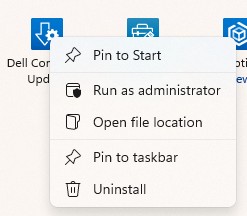
- Відкрийте оновлення команд Dell з правами адміністратора.
- Натисніть на іконку шестерні у верхньому правому куті, щоб відкрити Налаштування.

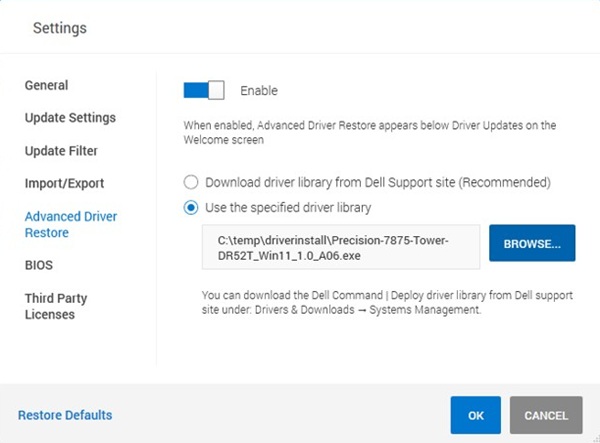
- Виберіть Advanced Driver Restore у лівому меню.
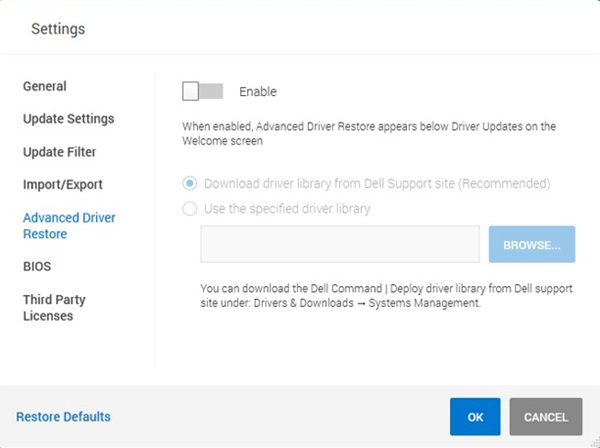
- Натисніть на повзунок , щоб увімкнути функцію.
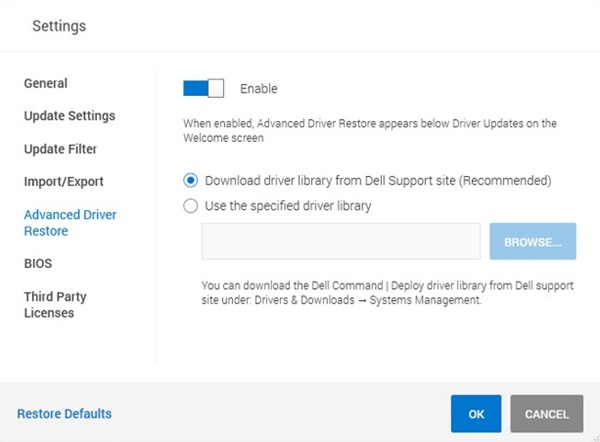
- Виберіть Завантажити бібліотеку драйверів з сайту підтримки Dell (рекомендую).
- Якщо наразі не встановлено драйвери Ethernet або WiFi, виберіть «Використати вказану бібліотеку драйверів» і натисніть «Перегляд », а потім змініть тип файлу на DUP , якщо ваш пакет драйверів — .exe файл.
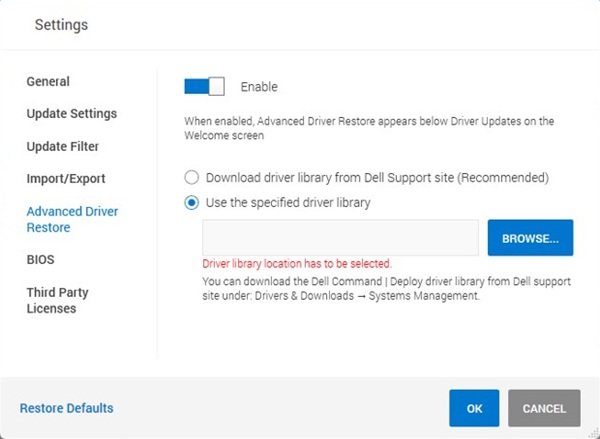
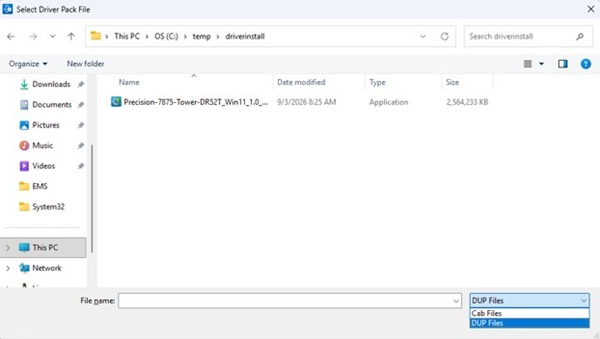 Примітка: Ви можете завантажити пакет драйверів для свого пристрою на сторінці драйверів , використовуючи інший пристрій з доступом до інтернету.
 - Натисніть OK , щоб зберегти налаштування.
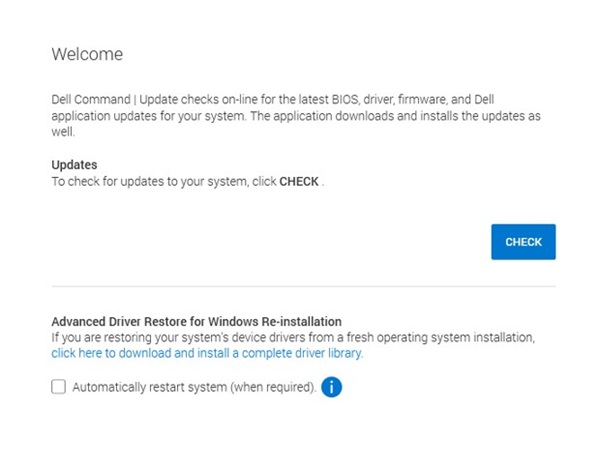
- Знайдіть розділ Розширеного відновлення драйверів для перевстановлення Windows на головному екрані.

- Натисніть на посилання, щоб завантажити та встановити повну бібліотеку драйверів.
- Чекайте , поки інструмент завантажить і підготуйте файли.
- Перезавантажте комп'ютер після завершення встановлення.
- Відкрийте додаток знову і натисніть Перевірити , щоб отримати решту конкретних оновлень драйвера та прошивки.
Використання розширеного відновлення драйвера через командний рядок
- Відкрийте командний рядок як адміністратор.
- Запустіть наступну команду для ув'єння розширеного відновлення драйвера:
"c:\Program Files (x86)\Dell\CommandUpdate\dcu-cli.exe" /configure -advanceddriverrestore=enable - Виконайте наступну команду , щоб завантажити та встановити пакет драйверів для пристрою. Якщо драйвери Ethernet або WiFi наразі не встановлені, використовуйте команду на кроці 4 з попередньо завантаженим пакетом драйверів.
"c:\Program Files (x86)\Dell\CommandUpdate\dcu-cli.exe" /driverinstall -silent -outputlog=<.log file path> -reboot=disableПримітка: Ви можете завантажити пакет драйверів для свого пристрою на сторінці драйверів , використовуючи інший пристрій з доступом до інтернету. - Використайте наступну команду , щоб встановити попередньо завантажений пакет драйверів:
"c:\Program Files (x86)\Dell\CommandUpdate\dcu-cli.exe" /driverinstall -silent -driverlibrarylocation= -outputlog=<.log file path> -reboot=disable - Перезавантажте пристрій.
Примітка: Для отримання додаткової інформації про DCU-CLI дивіться довідковий посібник на сторінці документації.
Prodotti interessati
Dell Command | UpdateProprietà dell'articolo
Numero articolo: 000507313
Tipo di articolo: How To
Ultima modifica: 10 set 2026
Versione: 1
Trova risposta alle tue domande dagli altri utenti Dell
Support Services
Verifica che il dispositivo sia coperto dai Servizi di supporto.