如何在 Dell Command Update 中使用高级驱动程序还原
Riepilogo: 本文提供有关如何在 Dell Command Update 中使用高级驱动程序还原 (ADR) 功能的说明。
Questo articolo si applica a
Questo articolo non si applica a
Questo articolo non è legato a un prodotto specifico.
Non tutte le versioni del prodotto sono identificate in questo articolo.
Istruzioni
高级驱动程序还原在新安装或重新映像的 Windows 系统上安装基线驱动程序库,确保在标准更新之前识别设备。为图形用户界面 (GUI) 和命令行界面 (CLI) 方法提供了说明。
通过 GUI 使用高级驱动程序还原
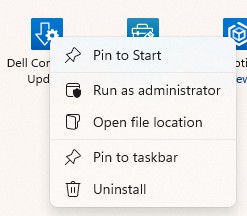
- 使用 管理员权限打开 Dell Command Update。
- 单击右上角的齿轮图标以打开“Settings”。

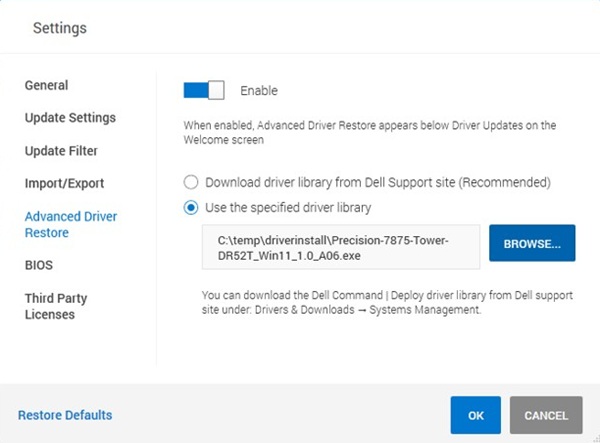
- 在左侧菜单窗格中选择 Advanced Driver Restore(高级驱动程序还原)。
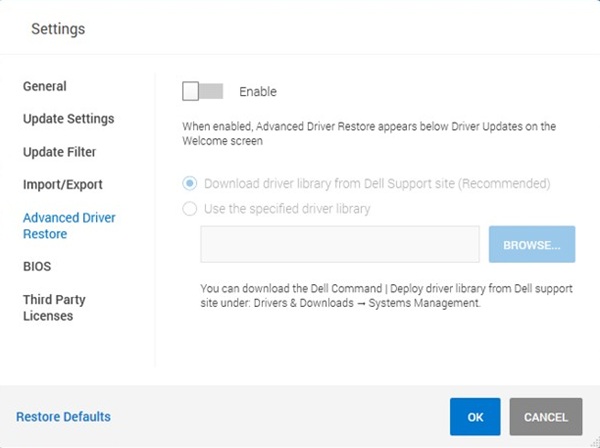
- 单击滑块以启用该功能。
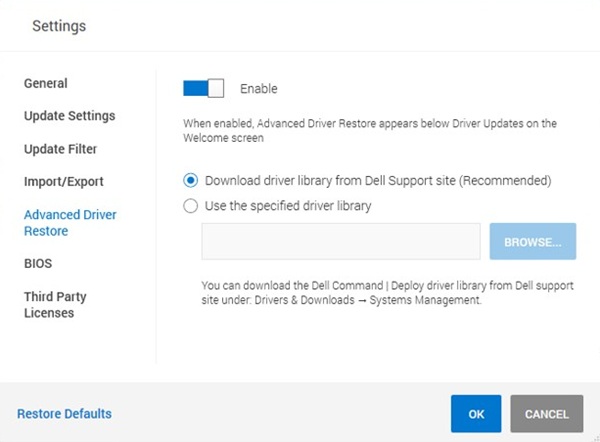
- 选择从戴尔支持站点 下载驱动程序库 (推荐)。
- 如果当前未安装以太网或 WIFI 驱动程序,请选择使用指定的驱动程序库, 然后单击浏览 ,然后如果驱动程序包是.exe文件,则 将文件类型更改为 DUP 。
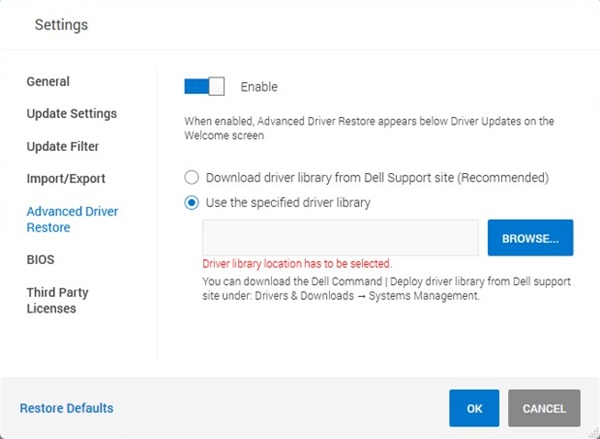
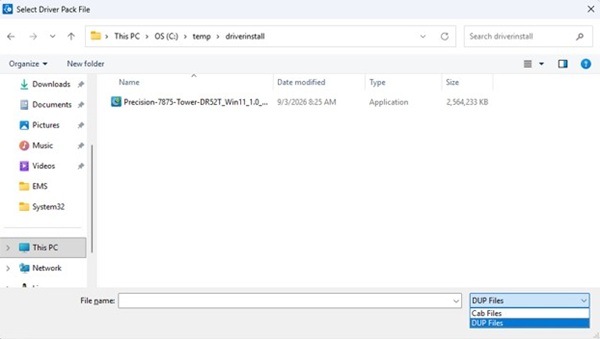 提醒:您可以使用另一台可访问互联网的设备在 驱动程序包页面 上下载设备的驱动程序包。
 - 单击OK以保存设置。
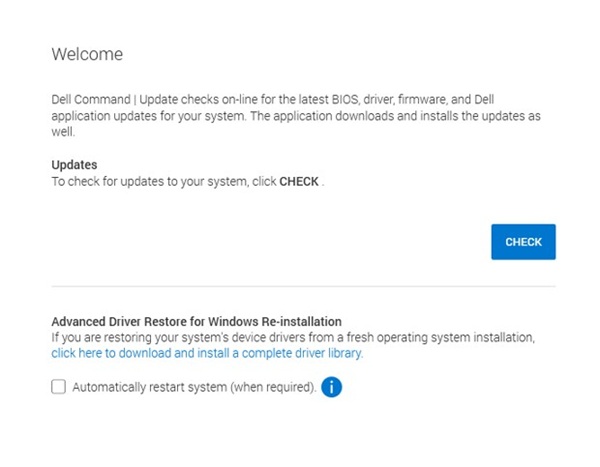
- 在主屏幕上找到 Windows 重新安装的高级驱动程序还原部分。

- 单击 链接以 下载并安装完整的驱动程序库。
- 等待 工具 下载 并 准备 文件。
- 安装完成后,重新启动计算机。
- 再次打开应用程序,然后单击“检查”以提取剩余的特定驱动程序和固件更新。
通过命令行使用高级驱动程序还原
- 以管理员身份打开命令提示符。
- 运行 以下 命令 以启用 高级驱动程序还原:
"c:\Program Files (x86)\Dell\CommandUpdate\dcu-cli.exe" /configure -advanceddriverrestore=enable - 运行 以下 命令 以 下载并安装设备的驱动程序包 。如果当前未安装以太网或 WIFI 驱动程序,请将步骤 4 中的命令与预下载的驱动程序包配合使用。
"c:\Program Files (x86)\Dell\CommandUpdate\dcu-cli.exe" /driverinstall -silent -outputlog=<.log file path> -reboot=disable提醒:您可以使用另一台可访问互联网的设备在 驱动程序包页面 上下载设备的驱动程序包。 - 使用以下命令安装预下载的驱动程序包:
"c:\Program Files (x86)\Dell\CommandUpdate\dcu-cli.exe" /driverinstall -silent -driverlibrarylocation= -outputlog=<.log file path> -reboot=disable - 重新启动 设备。
注:有关 DCU-CLI 的更多信息,请参阅 文档页面上的参考指南。
Prodotti interessati
Dell Command | UpdateProprietà dell'articolo
Numero articolo: 000507313
Tipo di articolo: How To
Ultima modifica: 10 set 2026
Versione: 1
Trova risposta alle tue domande dagli altri utenti Dell
Support Services
Verifica che il dispositivo sia coperto dai Servizi di supporto.