Cómo utilizar Dell Command | Update para actualizar todos los controladores, el BIOS y el firmware de la computadora
요약: Obtenga información sobre cómo utilizar la utilidad Dell Command Update para realizar actualizaciones de controladores, BIOS y firmware en la computadora.
이 문서는 다음에 적용됩니다.
이 문서는 다음에 적용되지 않습니다.
이 문서는 특정 제품과 관련이 없습니다.
모든 제품 버전이 이 문서에 나와 있는 것은 아닙니다.
지침
Dell Command Update (DCU) es una utilidad de Dell que le permite automatizar las actualizaciones de controladores, BIOS y firmware en la computadora. La herramienta Dell Command Update le permite mantener la computadora actualizada sin tener que conocer todos los controladores o actualizaciones necesarios. Comprueba la computadora y la compara con las actualizaciones disponibles en el soporte de Dell para su computadora específica.
Nota: Dell Command Update es compatible con Latitude serie E, equipos de escritorio OptiPlex 745 y posteriores, estaciones de trabajo Precision 390 y posteriores, Precision Mobile M2400 y más recientes, así como los equipos de escritorio Dell All-in-One, laptops Dell Plus, laptops Dell Pro, equipos de escritorio Dell Pro, equipos de escritorio Dell Slim y equipos de escritorio Dell Tower.
Tabla de contenido
- Cómo instalar Dell Command Update
- Cómo utilizar Dell Command Update
- Restauración avanzada de controladores para la reinstalación de Windows
- Generación de informes o exportación de la versión del controlador de dispositivo
- Solución de problemas de Dell Command Update
Cómo instalar Dell Command Update
- Descargue la versión más reciente del software desde Soporte para Dell Command Update: controladores y descargas.
Nota: Utilice la versión más reciente de Dell Command Update. Las siguientes imágenes pueden indicar versiones anteriores, pero el proceso de instalación debe seguir siendo el mismo.
- Haga doble clic en el archivo y, a continuación, haga clic en el botón INSTALAR .
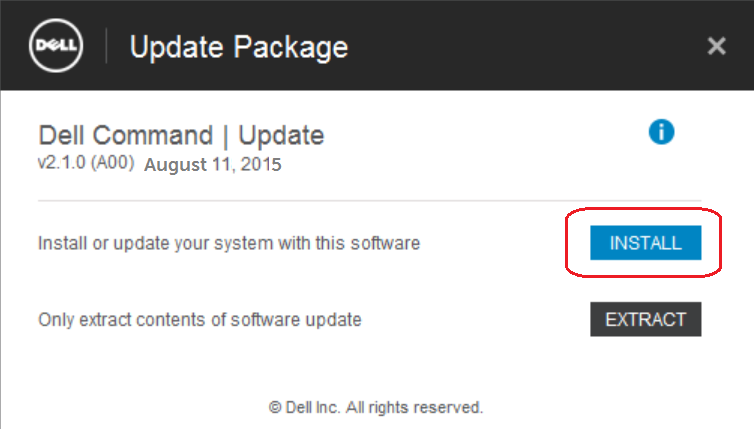
- Haga clic en SÍ en el indicador del Control de cuentas de usuario (UAC) y, a continuación, haga clic en Siguiente en la pantalla de configuración de Dell Command Update.
- Acepte el acuerdo de licencia y, a continuación, haga clic en Siguiente.
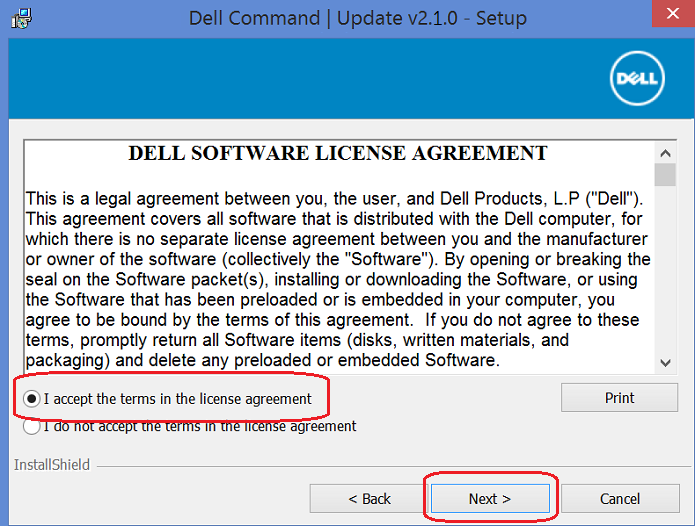
- Haga clic en el botón Instalar para continuar.
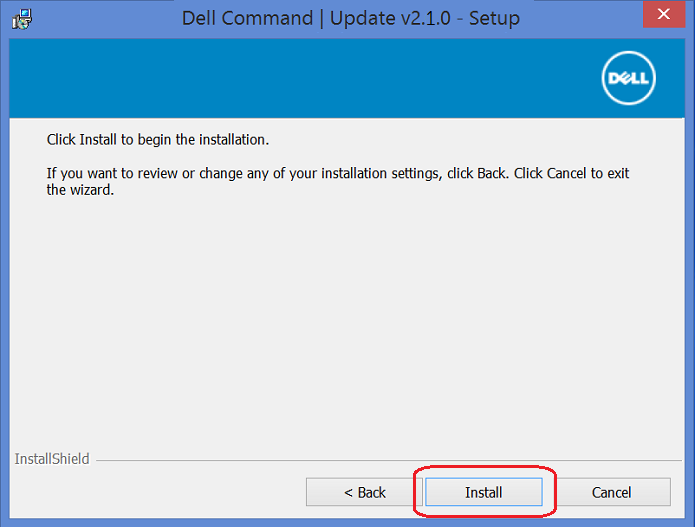
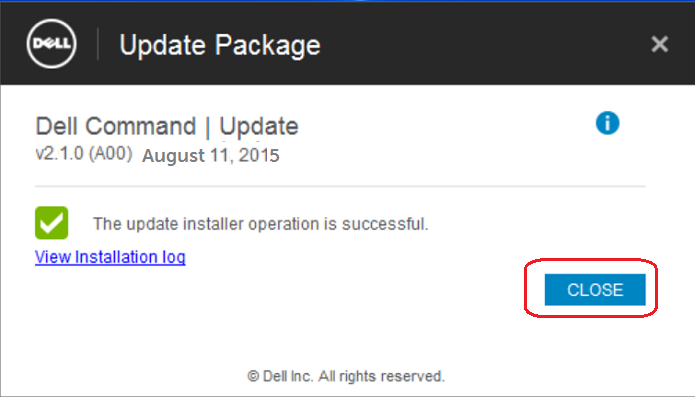
- Cuando finalice el asistente de instalación, haga clic en el botón Finish .
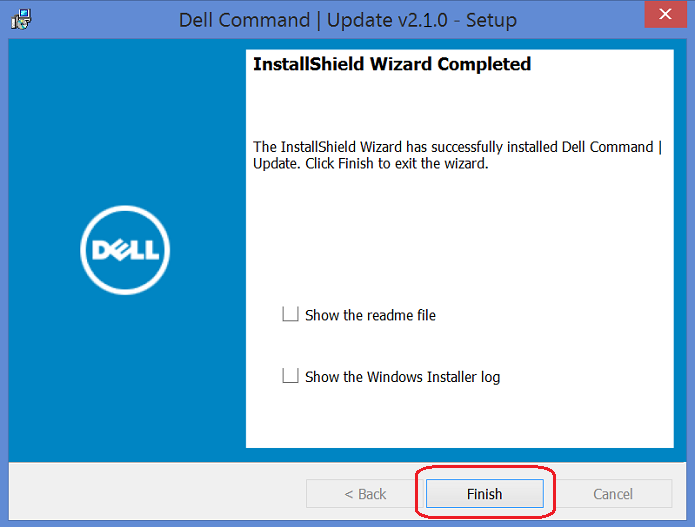
- Haga clic en Close en la ventana Update Package.
Cómo utilizar Dell Command Update
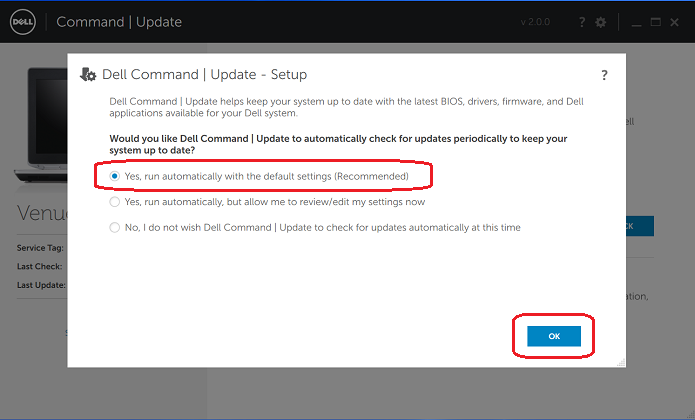
- Abra la aplicación Dell Command Update en el menú Inicio.
- Dell Technologies recomienda seleccionar Sí, ejecutar automáticamente con la configuración predeterminada y, a continuación, hacer clic en el botón Aceptar .
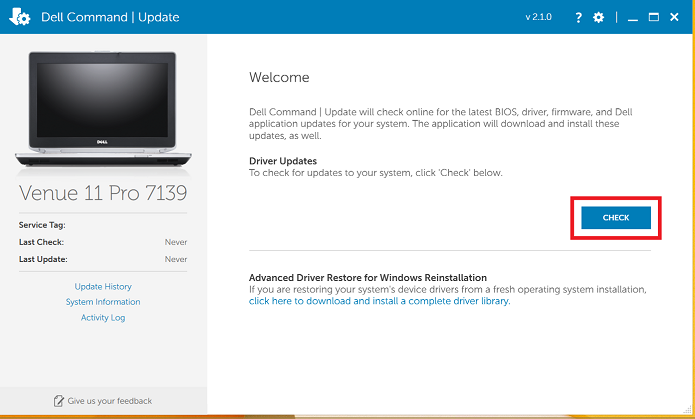
- Haga clic en el botón Comprobar para permitir que DCU revise la computadora e identifique las actualizaciones necesarias.
- Es posible que su computadora tenga varias actualizaciones. Seleccione las actualizaciones recomendadas, seleccione Reiniciar el sistema automáticamente (cuando sea necesario) y, a continuación, haga clic en el botón Instalar .

- Una vez instaladas todas las actualizaciones, haga clic en el botón Cerrar.
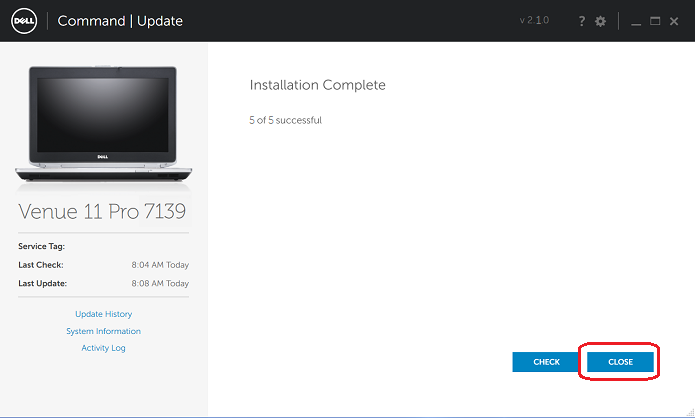 Nota: Es posible que se produzcan varios reinicios mientras se instalan las actualizaciones.
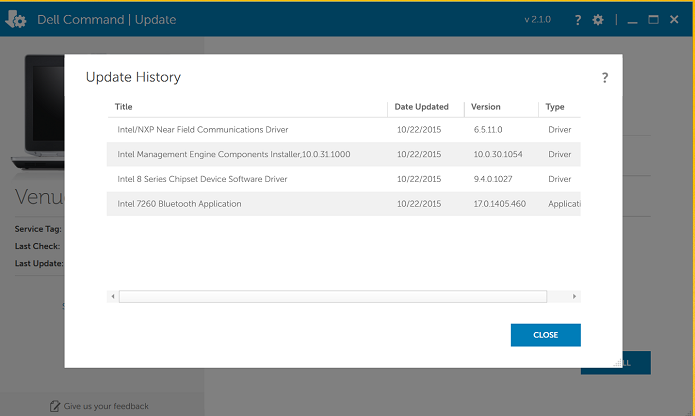
 - Ahora, la computadora debería estar actualizada. De manera opcional, en el lado izquierdo de la pantalla principal, se puede comprobar el historial de actualizaciones para verificar qué actualizaciones se han instalado hasta la fecha.
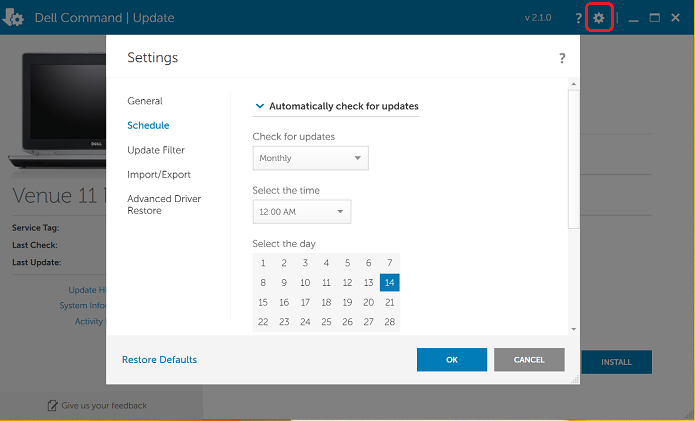
- Puede utilizar el icono de configuración (el pequeño icono de engranaje en la esquina superior derecha) para configurar un horario a fin de mantener la computadora actualizada de forma continua.
Restauración avanzada de controladores para la reinstalación de Windows
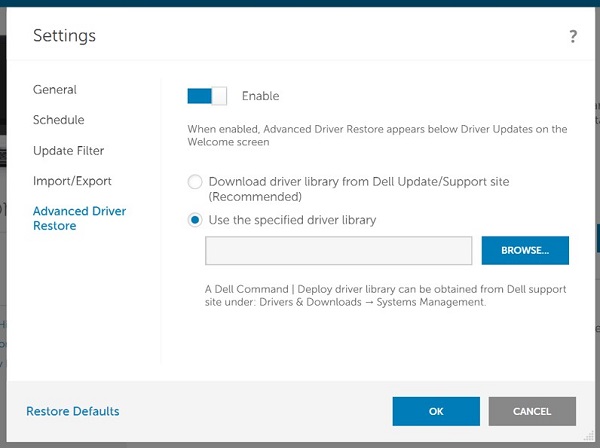
Advanced Driver Restore permite instalar con un solo clic el archivo CAB del controlador base para proporcionar ID de dispositivo para todos los dispositivos internos. Una vez que haya finalizado, puede reiniciar, abrir DCU y ejecutar una comprobación. Con todos los ID de dispositivo en su lugar, extrae todos los controladores más recientes. Dell aloja todos los archivos CAB en Dell Command | Implementar paquetes de controladores para la implementación del sistema operativo de cliente empresarial
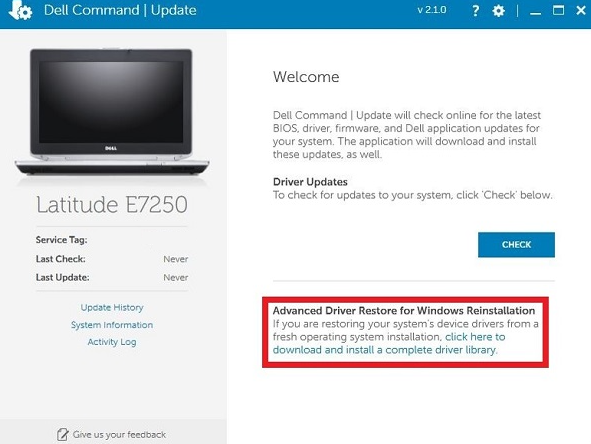
- Abra la aplicación Dell Command Update en el menú Inicio y, a continuación, seleccione Haga clic aquí para descargar e instalar una biblioteca completa de controladores.
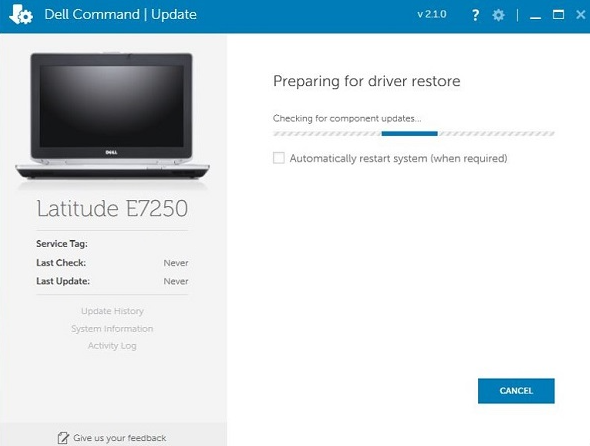
- Dell Command | Update se prepara para una restauración del controlador. Esto puede tardar varios minutos.
- Debe extraer el archivo CAB del controlador para la computadora específica en una unidad USB u otra ubicación. El archivo CAB se puede cargar en la línea de base del Administrador de dispositivos y preparar la computadora para una comprobación de actualización completa mediante la especificación de la ubicación.
Generación de informes o exportación de la versión del controlador de dispositivo
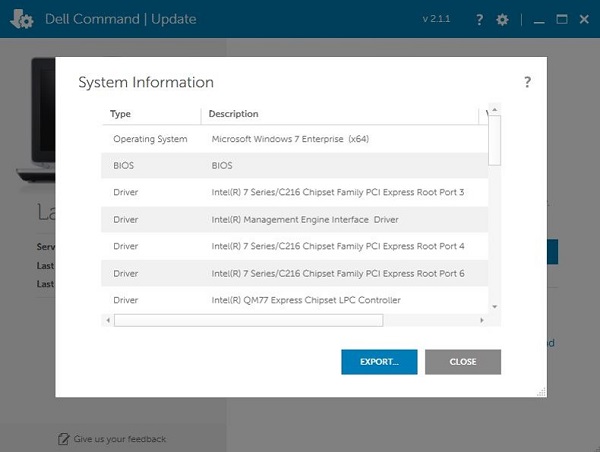
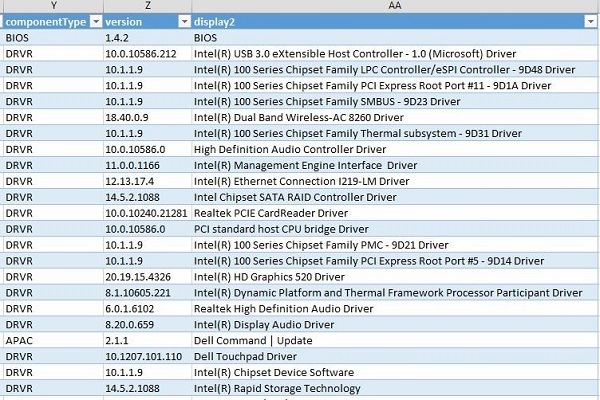
- Para exportar un informe completo de todos los controladores, firmware y versiones actuales del BIOS, seleccione System Information en el lado izquierdo de la pantalla principal y, a continuación, seleccione Export.
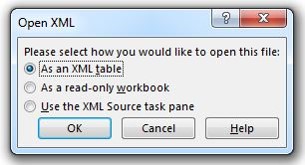
- De manera opcional, puede convertir el informe en un archivo de Excel. Una vez que se exporte el archivo a una ubicación, abra Excel y vaya a ese archivo. Elija Como tabla XML en el símbolo del sistema que se abre.
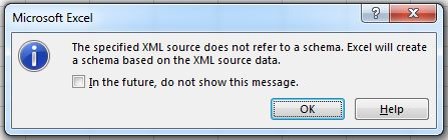
- Cuando Excel diga "El origen XML especificado no hace referencia a un esquema", haga clic en Aceptar.
- En la siguiente imagen de ejemplo se muestra cómo se ve el informe de Excel. Esto puede ser útil para verificar que un controlador se haya actualizado a la versión más reciente.
Solución de problemas de Dell Command Update
Si tiene problemas para descargar o instalar controladores en la computadora mediante Dell Command Update, utilice una de las siguientes opciones:
- Utilice Dell SupportAssist para buscar e instalar automáticamente los controladores actualizados. Dell SupportAssist ahora está preinstalado en la mayoría de los nuevos dispositivos Dell que ejecutan Windows. Se puede encontrar en el menú Inicio en Todos los programas en la carpeta Dell o Alienware . En Dell SupportAssist, encontrará información sobre el uso de Dell SupportAssist y un enlace de descarga para descargar la utilidad.
- Puede buscar e instalar actualizaciones de controladores para su computadora manualmente en Controladores y descargas de Dell. Una vez que esté en el sitio Drivers & Downloads, asegúrese de que el modelo de la computadora y el sistema operativo sean correctos y, luego, utilice el menú desplegable Category para encontrar los controladores más recientes disponibles para su computadora.
- Para obtener información adicional sobre la descarga e instalación de controladores y firmware, vaya a Cómo descargar e instalar controladores y firmware de Dell.
- Para obtener información adicional sobre la descarga e instalación de las actualizaciones del BIOS, vaya a la Guía de instalación y descarga de actualizaciones del BIOS y la UEFI de Dell.
추가 정보
Artículos recomendados
Estos son algunos artículos recomendados relacionados con este tema que podrían ser de su interés.
해당 제품
Dell Command | Update문서 속성
문서 번호: 000108963
문서 유형: How To
마지막 수정 시간: 15 10월 2025
버전: 12
다른 Dell 사용자에게 질문에 대한 답변 찾기
지원 서비스
디바이스에 지원 서비스가 적용되는지 확인하십시오.