Dell Command Update를 사용하여 컴퓨터의 모든 드라이버, BIOS 및 펌웨어를 업데이트하는 방법
요약: Dell Command Update 유틸리티를 사용하여 컴퓨터에서 드라이버, BIOS 및 펌웨어 업데이트를 수행하는 방법에 대해 알아봅니다.
이 문서는 다음에 적용됩니다.
이 문서는 다음에 적용되지 않습니다.
이 문서는 특정 제품과 관련이 없습니다.
모든 제품 버전이 이 문서에 나와 있는 것은 아닙니다.
지침
DCU(Dell Command Update)는 컴퓨터의 드라이버, BIOS 및 펌웨어 업데이트를 자동화할 수 있는 Dell 유틸리티입니다. Dell Command Update 툴을 사용하면 필요한 모든 드라이버 또는 업데이트를 파악할 필요 없이 컴퓨터를 최신 상태로 유지할 수 있습니다. 이 기능은 컴퓨터를 검사한 후 Dell 지원에서 특정 컴퓨터에 사용할 수 있는 업데이트와 비교합니다.
참고: Dell Command Update는 Latitude E-Series, OptiPlex 데스크탑 745 이상, Precision Workstation 390 이상, Precision Mobile M2400 이상, 최신 Dell 올인원 데스크탑, Dell Plus 노트북, Dell Pro 노트북, Dell Slim 데스크탑 및 Dell 타워 데스크탑과 호환됩니다.
목차
- Dell Command Update 설치 방법
- Dell Command Update 사용 방법
- Windows 재설치를 위한 고급 드라이버 복원
- 디바이스 드라이버 버전 보고 또는 내보내기
- Dell Command Update 문제 해결
Dell Command Update 설치 방법
- Dell Command Update - 드라이버 및 다운로드 지원에서 최신 버전의 소프트웨어를 다운로드하십시오.
참고: 최신 버전의 Dell Command Update를 사용합니다. 아래 이미지는 이전 버전을 나타낼 수 있지만 설치 프로세스는 동일합니다.
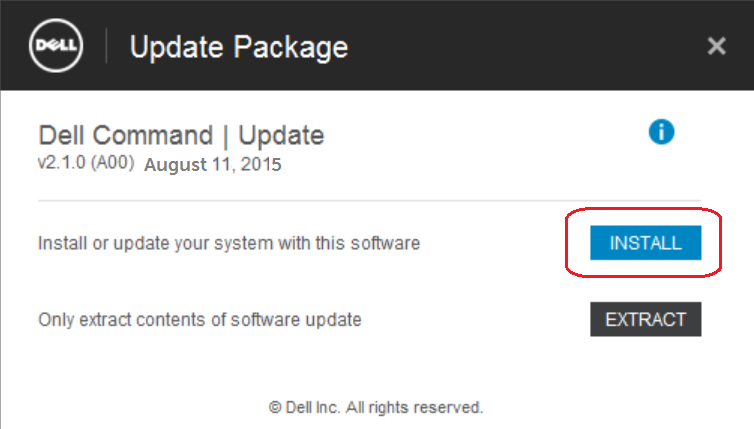
- 파일을 두 번 클릭한 다음 INSTALL 버튼을 클릭합니다.
- UAC(User Account Control) 메시지가 나타나면 예를 클릭하고 Dell Command Update 설치 화면에서 다음을 클릭합니다.
- 라이선스 계약에 동의 하고 다음을 클릭합니다.

- 설치(Install) 단추를 클릭하여 계속합니다.

- 설치 마법사가 완료되면 마침(Finish) 단추를 클릭합니다.

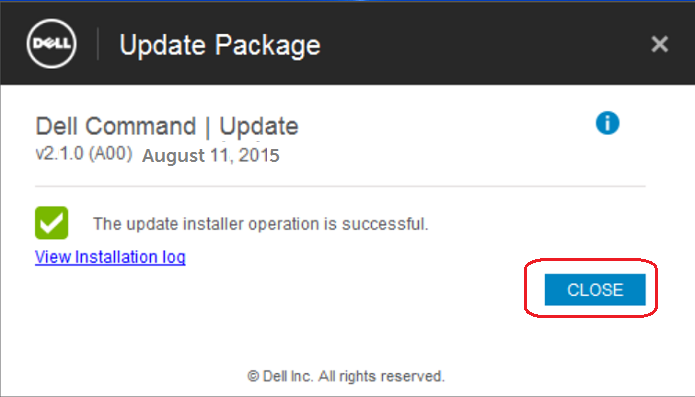
- Update Package 창에서 Close 를 클릭합니다.
Dell Command Update 사용 방법
- 시작 메뉴에서 Dell Command Update 애플리케이션을 엽니다.
- Dell Technologies에서는 Yes, run automatically with default settings를 선택한 다음 OK 버튼을 클릭할 것을 권장합니다.

- 확인 버튼을 클릭하여 DCU가 컴퓨터를 검사하고 필요한 업데이트를 식별하도록 허용합니다.

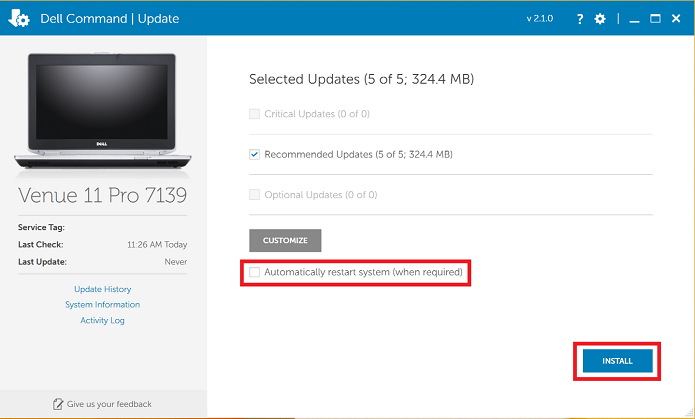
- 컴퓨터에 여러 업데이트가 있을 수 있습니다. Recommended Updates를 선택하고 Automatically restart system (when required)을 선택한 다음 Install 버튼을 클릭합니다.
- 모든 업데이트가 설치되었으면 닫기를 클릭합니다.
 참고: 업데이트가 설치되는 동안 여러 번 재부팅될 수 있습니다.
 - 이제 컴퓨터가 최신 상태로 됩니다. 선택적으로 기본 화면 왼쪽에서 업데이트 기록을 확인하여 현재까지 설치된 업데이트를 확인할 수 있습니다.

- 설정 아이콘(오른쪽 상단 모서리에 있는 작은 톱니바퀴 아이콘)을 사용하여 컴퓨터를 지속적으로 업데이트하도록 일정을 설정할 수 있습니다.

Windows 재설치를 위한 고급 드라이버 복원
고급 드라이버 복원을 사용하면 기본 드라이버 CAB 파일을 한 번의 클릭으로 설치하여 모든 내부 장치에 대한 장치 ID를 제공할 수 있습니다. 완료되면 재부팅하고 DCU를 열고 검사를 실행할 수 있습니다. All Device ID가 있으면 모든 최신 드라이버를 가져옵니다. Dell은 모든 CAB 파일을 Dell Command | 엔터프라이즈 클라이언트 운영 체제 배포용 드라이버 팩 배포
- 시작 메뉴에서 Dell Command Update 애플리케이션을 연 다음 여기를 클릭을 선택하여 전체 드라이버 라이브러리를 다운로드 및 설치합니다.

- Dell Command Update는 드라이버 복원을 준비합니다. 시간이 걸릴 수 있습니다.

- 해당 컴퓨터의 드라이버 CAB를 USB 드라이브 또는 다른 위치에 가져와야 합니다. CAB 파일을 로드하여 Device Manger의 기준선을 설정하고 위치를 지정하여 전체 업데이트 확인을 위해 컴퓨터를 준비할 수 있습니다.

디바이스 드라이버 버전 보고 또는 내보내기
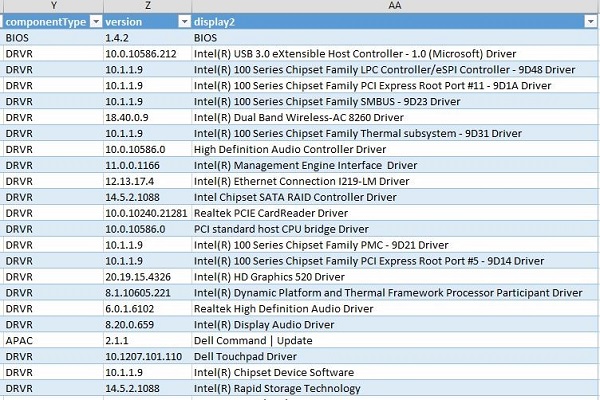
- 모든 현재 드라이버, 펌웨어 및 BIOS 버전에 대한 전체 보고서는 기본 화면 왼쪽에서 System Information 을 선택한 다음 Export를 선택하여 내보낼 수 있습니다.

- 필요에 따라 보고서를 Excel 파일로 변환할 수 있습니다. 파일을 특정 위치로 내보낸 후 Excel을 열고 해당 파일로 이동합니다. 열리는 프롬프트에서 XML 테이블로 를 선택합니다.

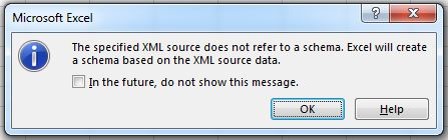
- Excel에서 "지정된 XML 원본이 스키마를 참조하지 않습니다"라는 메시지가 표시되면 확인을 클릭합니다.
- 아래 예제 이미지는 Excel 보고서의 모양을 보여 줍니다. 이는 드라이버가 최신 버전으로 업데이트되었는지 확인하는 데 도움이 될 수 있습니다.
Dell Command Update 문제 해결
Dell Command Update를 사용하여 컴퓨터에 드라이버를 다운로드하거나 설치하는 데 문제가 있는 경우 다음 옵션 중 하나를 사용하십시오.
- Dell SupportAssist를 사용하여 업데이트된 드라이버를 자동으로 확인하고 설치합니다. Dell SupportAssist는 이제 Windows를 실행하는 대부분의 최신 Dell 디바이스에 사전 설치되어 있습니다. 시작 메뉴내 모든 프로그램의 Dell 또는 Alienware 폴더에 있습니다. Dell SupportAssist 사용 정보 및 유틸리티 다운로드 링크는 Dell SupportAssist에서 확인할 수 있습니다.
- Dell 드라이버 및 다운로드에서 컴퓨터에 대한 드라이버 업데이트를 수동으로 검색하고 설치할 수 있습니다. 드라이버 및 다운로드 사이트에서 컴퓨터 모델 및 운영 체제가 올바른지 확인한 다음 범주 드롭다운 메뉴를 사용하여 컴퓨터에 사용할 수 있는 최신 드라이버를 찾습니다.
- 드라이버 및 펌웨어 다운로드 및 설치에 대한 자세한 내용은 Dell 드라이버 및 펌웨어 다운로드 및 설치 방법을 참조하십시오.
- BIOS 업데이트 다운로드 및 설치에 대한 자세한 내용은 Dell BIOS 및 UEFI 업데이트 다운로드 및 설치 가이드를 참조하십시오.
추가 정보
권장 문서
다음은 사용자가 관심 있을 만한, 이 주제와 관련된 몇 가지 권장 문서입니다.
해당 제품
Dell Command | Update문서 속성
문서 번호: 000108963
문서 유형: How To
마지막 수정 시간: 15 10월 2025
버전: 12
다른 Dell 사용자에게 질문에 대한 답변 찾기
지원 서비스
디바이스에 지원 서비스가 적용되는지 확인하십시오.