如何使用 Dell Command Update 更新计算机的所有驱动程序、BIOS 和固件
요약: 了解如何使用 Dell Command Update 实用程序在计算机上执行驱动程序、BIOS 和固件更新。
이 문서는 다음에 적용됩니다.
이 문서는 다음에 적용되지 않습니다.
이 문서는 특정 제품과 관련이 없습니다.
모든 제품 버전이 이 문서에 나와 있는 것은 아닙니다.
지침
Dell Command Update (DCU) 是一种戴尔实用程序,允许您自动执行计算机上的驱动程序、BIOS 和固件更新。Dell Command Update 工具允许您使计算机保持最新状态,而无需了解所需的每个驱动程序或更新。它会检查您的计算机,并将其与戴尔支持网站上针对您的特定计算机的可用更新进行比较。
提醒:Dell Command Update 与 Latitude E 系列、OptiPlex 台式机 745 及更新版本、Precision 工作站 390 及更新版本、Precision M2400 移动工作站及更新版本以及最新的戴尔一体台式机、Dell Plus 笔记本电脑、Dell Pro 笔记本电脑、Dell Pro 台式机、Dell 超薄台式机和 Dell Tower 台式机兼容。
目录
- 如何安装 Dell Command Update
- 如何使用 Dell Command Update
- Windows 重新安装的高级驱动程序恢复
- 设备驱动程序版本报告或导出
- 对 Dell Command Update 进行故障处理
如何安装 Dell Command Update
- 从 Dell Command Update 支持 - 驱动程序和下载下载软件的最新版本。
提醒:使用最新版本的 Dell Command Update。下图可能指示以前的版本,但安装过程应保持不变。
- 双击该文件,然后单击 INSTALL 按钮。

- 在出现用户帐户控制 (UAC) 提示符时单击是,然后在 Dell Command Update 设置屏幕上单击下一步。
- 接受许可协议, 然后单击 下一步。

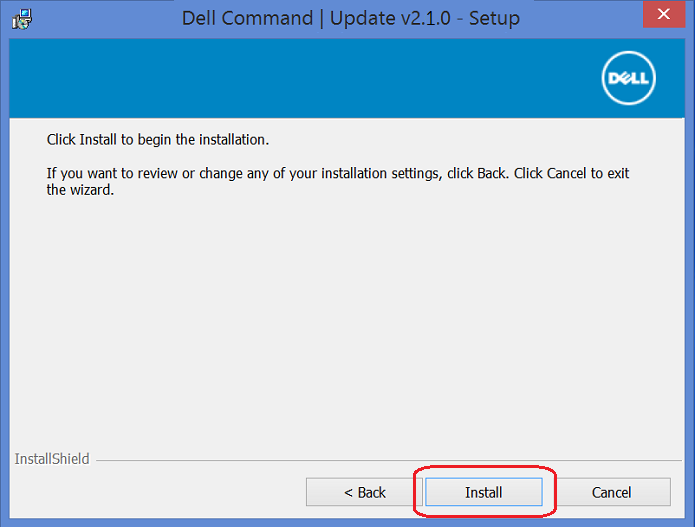
- 单击Install(安装)按钮以继续。
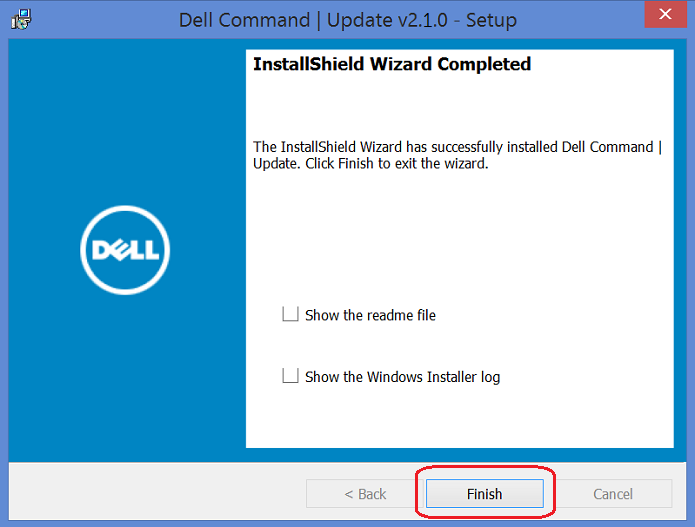
- 安装向导完成后,单击Finish(完成)。
- 在Update Package窗口中单击 Close 。

如何使用 Dell Command Update
- 从开始菜单中打开 Dell Command Update 应用程序。
- Dell Technologies 建议选择 Yes, run automatically with the default settings,然后单击 OK 按钮。

- 单击 Check 按钮以允许 DCU 检查您的计算机并确定任何所需的更新。

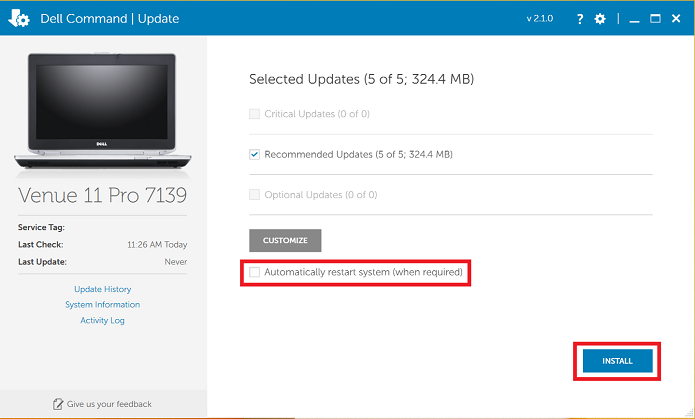
- 您的计算机可能有多个更新。选择 推荐的更新,选择 自动重新启动系统(如果需要),然后单击 安装 按钮。
- 安装所有更新后,单击 Close。
 提醒:安装更新时,可能会发生多次重新启动。
 - 现在,您的计算机应该是最新的。(可选)在主屏幕的左侧,可以检查 更新历史记录 ,以验证迄今为止已安装哪些更新。

- 您可以使用设置图标(右上角的小齿轮图标)来设置计划,以使计算机持续更新。

Windows 重新安装的高级驱动程序恢复
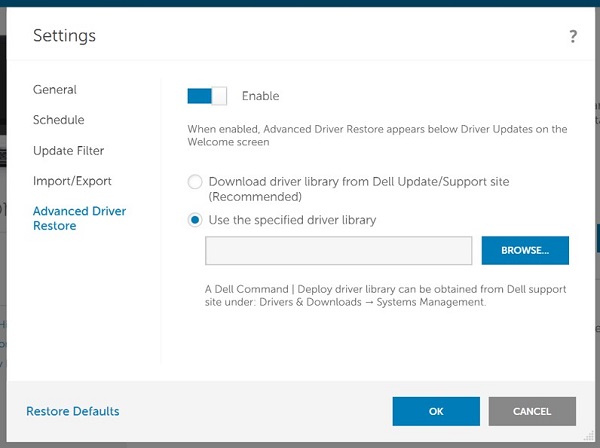
高级驱动程序还原提供基本驱动程序 CAB 文件的一键式安装,以提供所有内部设备的设备 ID。完成后,您可以重新启动,打开 DCU 并运行检查。在所有设备 ID 就位后,它会拉取所有最新的驱动程序。戴尔在 Dell Command |为企业客户端作系统部署部署驱动程序包
- 从开始菜单中打开 Dell Command Update 应用程序,然后选择 单击此处下载并安装完整的驱动程序库。

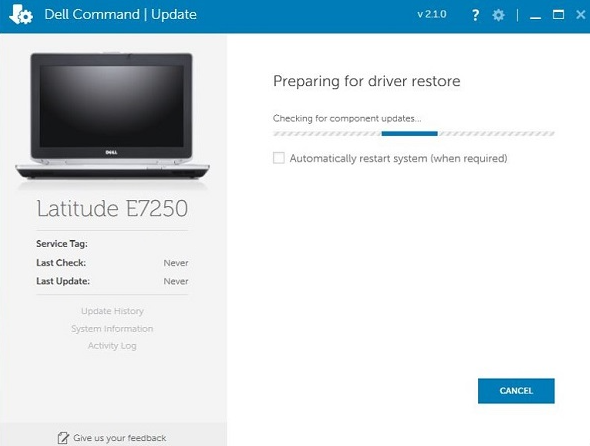
- Dell Command Update 为驱动程序还原做好准备。这可能需要片刻时间。
- 您必须将特定计算机的驱动程序 cab 解压到 USB 驱动器或其它位置。可以加载 CAB 文件以将设备管理器作为基线,并通过指定位置使计算机准备好进行全面更新检查。
设备驱动程序版本报告或导出
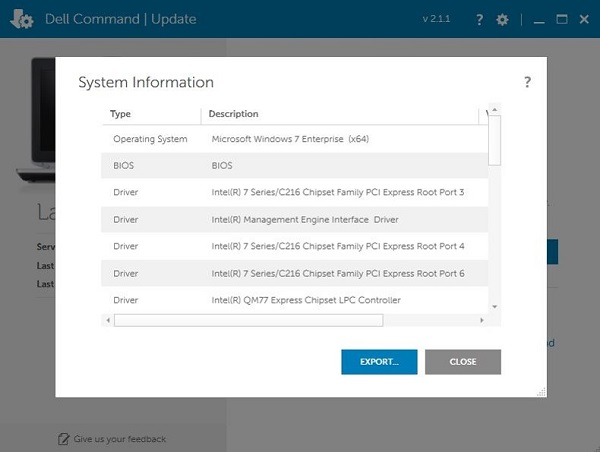
- 通过选择主屏幕左侧的 系统信息 ,然后选择 导出,可导出所有当前驱动程序、固件和 BIOS 版本的完整报告。
- (可选)您可以将报告转换为 Excel 文件。文件导出到某个位置后,打开 Excel,然后转至该文件。从打开的提示符中选择 As an XML Table 。

- 当 Excel 显示“指定的 XML 源不引用架构”时,单击“确定”。

- 下面的示例图像显示了 Excel 报告的外观。这有助于验证驱动程序是否已更新到最新版本。

对 Dell Command Update 进行故障处理
如果您在使用 Dell Command Update 将驱动程序下载或安装到计算机时遇到问题,请使用以下选项之一:
- 使用 Dell SupportAssist 自动检查并安装更新的驱动程序。Dell SupportAssist 现已预安装在大多数运行 Windows 的新戴尔设备上。可以在 “开始”菜单 的“ 所有程序 ”下的 “Dell ”或 “Alienware ”文件夹中找到它。有关使用 Dell SupportAssist 的信息以及用于下载实用程序的下载链接,请访问 Dell SupportAssist。
- 您可以在 戴尔驱动程序和下载中手动搜索并安装适用于您的计算机的驱动程序更新。在“驱动程序和下载”网站中,确保您的计算机型号和操作系统正确,然后使用类别下拉菜单查找计算机的最新可用驱动程序。
- 有关下载和安装驱动程序和固件的更多信息,请转至 如何下载和安装戴尔驱动程序和固件。
- 有关下载和安装 BIOS 更新的其他信息,请转至 Dell BIOS 和 UEFI 更新下载和安装指南。
추가 정보
推荐的文章
以下是您可能会感兴趣的与此主题相关的一些推荐文章。
해당 제품
Dell Command | Update문서 속성
문서 번호: 000108963
문서 유형: How To
마지막 수정 시간: 15 10월 2025
버전: 12
다른 Dell 사용자에게 질문에 대한 답변 찾기
지원 서비스
디바이스에 지원 서비스가 적용되는지 확인하십시오.