Alternando modos SATA: AHCI para RAID em computadores Windows com Dell Data Security
요약: Saiba como alternar os modos SATA de AHCI para RAID em computadores Windows com Dell Data Security. Siga as orientações passo a passo para uma transição tranquila.
이 문서는 다음에 적용됩니다.
이 문서는 다음에 적용되지 않습니다.
이 문서는 특정 제품과 관련이 없습니다.
모든 제품 버전이 이 문서에 나와 있는 것은 아닙니다.
지침
Produtos afetados:
- Dell Encryption Enterprise
- Dell Encryption Personal
- Dell Data Protection | Enterprise Edition
- Dell Data Protection | Personal Edition
Nota: O Dell Encryption não oferece suporte
Intel VMD with Xeon class processors.
Para alterar o modo de operação SATA de AHCI para RAID:
Advertência: A próxima etapa é uma edição do Registro do Windows:
- Faça backup do Registro antes de continuar, consulte Como fazer backup e restaurar o Registro no Windows
.
- Editar o Registro pode fazer com que o computador não responda na próxima reinicialização.
- Se você tiver dúvidas sobre como realizar essa etapa, entre em contato por meio dos números de telefone do suporte internacional do Dell Data Security para obter assistência.
- Dependendo se o modo AHCI ou RAID SATA for obrigatório, as seguintes configurações de registro devem ser ativadas ou desativadas:
HKEY_LOCAL_MACHINE\SYSTEM\CurrentControlSet\Services\

iastor = 0 (these correlates to the Intel RAID, 3 means off, 0 means on)
iastorv start = 0 (these correlates to Windows RAID, 3 means off, 0 means on)
iaVROC start = 0 (these correlate to the Intel VMD / Intel VROC drivers, 3 means off, 0 means on)
StorAHCI start = 0 (these correlate to the Microsoft AHCI drivers, 3 means off, 0 means on)
- Depois de alterar a configuração do registro, abra um prompt de comando elevado e execute o comando
bcdedit /set {current} safeboot minimal.
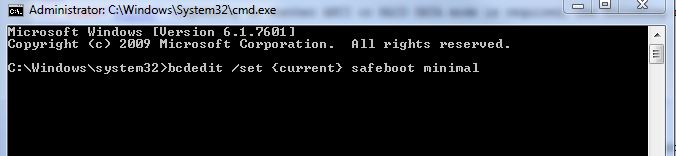
Figura 1: (Somente em inglês) Execute o comando bcdedit /set {current} safeboot minimal
- Reinicialize o computador.
- Na reinicialização, pressione F2 para entrar no BIOS.
Nota: O fornecedor do hardware pode alterar os comandos de acesso ao BIOS. Consulte o fornecedor de hardware para obter o comando de função adequado.
- No BIOS, modifique SATA Operation para AHCI ou RAID (dependendo do requisito).
- Para desativar o Intel VMD, localize o indicador de tecnologia apropriado no BIOS. Isso pode ser chamado deI ntel VMD, Intel VROC ou pode ter outro nome semelhante. Consulte a documentação do fabricante para obter os esclarecimentos necessários.
Nota: A operação SATA pode ser agrupada nos submenus do BIOS. Consulte o manual de hardware do seu modelo para obter mais informações.
- Saia do BIOS e reinicie o computador. O Windows inicializa automaticamente no modo de segurança e atualiza o driver necessário.
- Ainda no modo de segurança, abra outro prompt de comando e execute o comando
Bcdedit /deletevalue {current} safeboot.
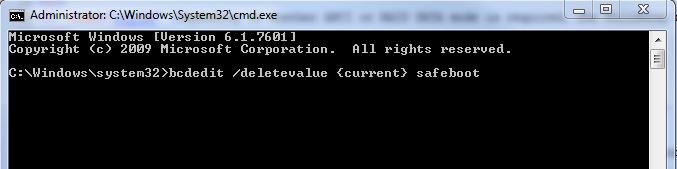
Figura 2: (Somente em inglês) Execute o comando Bcdedit /deletevalue {current} safeboot
- Reinicie e permita que o Windows inicie.
Nota: Se a criptografia de dados do sistema (SDE) estiver ativada, uma recuperação de SDE poderá ser necessária após a alternância de um modo para o outro, de acordo com as etapas de recuperação detalhadas no Guia de recuperação em https://www.dell.com/support/home ou consulte Como executar o Dell Encryption Enterprise/Dell Encryption Personal Recovery Bundle.
Para entrar em contato com o suporte, consulte Números de telefone do suporte internacional do Dell Data Security.
Acesse o TechDirect para gerar uma solicitação de suporte técnico on-line.
Para obter insights e recursos adicionais, participe do Fórum da comunidade de segurança da Dell.
추가 정보
비디오
해당 제품
Dell Encryption문서 속성
문서 번호: 000124714
문서 유형: How To
마지막 수정 시간: 06 5월 2024
버전: 12
다른 Dell 사용자에게 질문에 대한 답변 찾기
지원 서비스
디바이스에 지원 서비스가 적용되는지 확인하십시오.