Переключение режимов SATA Из AHCI в RAID на компьютерах Dell Data Security с ОС Windows
요약: Узнайте, как переключить режимы SATA с AHCI на RAID на компьютерах с Dell Data Security под управлением Windows. Следуйте пошаговым инструкциям для плавного перехода.
이 문서는 다음에 적용됩니다.
이 문서는 다음에 적용되지 않습니다.
이 문서는 특정 제품과 관련이 없습니다.
모든 제품 버전이 이 문서에 나와 있는 것은 아닙니다.
지침
Затронутые продукты:
- Dell Encryption Enterprise
- Dell Encryption Personal
- Dell Data Protection | Enterprise Edition
- Dell Data Protection | Personal Edition
Примечание.: Dell Encryption не поддерживает
Intel VMD with Xeon class processors.
Чтобы изменить режим работы SATA в BIOS с AHCI на RAID, выполните следующие действия.
Предупреждение. Следующий шаг — редактирование реестра Windows:
- Прежде чем продолжить, создайте резервную копию реестра, см. раздел Резервное копирование и восстановление реестра в Windows
.
- Редактирование реестра может привести к тому, что компьютер перестанет отвечать при следующей перезагрузке.
- Если у вас возникли вопросы относительно выполнения этого шага, обратитесь за помощью по телефону международной службы поддержки Dell Data Security.
- В зависимости от того, требуется ли режим AHCI или RAID SATA, должны быть включены или отключены следующие параметры реестра:
HKEY_LOCAL_MACHINE\SYSTEM\CurrentControlSet\Services\

iastor = 0 (these correlates to the Intel RAID, 3 means off, 0 means on)
iastorv start = 0 (these correlates to Windows RAID, 3 means off, 0 means on)
iaVROC start = 0 (these correlate to the Intel VMD / Intel VROC drivers, 3 means off, 0 means on)
StorAHCI start = 0 (these correlate to the Microsoft AHCI drivers, 3 means off, 0 means on)
- После изменения параметров реестра откройте командную строку с повышенными привилегиями и выполните команду
bcdedit /set {current} safeboot minimal.
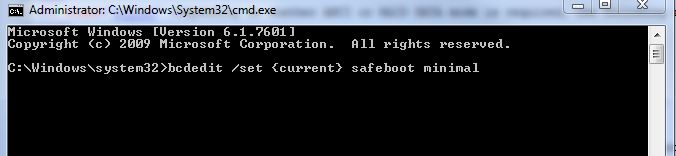
Рис. 1. (Только на английском языке) Выполнение команды bcdedit /set {current} safeboot minimal
- Перезагрузите компьютер.
- После перезагрузки войдите в BIOS, нажав клавишу F2.
Примечание.: Поставщик оборудования может изменять команды доступа к BIOS. Обратитесь к поставщику оборудования за помощью в определении соответствующей команды.
- В BIOS измените параметр SATA Operation на AHCI или RAID (в зависимости от требований).
- Чтобы отключить Intel VMD, найдите соответствующий технологический флаг в BIOS. Он может называться Intel VMD, Intel VROC или иметь другое похожее имя. Для получения разъяснений, которые могут потребоваться, обратитесь к документации производителя.
Примечание.: Параметр «SATA Operation» может быть вложен в подменю BIOS. Для получения дополнительной информации см. руководство по оборудованию для вашей модели.
- Выйдите из BIOS и перезапустите компьютер. Windows автоматически загрузится в безопасном режиме и обновит необходимый драйвер.
- Все еще находясь в безопасном режиме, откройте другую командную строку и выполните команду
Bcdedit /deletevalue {current} safeboot.
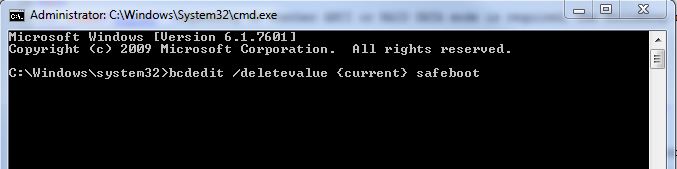
Рис. 2. (Только на английском языке) Выполнение команды Bcdedit /deletevalue {current} safeboot
- Перезагрузите систему и запустите Windows.
Примечание.: Если технология шифрования системных данных (SDE) включена, после переключения из одного режима в другой может потребоваться восстановление с помощью SDE, следуя инструкциям по восстановлению, приведенным в руководстве по восстановлению на странице https://www.dell.com/support/home или в разделе Как запустить пакет Dell Encryption Enterprise / Dell Encryption Personal Recovery.
Чтобы связаться со службой поддержки, см. Номера телефонов международной службы поддержки Dell Data Security.
Перейдите в TechDirect, чтобы создать запрос на техническую поддержку в режиме онлайн.
Для получения дополнительной информации и ресурсов зарегистрируйтесь на форуме сообщества Dell Security.
추가 정보
비디오
해당 제품
Dell Encryption문서 속성
문서 번호: 000124714
문서 유형: How To
마지막 수정 시간: 06 5월 2024
버전: 12
다른 Dell 사용자에게 질문에 대한 답변 찾기
지원 서비스
디바이스에 지원 서비스가 적용되는지 확인하십시오.