Dell Threat Defense – Administrationshandbuch Anweisungen zur Implementierung der nutzerdefinierten Authentifizierung
요약: Mit der nutzerdefinierten Authentifizierungseinstellung von Dell Threat Defense können Sie Microsoft Azure als externen Identitätsanbieter hinzufügen. Dazu gehört Single Sign-On (SSO).
이 문서는 다음에 적용됩니다.
이 문서는 다음에 적용되지 않습니다.
이 문서는 특정 제품과 관련이 없습니다.
모든 제품 버전이 이 문서에 나와 있는 것은 아닙니다.
지침
Hinweis:
- Mit Stand Mai 2022 hat Dell Threat Defense das Ende der Wartung erreicht. Dieser Artikel wird durch Dell nicht mehr aktualisiert. Weitere Informationen finden Sie unter Produktlebenszyklus-Richtlinie (Ende des Supports/der Nutzungsdauer) für Dell Data Security. Wenn Sie Fragen zu alternativen Artikeln haben, wenden Sie sich an Ihren Vertriebsmitarbeiter oder wenden Sie sich an endpointsecurity@dell.com.
- Weitere Informationen zu aktuellen Produkten finden Sie unter Endpoint Security.
Betroffene Produkte:
- Dell Threat Defense
- Melden Sie sich bei Ihrem Azure-Konto an, und erstellen Sie ein neues Active Directory.
- Klicken Sie auf Durchsuchen (unten im linken Navigationsbereich).
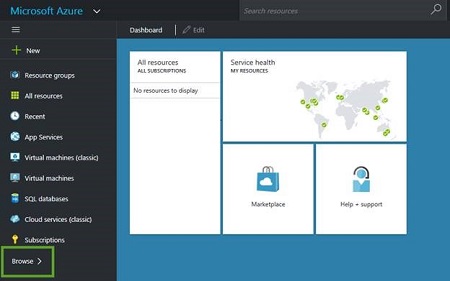
- Klicken Sie auf Active Directory.
- Klicken Sie auf Neu (unten links).
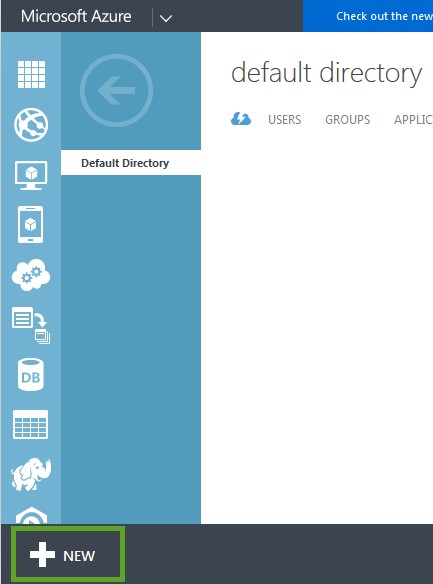
- Klicken Sie auf Verzeichnis > . Nutzerdefinierte Erstellen. Dann wird das Fenster Verzeichnis hinzufügen angezeigt.
- Geben Sie die Verzeichnisinformationen ein (Name, Domänenname und Land oder Region) und klicken Sie dann auf das Häkchen, um zu speichern.
- Wählen Sie das Verzeichnis aus und klicken Sie dann auf Nutzer hinzufügen , um Nutzer zu diesem Active Directory hinzuzufügen.
Hinweis: Der Benutzername im Active Directory muss mit dem Benutzernamen in Threat Defense übereinstimmen.
- Klicken Sie auf Durchsuchen (unten im linken Navigationsbereich).
- Fügen Sie die Anwendung zu Ihrer Organisation hinzu.
- Klicken Sie auf Add (unten Mitte).
- Klicken Sie auf Eine Anwendung hinzufügen , die meine Organisation entwickelt.
- Geben Sie einen Namen ein, stellen Sie sicher, dass Webanwendung und Web-API ausgewählt sind, und klicken Sie dann auf Weiter (Pfeil).
- Verwenden Sie für eine Anmelde-URL Folgendes (basierend auf Ihrer Region):
- Verwenden Sie für App-ID-URI Folgendes (basierend auf Ihrer Region):
- Klicken Sie auf Speichern (Häkchen).
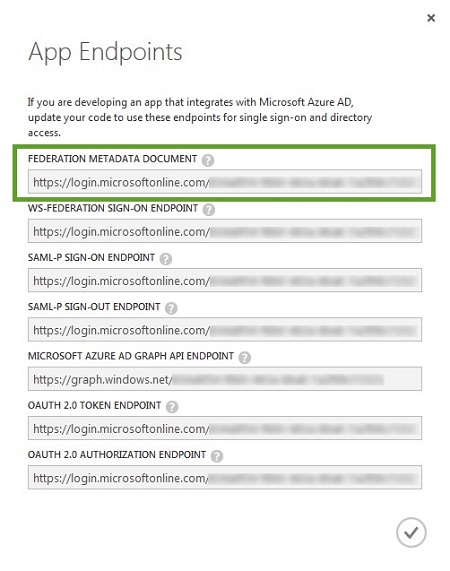
- Klicken Sie auf View Endpoints (unten Mitte).
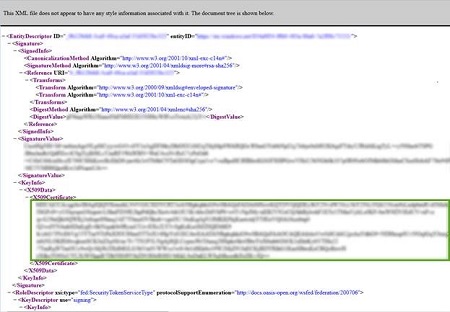
- Kopieren Sie das X.509-Zertifikat.
- Kopieren Sie die URL des Verbundmetadatendokuments, fügen Sie sie in eine neue Browserregisterkarte ein und drücken Sie dann die Eingabetaste. Die XML-Datei wird auf der Registerkarte "Browser" angezeigt.
- Kopieren Sie das X509-Zertifikat und fügen Sie es in ein Textdokument ein.
- Schließen Sie die Registerkarte XML-Dateibrowser.
- Kopieren Sie die URL des SAML-P-Anmeldeendpunkts und fügen Sie sie in ein Textdokument ein.
- Melden Sie sich bei der Cylance-Konsole an.
- Gehen Sie zu Einstellungen > Anwendungen.
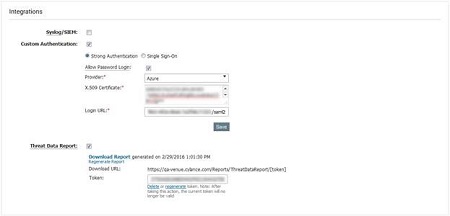
- Wählen Sie unter Integration die Option Nutzerdefinierte Authentifizierung aus.
- Wählen Sie Azure aus der Anbieterliste aus.
- Fügen Sie das Azure-Zertifikat (X.509-Zertifikat, das Sie in Schritt 4 erhalten haben) ein.
- Fügen Sie die URL des SAML-P-Anmeldeendpunkts hinzu (von Azure bereitgestellt, abgerufen in Schritt D).
- Klicken Sie auf Save.
- Kopieren Sie die URL des Verbundmetadatendokuments, fügen Sie sie in eine neue Browserregisterkarte ein und drücken Sie dann die Eingabetaste. Die XML-Datei wird auf der Registerkarte "Browser" angezeigt.

Troubleshooting
Wenn Ihre Microsoft Azure-Authentifizierung nicht funktioniert, wenn Sie versuchen, sich bei der Cylance-Konsole anzumelden:
- Überprüfen Sie Ihre Microsoft Azure- und Threat Defense-Konsoleneinstellungen, um sicherzustellen, dass die Einstellungen korrekt eingegeben wurden.
- Versuchen Sie in Schritt 2, den App-ID-URI mit denselben Informationen wie die Anmelde-URL (Beispiel: https://dellthreatdefense.cylance.com/EnterpriseLogin/ConsumeSaml) zu konfigurieren
Nutzen Sie zur Kontaktaufnahme mit dem Support die internationalen Support-Telefonnummern von Dell Data Security.
Gehen Sie zu TechDirect, um online eine Anfrage an den technischen Support zu erstellen.
Zusätzliche Einblicke und Ressourcen erhalten Sie im Dell Security Community Forum.
추가 정보
비디오
해당 제품
Dell Threat Defense문서 속성
문서 번호: 000124769
문서 유형: How To
마지막 수정 시간: 19 4월 2026
버전: 11
다른 Dell 사용자에게 질문에 대한 답변 찾기
지원 서비스
디바이스에 지원 서비스가 적용되는지 확인하십시오.