Руководство администратора Dell Threat Defense Инструкции по внедрению пользовательской аутентификации
요약: Настройка пользовательской аутентификации в Dell Threat Defense позволяет добавить Microsoft Azure в качестве внешнего поставщика идентификации. Это относится и к системе единого входа (SSO). ...
이 문서는 다음에 적용됩니다.
이 문서는 다음에 적용되지 않습니다.
이 문서는 특정 제품과 관련이 없습니다.
모든 제품 버전이 이 문서에 나와 있는 것은 아닙니다.
지침
Примечание.:
- По состоянию на май 2022г., обслуживание Dell Threat Defense прекращено. Эта статья больше не обновляется компанией Dell. Подробнее см. в статье Политика в отношении жизненного цикла продукта (окончание поддержки / снятие с производства) для Dell Data Security. Если у вас возникли вопросы по альтернативным статьям, обратитесь в отдел продаж или по адресу endpointsecurity@dell.com.
- Дополнительные сведения о текущих продуктах см. в разделе Endpoint Security.
Затронутые продукты:
- Dell Threat Defense
- Войдите в свою учетную запись Azure и создайте новую учетную запись Active Directory.
- Нажмите Обзор (в нижней части левой панели навигации).
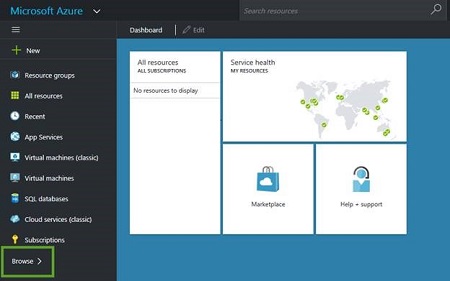
- Нажмите Active Directory.
- Нажмите «Создать » (в левом нижнем углу).
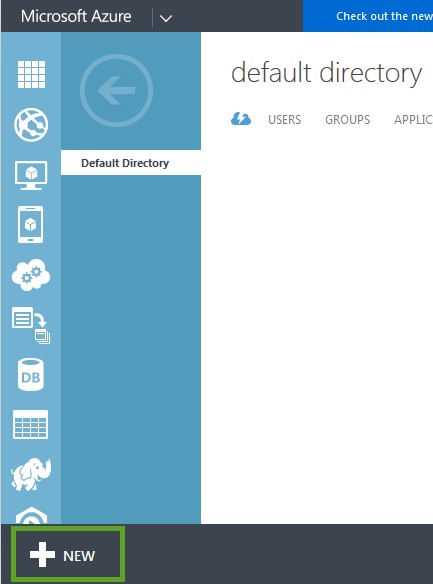
- Нажмите «Directory» > Пользовательское создание. Затем отображается окно Add directory .
- Введите сведения в каталоге (имя, доменное имя и страну или регион), затем нажмите галочку, чтобы сохранить данные.
- Выберите каталог и нажмите Добавить пользователя , чтобы добавить пользователей в эту Active Directory.
Примечание.: Имя пользователя в Active Directory должно совпадать с именем пользователя в Threat Defense.
- Нажмите Обзор (в нижней части левой панели навигации).
- Добавьте приложение в организацию.
- Нажмите «Добавить» (внизу посередине).
- Нажмите Добавить приложение, которое разрабатывает моя организация.
- Введите имя, убедитесь, что выбраны Веб-приложение и Веб-API, затем нажмите Далее (стрелка).
- В качестве URL-адреса для входа используйте следующее (в зависимости от вашего региона):
- Для URI идентификатора приложения используйте следующее (в зависимости от вашего региона):
- Нажмите Сохранить (галочка).
- Нажмите View Endpoints (внизу посередине).
- Скопируйте сертификат X.509.
- Скопируйте URL-адрес документа метаданных федерации, вставьте его в новую вкладку браузера и нажмите клавишу Enter. XML-файл отобразится на вкладке браузера.
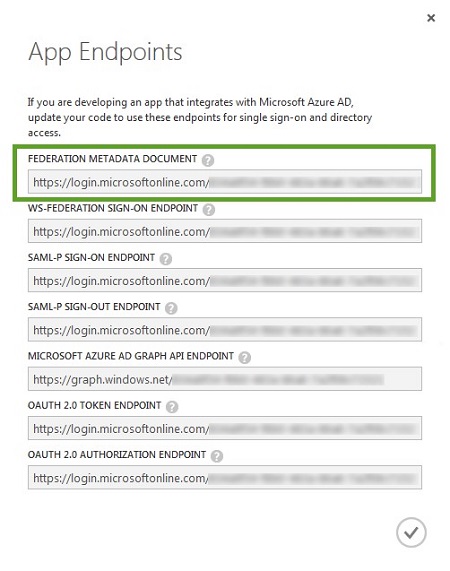
- Скопируйте сертификат X509 и вставьте его в текстовый документ.
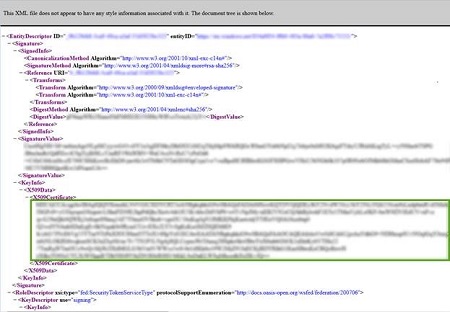
- Закройте вкладку браузера файлов XML.
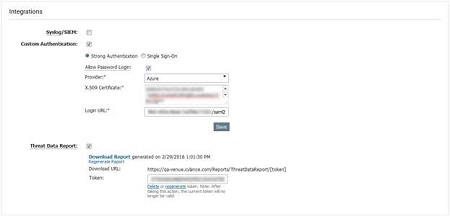
- Скопируйте URL-адрес конечной точки входа SAML-P и вставьте его в текстовый документ.
- Войдите в консоль Cylance.
- Перейдите в раздел Настройки > приложений.
- Выберите Пользовательская аутентификация в разделе Интеграция.
- Выберите Azure в списке поставщиков.
- Вставьте сертификат Azure (сертификат X.509, полученный на шаге 4).
- Добавьте URL-адрес конечной точки входа SAML-P (предоставляется Azure, получен на шаге D).
- Нажмите Save.
- Скопируйте URL-адрес документа метаданных федерации, вставьте его в новую вкладку браузера и нажмите клавишу Enter. XML-файл отобразится на вкладке браузера.

Поиск и устранение неисправностей
Если проверка подлинности Microsoft Azure не работает при попытке входа в консоль Cylance, выполните следующие действия.
- Проверьте параметры Microsoft Azure и Threat Defense Console, чтобы убедиться в правильности ввода.
- На шаге 2 попробуйте настроить URI идентификатора приложения с теми же сведениями, что и URL-адрес входа (например: https://dellthreatdefense.cylance.com/EnterpriseLogin/ConsumeSaml)
Чтобы связаться со службой поддержки, см. Номера телефонов международной службы поддержки Dell Data Security.
Перейдите в TechDirect, чтобы создать запрос на техническую поддержку в режиме онлайн.
Для получения дополнительной информации и ресурсов зарегистрируйтесь на форуме сообщества Dell Security.
추가 정보
비디오
해당 제품
Dell Threat Defense문서 속성
문서 번호: 000124769
문서 유형: How To
마지막 수정 시간: 19 4월 2026
버전: 11
다른 Dell 사용자에게 질문에 대한 답변 찾기
지원 서비스
디바이스에 지원 서비스가 적용되는지 확인하십시오.