Режими Dell Data Security Shield
요약: У цій статті розглядаються режими екрана Dell Data Security (раніше Dell Data Protection).
이 문서는 다음에 적용됩니다.
이 문서는 다음에 적용되지 않습니다.
이 문서는 특정 제품과 관련이 없습니다.
모든 제품 버전이 이 문서에 나와 있는 것은 아닙니다.
증상
Продукти, на які впливають:
- Credant Mobile Guardian
- Dell Encryption Enterprise
- Захист даних Dell | Корпоративне видання
- Зовнішні носії Dell Encryption
- Захист даних Dell | Зовнішнє медіа-видання
- Dell Encryption Personal
- Захист даних Dell | Персональне видання
- Захист даних Dell | Інструменти безпеки
- Dell Encryption Enterprise для сервера
- Захист даних Dell | Серверна редакція
Платформи, яких це стосується:
- Вікна
Програмне забезпечення Dell Data Security (раніше Dell Data Protection), засноване на політиці, використовує ідентифікатор екранного режиму для класифікації продуктів.
원인
Попередження:
- Режим екранування визначається під час встановлення виробу і не може бути змінений вручну.
- Захисний режим використовується лише для усунення несправностей типу або статусу продукту.
해결
Режими щита для продуктів Dell Data Security:
| Ідентифікатор | Режим | Продукт |
|---|---|---|
| 0 | Невідомий/ Неініціалізований | Не ініціалізовано/не виділено1 |
| 1 | Корпоративний режим | Dell Encryption Enterprise \ Dell Data Protection Enterprise Edition Shield |
| 2 | Автономний режим | Credant Mobile Guardian |
| 3 | Корпоративний режим EME Only | Зовнішні носії Dell Encryption \ Захист даних Dell | Зовнішнє медіа-видання |
| 4 | Локально керований режим | Dell Encryption Personal \ Dell Захист даних | Персональне видання |
| 5 | Базовий режим | Захист даних Dell | Інструменти безпеки2 |
| 6 | Режим шифрування сервера | Dell Encryption Enterprise для сервера \ Dell Захист даних | Шифрування сервера |
| 7 | Режим Saas | Dell Encryption Enterprise Shield |
1Усі продукти Dell Data Protection залишаються непідготовленими, доки їх не активовано.
2Основний режим працює лише на установках Dell Data Protection | Інструменти безпеки.
Щоб знайти режим щита:
Попередження: Перенесе вас до реєстру Windows:
- Редагування реєстру може призвести до того, що комп'ютер перестане відповідати під час наступного перезавантаження.
- Зв'яжіться з міжнародною службою підтримки Dell Data Security за допомогою, якщо у вас виникли сумніви щодо виконання цього кроку.
- Клацніть правою кнопкою миші меню «Пуск» Windows, а потім виберіть «Виконати».
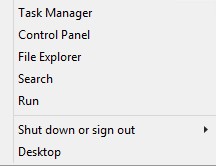
Малюнок 1: (Лише англійською мовою) Бігти
- У вікні Run user interface (UI) введіть regedit і натисніть кнопку OK.
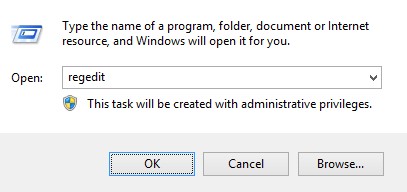
Малюнок 2: (Лише англійською мовою) Введіть regedit
- Перейдіть до HKEY_LOCAL_MACHINE\SOFTWARE\Credant\CMGShield.
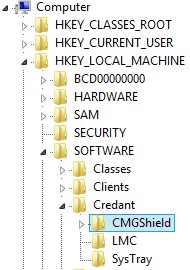
Малюнок 3: (Лише англійською мовою) CMGShield
- Знайдіть ключ DWORD SM.
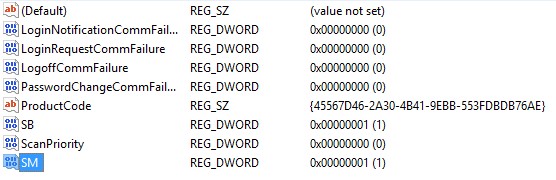
Малюнок 4: (Лише англійською мовою) ДИВ
Примітка: У прикладі клавіша SM встановлена на 1. Це ідентифікує корпоративну редакцію в режимі щита.
Щоб зв'язатися зі службою підтримки, зверніться за номерами телефонів міжнародної служби підтримки Dell Data Security.
Перейдіть до TechDirect , щоб згенерувати запит на технічну підтримку онлайн.
Щоб отримати додаткову інформацію та ресурси, приєднуйтесь до форуму спільноти Dell Security Community.
해당 제품
Dell Encryption문서 속성
문서 번호: 000132837
문서 유형: Solution
마지막 수정 시간: 19 4월 2026
버전: 11
다른 Dell 사용자에게 질문에 대한 답변 찾기
지원 서비스
디바이스에 지원 서비스가 적용되는지 확인하십시오.