다운로드한 패키지에서 프린터 드라이버를 추출하는 방법
요약: 다운로드한 패키지에서 Dell 프린터 드라이버의 압축을 풉니까?
이 문서는 다음에 적용됩니다.
이 문서는 다음에 적용되지 않습니다.
이 문서는 특정 제품과 관련이 없습니다.
모든 제품 버전이 이 문서에 나와 있는 것은 아닙니다.
증상
증상 정보가 없습니다.
원인
원인 정보가 없습니다.
해결
목차:
1. 드라이버 패키지 유형 식별
드라이버 패키지 유형을 식별하려면 다음을 수행합니다.
- 다운로드한 패키지를 마우스 오른쪽 버튼으로 클릭하고 속성을 선택합니다.

그림 1: 속성(Property)을 클릭합니다. - 파일 속성의 유형을 확인합니다. 압축(압축됨) 폴더가 표시되면 섹션 2로 이동합니다. *.zip 파일에서 추출.
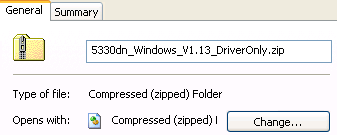
그림 2: 압축된 파일 유형(압축됨) - 애플리케이션이 표시되면 섹션 3으로 이동합니다. 자체 압축 해제 아카이브를 사용합니다.

그림 3: 파일 애플리케이션의 유형
2. *.zip 파일에서 추출
*.zip 파일의 콘텐츠를 추출하려면 다음을 수행합니다.
- 드라이버 패키지를 마우스 오른쪽 버튼으로 클릭하고 모두 추출(Extract All)을 선택합니다.

그림 4: Extract All - Next를 클릭합니다.

그림 5: Extraction Wizard에서 Next를 클릭합니다. - 기본적으로 드라이버 파일은 원래 파일과 동일한 위치로 추출됩니다. 이 옵션을 변경하려면 Browse를 클릭하거나 Next를 클릭하여 계속 진행합니다.

그림 6: 압축 해제된 파일의 위치 선택 - Finish를 클릭하여 마법사를 종료하고 추출된 파일을 표시합니다.

그림 7: 파일 추출 완료
3. 자체 압축 해제 아카이브 사용
자체 압축 해제 아카이브를 사용하려면 다음을 수행합니다.
- 드라이버 패키지를 두 번 클릭하면 자동 추출기 대화 상자가 열립니다.
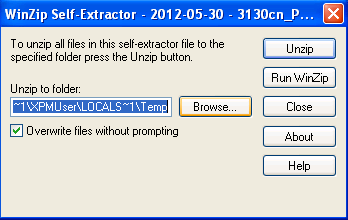
그림 8: 자체 추출기 - 기본적으로 파일은 임시 폴더로 추출됩니다. 찾아보기를 클릭한 다음 바탕 화면과 같은 편리한 위치를 선택하고 확인을 클릭하여 이를 변경하는 것이 좋습니다.

그림 9: 파일 위치 선택 - 압축 해제를 클릭하여 파일 추출을 시작합니다.

그림 10: 압축을 풀고 파일 압축을 풉 - 완료되면 확인(OK)을 클릭한 다음 닫기(Close)를 클릭합니다.
해당 제품
Dell Printers, MultiFunction Printers, Legacy Printers, Software & Drivers, Smart Printers문서 속성
문서 번호: 000135104
문서 유형: Solution
마지막 수정 시간: 26 1월 2023
버전: 4
다른 Dell 사용자에게 질문에 대한 답변 찾기
지원 서비스
디바이스에 지원 서비스가 적용되는지 확인하십시오.