İndirilen Paketten Yazıcı Sürücülerini Çıkarma (İngilizce)
요약: Dell Yazıcı Sürücülerini İndirilen Paketten çıkarma rehberi.
이 문서는 다음에 적용됩니다.
이 문서는 다음에 적용되지 않습니다.
이 문서는 특정 제품과 관련이 없습니다.
모든 제품 버전이 이 문서에 나와 있는 것은 아닙니다.
증상
Belirti bilgisi yok.
원인
Neden bilgisi yok.
해결
İçindekiler:
1. Sürücü Paketinin Türünü Belirleme
Sürücü paketinin türünü belirlemek için:
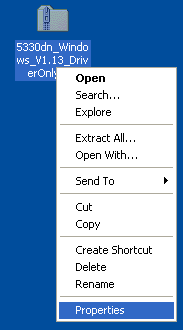
- İndirilen pakete sağ tıklayın ve Özellikler öğesini seçin.
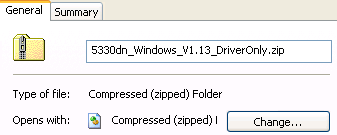
Şekil 1: Özellikler öğesine tıklayın - Sıkıştırılmış (sıkıştırılmış) klasör gösterilirse Dosya Türü özelliğini kontrol edin. Bölüm 2'ye gidin: *.zip Dosyasından Çıkarma.
Şekil 2: Sıkıştırılmış dosya türü (sıkıştırılmış) - Uygulama gösterilirse Bölüm 3'e gidin: Kendi Kendine Ayıklanan Arşiv kullanma.
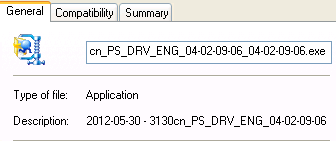
Şekil 3: Dosya Uygulaması türü
2. *.zip Dosyasından Çıkarma
*.zip dosyasının içeriğini ayıklamak için:
- Sürücü paketine sağ tıklayın, Extract All (TümLeri Ayıkla) öğesini seçin.
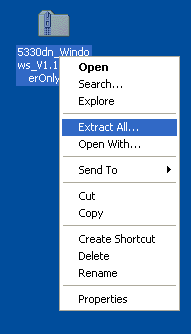
Şekil 4: Tümünü Ayıkla - İleri öğesine tıklayın.
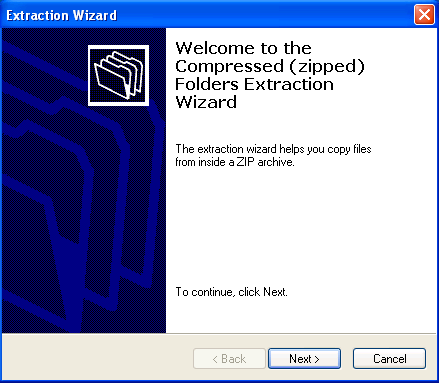
Şekil 5: Ayıklama Sihirbazında İleri öğesine tıklayın - Varsayılan olarak sürücü dosyaları orijinal dosyayla aynı konuma ayıklanır. Bunu değiştirmek için Browse (Gözat) öğesine tıklayın veya devam etmek için Next (İleri) öğesine tıklayın.
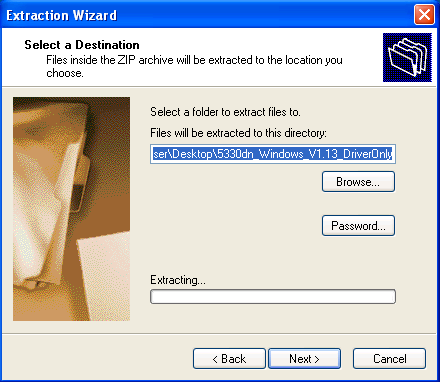
Şekil 6: Ayıklanan dosyaların konumunu seçme - Sihirbazdan çıkmak ve ayıklanan dosyaları görüntülemek için Finish (Son) öğesine tıklayın.
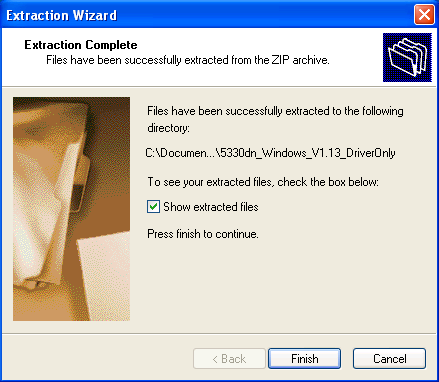
Şekil 7: Dosya ayıklamayı bitirin
3. Kendi Kendine Ayıklanan Arşivi Kullanma
Kendi kendine ayıklanan bir arşivi kullanmak için:
- Sürücü paketine çift tıklayın; kendi kendine ayıklanan iletişim kutusu açılır.
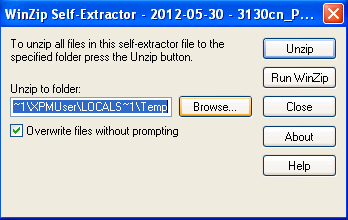
Şekil 8: Kendi kendine ayıklanan - Varsayılan olarak dosyalar geçici klasöre ayıklanır. Gözat öğesine tıklayıp Masaüstü gibi uygun bir konum seçerek ve Tamam öğesine tıklayarak bu ayarın kullanılması önerilir.
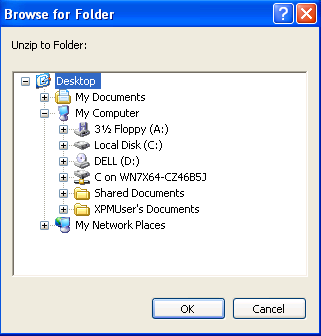
Şekil 9: Dosya konumunu seçme - Dosyaları ayıklamaya başlamak için Sıkıştırmayı Aç öğesine tıklayın.
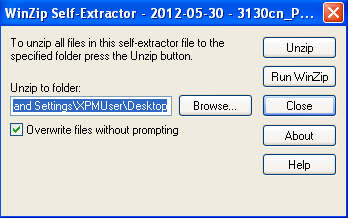
Şekil 10: Dosyaları ayıklamak için sıkıştırmayı açın - Tamamlandığında Tamam'a ve ardından Kapat'a tıklayın.
해당 제품
Dell Printers, MultiFunction Printers, Legacy Printers, Software & Drivers, Smart Printers문서 속성
문서 번호: 000135104
문서 유형: Solution
마지막 수정 시간: 26 1월 2023
버전: 4
다른 Dell 사용자에게 질문에 대한 답변 찾기
지원 서비스
디바이스에 지원 서비스가 적용되는지 확인하십시오.