Dell Full Disk Encryption -version tunnistaminen
Samenvatting: Lisätietoja Dell Encryption External Median ja Dell Data Protection External Media Edition -version tunnistamisesta.
Dit artikel is van toepassing op
Dit artikel is niet van toepassing op
Dit artikel is niet gebonden aan een specifiek product.
Niet alle productversies worden in dit artikel vermeld.
Instructies
Huomautus:
- Dell Encryption Enterprise for Macin ylläpito päättyy helmikuussa 2021. Dell ei enää päivitä tätä tuotetta ja sitä käsitteleviä artikkeleja. Lisätietoja on artikkelissa Dell Data Security -tuotteen elinkaari (tuen päättyminen / käytöstä poistuminen). Jos sinulla on kysyttävää vaihtoehtoisista artikkelista, ota yhteys myyntitiimiin tai lähetä sähköpostia osoitteeseen endpointsecurity@dell.com.
- Lisätietoja nykyisistä tuotteista on sivulla Endpoint Security.
Kun tiedät Dell Encryption External Media -tallennusvälineen (aiemmin Dell Data Protection External Media Edition), jota käytettiin ulkoisen tallennuslaitteen suojaamiseen, voit seuraavasti:
- tunnistaa tunnetut ongelmat
- määrittää käyttöliittymien erot
- tiedostaa työnkulun muutokset
- tarkistaa järjestelmävaatimukset.
Tuotteet, joita asia koskee:
- Dell Encryption External Media
- Dell Data Protection | External Media Edition
Käyttöjärjestelmät, joita asia koskee:
- Windows
- Mac
Windows- ja Mac-binaaritiedostot lisätään kaikkiin ulkoisiin tallennuslaitteisiin, jotka on suojattu Dell Encryption External Medialla. Voit tarkistaa version valitsemalla Windows tai Mac.
Windows
- Kirjaudu Windows-tietokoneeseen, jossa on ongelmia.
- Siirry suojatun median sijaintiin.
- Napsauta hiiren kakkospainiketta
AccessEncryptedFiles.exe. Valitse hiiren kakkospainikkeen napsautuksen jälkeen Ominaisuudet.
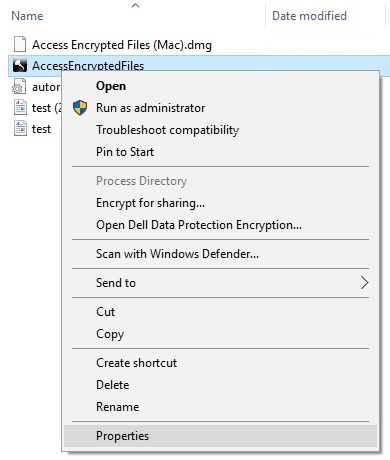
- Valitse Tiedot-välilehti.

- Kirjaa tuotteen versio muistiin.
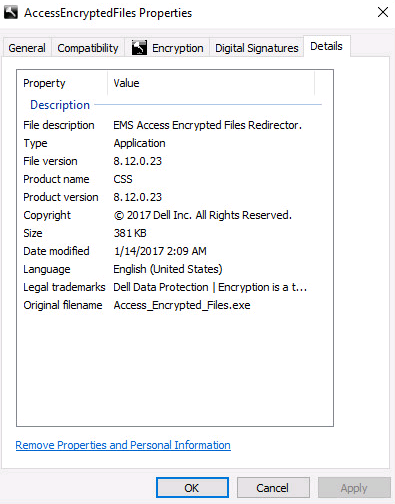 Huomautus:
- käyttämäsi ohjelman tuoteversio saattaa poiketa edellä olevasta näyttökuvasta.
- Lisätietoja siitä, mitkä Windows-käyttöjärjestelmät ovat yhteensopivia Dell Encryption External Media -tallennusvälineen kanssa, on seuraavissa artikkeleissa:
Mac
- Kirjaudu Mac-tietokoneeseen, jossa on ongelmia.
- Siirry suojatun median sijaintiin.
- Kaksoisnapsauta
AccessEncryptedFiles.dmg. Tämä liittää levykuvan.

Huomautus: AccessEncryptedFiles.dmg estetään, jos laite on jo todennettu EMS-palvelun kautta. Ota ulkoinen tallennusväline uudelleen käyttöön ja korjaa ongelma pysäyttämällä todennuspyyntökehote. - Napsauta DellThreatDefenseSetup.dmg-tiedostoa hiiren kakkospainikkeella ja valitse Get Info.
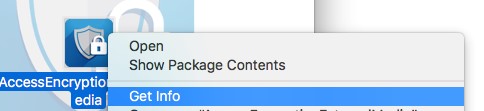 Huomautus: Tuotteen aiemmissa versioissa lukee AccessDellExternalMediaShield eikä AccessEncryptionExternalMedia.
 - Laajenna Yleiset ja dokumentoi sitten versio. Esimerkissä Versio on 3.4.0.1091.
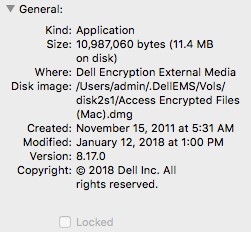 Huomautus:
- käyttämäsi ohjelman versio saattaa poiketa edellä olevasta näyttökuvasta.
- Lisätietoja Dell Encryption External Media -tallennusvälineen kanssa yhteensopivista Windows-käyttöjärjestelmistä on seuraavissa artikkeleissa:
Extra informatie
Video's
Getroffen producten
Dell EncryptionArtikeleigenschappen
Artikelnummer: 000124924
Artikeltype: How To
Laatst aangepast: 05 aug. 2026
Versie: 18
Vind antwoorden op uw vragen via andere Dell gebruikers
Support Services
Controleer of uw apparaat wordt gedekt door Support Services.