Installere Windows 10 på en Dell-datamaskin med et RAID-kontrollerkort
Sammendrag: Denne artikkelen viser fremgangsmåten for å installere Windows 10 ved hjelp av en Pre-OS-pakke på en Dell-datamaskin som bruker et separat RAID-kontrollerkort (LSI, PERC eller Intel/F6). ...
Denne artikkelen gjelder for
Denne artikkelen gjelder ikke for
Denne artikkelen er ikke knyttet til noe bestemt produkt.
Det er ikke produktversjonene som identifiseres i denne artikkelen.
Instruksjoner
Installere Windows 10 på en Dell-datamaskin med RAID-kontrollerkort
Følgende kreves for å komme i gang med å installere Windows 10 på en Dell-datamaskin med et RAID-kontrollerkort.
- Faktisk Windows 10 installasjonsmedium (gjenopprettingsmedier fungerer ikke for denne prosessen)
- Pre-OS-driver
Finn installasjonsmedier for Windows 10:
- Last ned Microsoft Media Creation Tool fra følgende kobling: Microsoft - Opprett Windows 10 installasjonsmedium
. Klikk Last ned verktøy nå for å laste ned Microsoft Media Creation Tool.
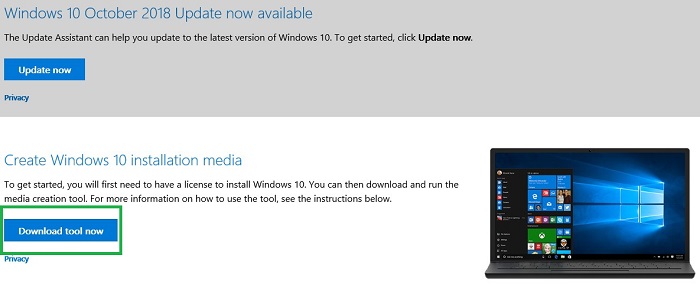
- Kjør verktøyet (hvis du lagrer, må du ikke lagre det på USB-en du formaterer).
- Klikk Godta.
- Velg alternativet Opprett installasjonsmedium (USB-flash-enhet, DVD eller ISO-fil) for en annen PC.
- Kontroller at språk, utgave og arkitektur samsvarer med det som ble solgt på datamaskinen.
- Velg USB-flash-stasjon.
- Velg stasjonen.
- Mediet skal deretter lastes ned og begynne å brenne automatisk.
- Forsikre deg om at du klikker på Fullfør-knappen på slutten.
- Løs ut USB-enheten på en sikker måte.
Få driver for Before OS RAID-kontroller:
- Gå til Dell-drivere og -nedlastinger for Dell-datamaskinen din.
- Angi rullegardinlisten Kategori for å sortere etter lagring (noen ganger er driveren også i lagringskontrolleren).
- Last ned driveren som knytter seg til kontrolleren, i Service-ID-oppslag.
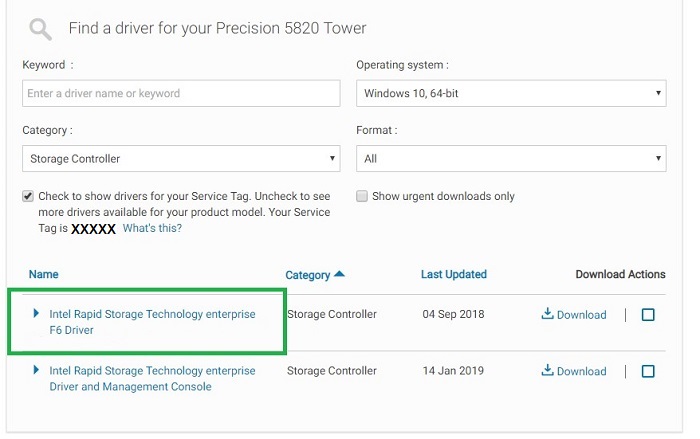
- Intel-kontrollere bruker Intel Rapid Storage Technology enterprise F6-driveren:
Merk: F6 er kanskje ikke alltid i beskrivelsen.
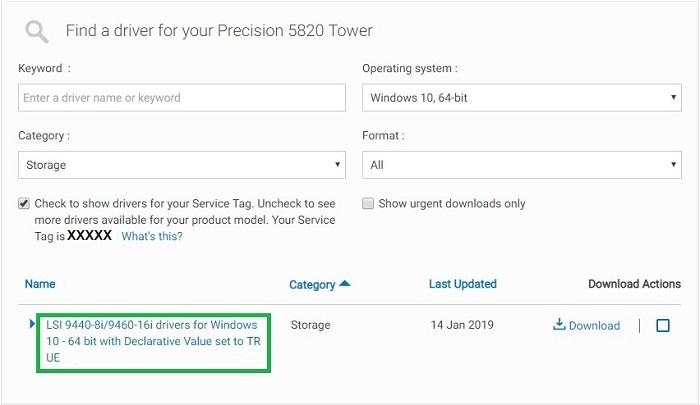
- LSI-kontrollere bruker LSI-kontrollerens <#> -drivere for Windows 10:
Merk: Det finnes flere forskjellige LSI-kontrollere. Kontroller at modellnummeret samsvarer med modellnummeret i oppslaget for service-ID.
- Intel-kontrollere bruker Intel Rapid Storage Technology enterprise F6-driveren:
- Last ned driveren, velg å kjøre driveren, velg Pakk ut-alternativet , og pakk det ut til en tom USB.
Merk: Dette KAN IKKE være den samme USB-enheten som Windows-mediet ble installert i forrige avsnitt.
Merk: Hvis du vil ha mer informasjon om hvordan du laster inn driveren før operativsystemet, kan du se følgende artikkel i Dells kunnskapsbase: Slik installerer du lagringskontrollerdriveren (F6) under installasjonsprosessen for Windows.
Slik utfører du en ren installasjon av Windows 10:
Når du har lastet ned Windows-medie- og kontrollerdriveren til de separate USB-stasjonene, følger du trinnene nedenfor for å installere Windows 10:
- Sett inn Windows 10 Boot USB.
- Slå på datamaskinen når du trykker F12 på tastaturet.
- Velg USB UEFI-alternativet .
- Kontroller at språk, klokkeslett/valuta og tastaturinndata er riktig for ditt område.
- Klikk på Installer nå.
- Velg Jeg har ikke en produktnøkkel (dette lastes inn senere).
- Velg egendefinert: Installer bare Windows (avansert).
- Sett inn USB-porten før OS-kontrolleren fra trinnene i forrige avsnitt.
- Velg Last inn driver , og velg driveren når du blir bedt om det.
- Velg partisjonene en om gangen, og velg alternativet Slett .
Merk: Hvis det er flere disker i datamaskinen, må du kontrollere at bare OS-stasjonen er slettet (vanligvis stasjon 0).
- Når disken bare viser ledig plass, velger du Neste og lar installasjonen begynne.
Artikkelegenskaper
Artikkelnummer: 000133510
Artikkeltype: How To
Sist endret: 04 mar. 2025
Versjon: 7
Få svar på spørsmålene dine fra andre Dell-brukere
Støttetjenester
Sjekk om enheten din er dekket av støttetjenestene.