Как упаковать ASP.NET Core Runtime ARM64 для Microsoft Configuration Manager
Sammendrag: В этой статье содержится информация о том, как упаковать ASP.NET Core Runtime ARM64 для Microsoft Configuration Manager в качестве предварительного условия для программных решений Dell. ...
Denne artikkelen gjelder for
Denne artikkelen gjelder ikke for
Denne artikkelen er ikke knyttet til noe bestemt produkt.
Det er ikke produktversjonene som identifiseres i denne artikkelen.
Instruksjoner
Затронутые продукты:
- Профессиональный ИИ-студия Dell
- Диспетчер клиентских устройств Dell
- Dell Trusted Device
Предварительные условия
- Загрузите последнюю версию ASP.NET Core Runtime ARM64 с сайта Microsoft
.
- Поместите установочный файл ASP.NET Core Runtime ARM64 в общий файловый ресурс в своей среде.
Пакет для Microsoft Configuration Manager:
- Откройте консоль Configuration Manager.

- Перейти в библиотеку> программного обеспечения Приложения для управления приложениями>
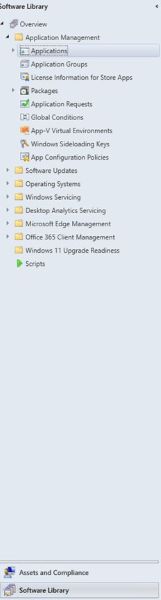
- Нажмите кнопку Создать приложение на верхней ленте.

- Выберите переключатель Вручную укажите информацию о приложении и нажмите Далее.

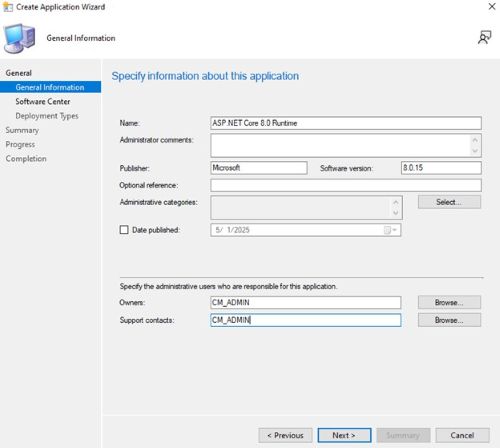
- Введите имя и предоставьте всю необходимую информацию, такую как издатель и версия программного обеспечения, затем при необходимости обновите имя владельца приложения и контактную информацию службы поддержки и нажмите Далее.
- На начальном экране Центр программного обеспечения при необходимости обновите язык и нажмите кнопку Далее.
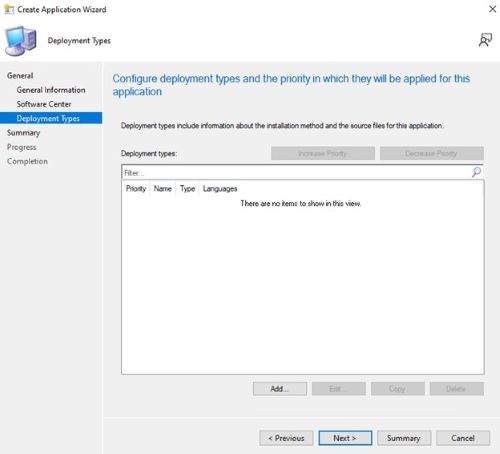
- На экране Типы развертывания нажмите кнопку Добавить.
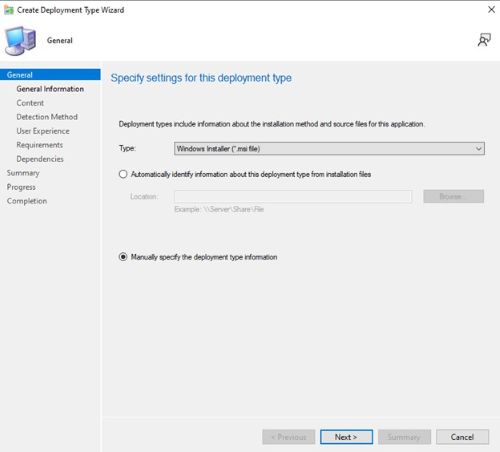
- Нажмите переключатель Вручную укажите информацию о типе развертывания и нажмите Далее.
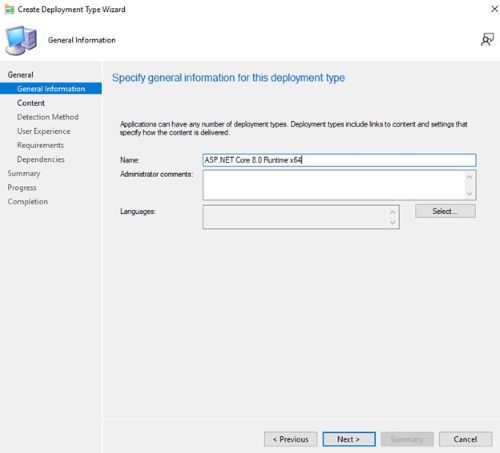
- Введите имя и при необходимости выберите язык, затем нажмите кнопку Далее.
- Нажмите «Обзор» рядом с пунктом «Расположение содержимого » и выберите папку, в которой находится установщик.

- В поле программы установки введите
aspnetcore-runtime-{VERSION}-win-ARM64.exe /install /quiet /norestartгде {VERSION} — номер версии приложения, пример: 8.0.15. &
& - Для программы удаления введите
aspnetcore-runtime-{VERSION}-win-ARM64.exe /uninstall /quiet /norestartгде {VERSION} — номер версии приложения, пример: 8.0.15. Нажмите кнопку «Далее».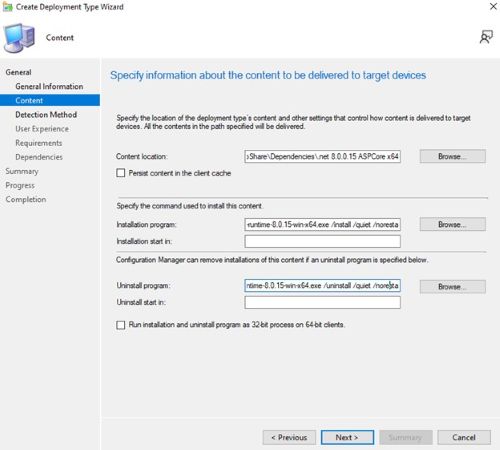
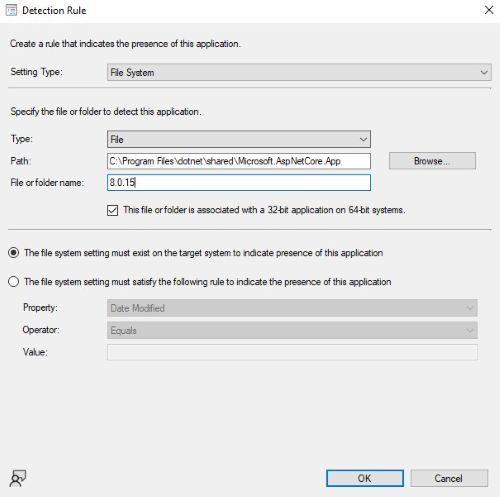
- На странице Detection Method нажмите кнопку Add Clause .
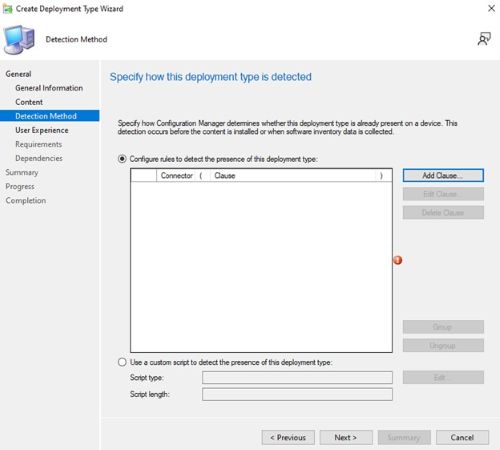
- Задайте следующие параметры и нажмите OK.
Setting Type: File System
Type: File
Path: C:\Program Files\dotnet\shared\Microsoft.AspNetCore.App
File or folder name: 8.0.15
- Нажмите Next.

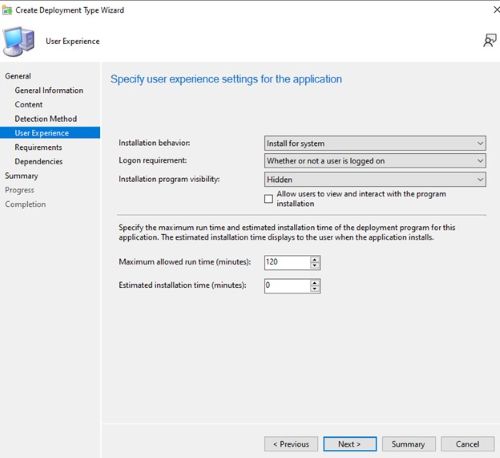
- На странице Взаимодействие с пользователем задайте параметры ниже и нажмите кнопку Далее.
Installation behavior: Install for system
Logon requirement: Whether or not a user is logged on
Installation program visibility: Hidden
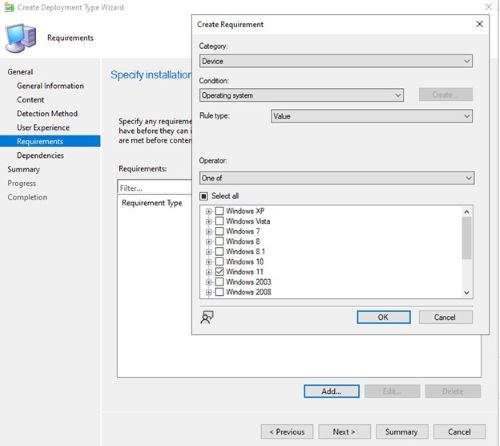
- На странице Требования нажмите Добавить
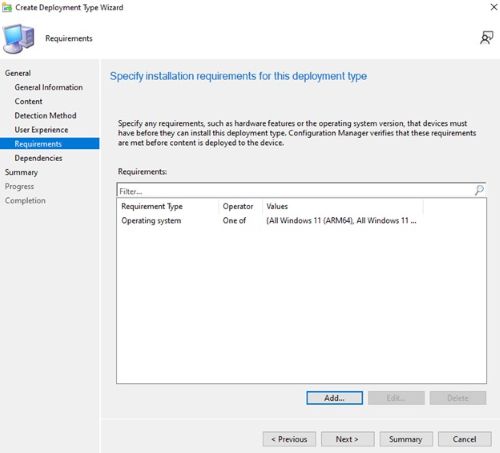
- Выберите требования в соответствии с вашей средой и нажмите кнопку ОК.
- После завершения нажмите Далее.
- На странице Dependencies нажмите кнопку Next.
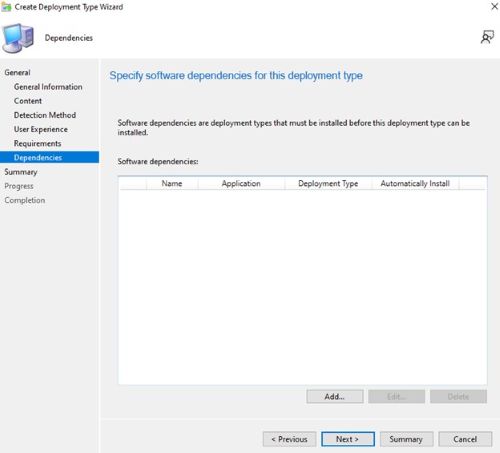
- На странице «Сводка » нажмите кнопку «Далее », а затем на странице завершения нажмите кнопку «Закрыть».
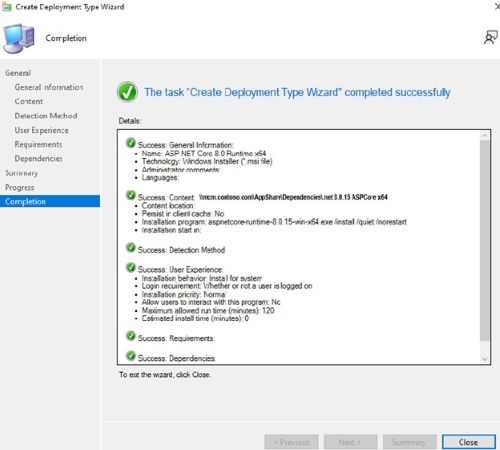
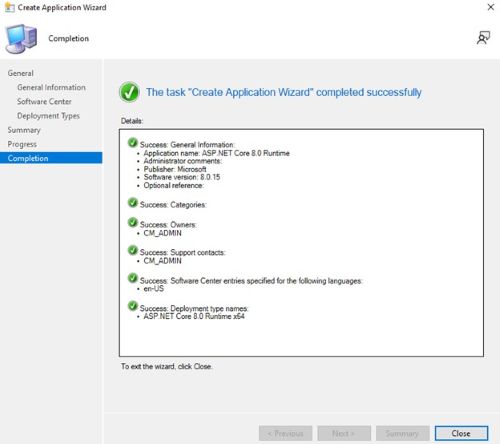
- Нажмите кнопку Далее на странице Типы развертывания.

- На странице «Сводка » нажмите кнопку «Далее », затем на экране завершения нажмите кнопку «Закрыть».
Berørte produkter
Dell Client Device Manager, Dell Pro AI Studio, Dell Trusted DeviceArtikkelegenskaper
Artikkelnummer: 000321938
Artikkeltype: How To
Sist endret: 19 mai 2025
Versjon: 1
Få svar på spørsmålene dine fra andre Dell-brukere
Støttetjenester
Sjekk om enheten din er dekket av støttetjenestene.