Sieciowy interfejs użytkownika zarządzania NetWorker: podręcznik weryfikacji i rozwiązywanie problemów
Podsumowanie: Sieciowy interfejs użytkownika NetWorker Management (NWUI): podręcznik weryfikacji i rozwiązywanie problemów
Instrukcje
Jak działa NWUI
Sieciowy interfejs użytkownika NetWorker (NWUI) korzysta z następujących technologii: HTML5, Apache Tomcat, Spring Framework, Angular Framework i REST (Representational State Transfer) API (Application Programming Interface). Aplikację NWUI można zainstalować w systemach operacyjnych Linux i Windows. Można ją zainstalować bezpośrednio na serwerze NetWorker lub na hoście, który nie jest serwerem NetWorker.

Składa się z czterech ważnych elementów. Elementy te mogą znajdować się na tym samym hoście lub na różnych hostach.
- Sieciowy frontend: Jest to warstwa prezentacji napisana w HTML5 i Angular Framework, która prezentuje użytkownikowi operacje NetWorker za pośrednictwem przeglądarki internetowej. Przeglądarka internetowa jest połączona z procesami backend interfejsu użytkownika.
- Backend interfejsu użytkownika: Aplikacja backend jest napisana w Spring Framework. Korzysta z Java i Apache Tomcat. Komunikacja między frontendem a backendem oraz między backendem a serwerem NetWorker odbywa się za pomocą wewnętrznych wywołań interfejsu REST API. Proces NWUI używa istniejącego wystąpienia Apache Tomcat na serwerze NetWorker lub instaluje własne wystąpienie Apache Tomcat w przypadku instalacji zdalnej z serwera NetWorker.
- Serwer NetWorker: Struktura REST serwera NetWorker jest odpowiedzialna za odbieranie wywołań interfejsu REST API z backendu interfejsu użytkownika i łączenie ich z podstawowymi komponentami serwera NetWorker. Magistrala komunikatów serwera NetWorker RabbitMQ jest również używana do interakcji z nsrjobd.
- AUTHC: Komponent NetWorker AUTHC spełnia wszystkie potrzeby związane z uwierzytelnianiem. Proces żądania kontaktuje się z AUTHC w celu weryfikacji poświadczeń; po weryfikacji AUTHC wystawia token oparty na czasie, podpisany i zaszyfrowany. Komponenty NetWorker używają tego tokenu do weryfikacji użytkownika i autoryzowania żądanej operacji. Zwykle znajduje się on na serwerze NetWorker, ale można go zainstalować na innym hoście.
Większość komunikacji odbywa się przy użyciu interfejsu REST API, który umożliwia interakcję z zasobami identyfikowanymi na podstawie adresów Uniform Resource Identifier (URI). Używa poleceń HTTP (HEAD, GET, PUT, POST, DELETE) do interakcji z identyfikatorami Uniform Resource Identifiers (URI) w sposób bezstanowy.
Te wywołania interfejsu REST API są wewnętrzne dla operacji NetWorker i NWUI. Nie należy mylić ich z interfejsem API REST NetWorker, który umożliwia wykonywanie operacji niestandardowych i jest udokumentowany w Podręczniku programisty interfejsu API REST NetWorker.
Rozwiązywanie problemów
Definiowanie problemu
- Szczegóły problemu: Aby wygenerować pełny opis problemu, należy wziąć pod uwagę następujące pytania:
- Jaka podejmowana operacja nie działa?
- Czy ta operacja działa, gdy jest inicjowana spoza NWUI (na przykład: z konsoli NetWorker Management Console (NMC))?
- Czy problem występuje regularnie, czy sporadycznie?
- Jeśli występuje sporadycznie, to czy istnieje znany czynnik wyzwalający?
- Czy wcześniej wszystko działało lepiej, a jeśli tak, to czy są znane zmiany zastosowane przed i po pojawieniu się problemu?
- Kiedy problem wystąpił po raz pierwszy (i co się zmieniło od czasu jego pojawienia się)?
- Czy problem występuje tylko w okresach dużego obciążenia środowiska tworzenia kopii zapasowych?
- Jaki jest zakres problemu (wszystkie lub tylko niektóre operacje odzyskiwania, nie działają tylko niektóre karty)?
- Co do tej pory wypróbowano i jakie wnioski wyciągnięto?
- Szczegóły środowiska:
- Jaka jest wersja serwera NetWorker i platforma systemu operacyjnego? NetWorker: Metody identyfikacji wersji oprogramowania NetWorker
- Czy interfejs NWUI jest zainstalowany na serwerze NetWorker, czy na osobnym hoście?
- W przypadku zainstalowania na hoście innym niż serwer NetWorker, jaka jest wersja serwera NWUI?
- Czy serwer NWUI używa lokalnego serwera NetWorker do uwierzytelniania (AUTHC), czy też używany jest oddzielny serwer AUTHC: NetWorker: Jak zidentyfikować, który serwer jest serwerem uwierzytelniania używanym przez NMC i NWUI
- Jaki pakiet Java jest zainstalowany na serwerze NWUI; czy jest zainstalowane środowisko wykonawcze NetWorker (NRE) lub środowisko wykonawcze Oracle Java (JRE)?
- Typowe problemy:
- Problemy z uwierzytelnianiem: Uwierzytelnianie korzysta z AUTHC w taki sam sposób jak konsola NetWorker Management Console i polecenie
nsrlogin.
W przypadku problemów z uwierzytelnianiem najpierw przetestuj uwierzytelnianie na serwerze NetWorker, aby ustalić, czy problem dotyczy interfejsu NWUI, czy samego serwera. W przypadku uwierzytelniania za pomocą protokołu AD lub LDAP należy najpierw przeprowadzić test na lokalnych kontach NetWorker, aby potwierdzić, czy problem dotyczy tylko uwierzytelniania zewnętrznego.
Typowe polecenie używane do sprawdzenia, czy proces uwierzytelniania działa zgodnie z oczekiwaniami na serwerze NetWorker, to:
- Problemy z uwierzytelnianiem: Uwierzytelnianie korzysta z AUTHC w taki sam sposób jak konsola NetWorker Management Console i polecenie
authc_mgmt -u [user name] -p [password] -e find-all-users.
nsrlogin -u ACCOUNT -p PASSWORD
nsrlogout
nsrlogin -t TENANT -d DOMAIN -u USERNAME -p PASSWORD
nsrlogout
Jeśli wymagana jest dalsza diagnostyka uwierzytelniania, zobacz: NetWorker: włączanie funkcji AUTHC DEBUG w celu rozwiązywania problemów
-
- Problemy z instalacją: Aby uzyskać szczegółowe informacje na temat instalowania interfejsu NWUI i dzienników, z którymi należy się zapoznać w przypadku wystąpienia problemu z instalacją, zapoznaj się z następującym artykułem: Sieciowy interfejs użytkownika NetWorker Management (NWUI): jak zainstalować
- Problemy z zapleczem interfejsu użytkownika: Ważne dzienniki backendu interfejsu użytkownika to:
| Ścieżka w systemie Linux | Ścieżka w systemie Windows (domyślnie) | Funkcja |
/nsr/authc/logs/catalina.log |
C:\Program Files\EMC NetWorker\nsr\authc-server\tomcat\logs\catalina.log |
Rejestrowanie serwera Tomcat i rejestrowanie wdrażania aplikacji |
/nsr/authc/logs/nwui.log |
C:\Program Files\EMC NetWorker\nsr\authc-server\tomcat\logs\nwui.log |
Rejestrowanie serwera aplikacji NWUI |
/nsr/logs/restapi/restapi.log |
C:\Program Files\EMC NetWorker\nsr\restapi\restapi.log |
NWUI komunikuje się z serwerem NetWorker za pomocą interfejsu REST API NetWorker. Zapoznaj się z sekcją REST API w tym artykule, aby dowiedzieć się, jak zdiagnozować używane funkcje interfejsu REST API wraz z odpowiednią reakcją. |
/nsr/logs/daemon.raw |
C:\Program Files\EMC NetWorker\nsr\logs\daemon.raw |
Rejestrowanie serwera NetWorker |
Jeśli serwer NWUI znajduje się na serwerze NetWorker, współdzieli tę samą instancję tomcat z NetWorker.
Jeśli udostępniasz .raw obsłudze, zaleca się jego renderowanie w systemie, z którego pochodzi. Dzięki temu znaczniki czasowe są renderowane w czasie lokalnym serwera: NetWorker: korzystanie z nsr_render_log
Pliki dziennika:
Linux:
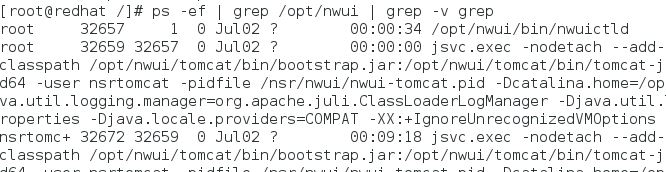
Procesy, które są uruchamiane dla backendu interfejsu użytkownika to: code>/opt/nwui/bin/nwuictld i jsvc.exec. Można sprawdzić, czy są one uruchomione za pomocą polecenia ps :
ps -ef | grep nwui
- Lokalnie do serwera NetWorker:
/opt/nwui/logs/nsr/authc/logs//nsr/logs/restapi/restapi.log/nsr/logs/daemon.raw/nsr/nwui/monitoring/app/logs/
- Zdalny (serwer NWUI znajduje się na hoście innym niż serwer NetWorker):
/opt/nwui/logs/nsr/nwui/logs
Następujące polecenie może służyć do tworzenia .zip tych dzienników.
tar cvzfP /tmp/$(hostname)_$(date -I).tgz /opt/nwui/logs /nsr/nwui/logs /nsr/authc/logs /nsr/logs/daemon.raw /nsr/logs/restapi /nsr/nwui/monitoring/app/logs/ ; chmod 777 /tmp/$(hostname)_$(date -I).tgz ; ls -lth /tmp/$(hostname)_$(date -I).tgz
Windows
Proces zaplecza Windows NWUI, który musi być uruchomiony, nazywa się nwuictld.exe:

Możesz zarządzać tym w services.msc:

Dzienniki znajdują się tutaj:
- Lokalnie do serwera NetWorker:
C:\Program Files\EMC NetWorker\nwui\logs\C:\Program Files\EMC NetWorker\nsr\authc-server\logsC:\Program Files\EMC NetWorker\nsr\restapi\restapi.logC:\Program Files\EMC NetWorker\nsr\logs\daemon.rawC:\Program Files\EMC NetWorker\nwui\monitoring\app\logs\
- Tryb zdalny:
C:\Program Files\EMC NetWorker\nwui\logs%LOCALAPPDATA%\TempNetWorker_Management_Web_UI_Server_[TIMESTAMP].log%LOCALAPPDATA%\TempNetWorker_Management_Web_UI_Server_[TIMESTAMP]_0_MCUI.log
Serwer NetWorker
Uruchom NSRGET na serwerze NetWorker w celu zebrania odpowiednich dzienników: NetWorker: Jak korzystać z narzędzia
do zbierania danych NSRGet NetWorkerNajistotniejsze dzienniki zależą od operacji podejmowanej z NWUI. Aby uzyskać więcej informacji na temat dzienników NetWorker, zobacz:NetWorker: Pliki dziennika i lokalizacje
Debugowanie
Poziomy rejestrowania NWUI są zdefiniowane w następującym pliku:
- Windows (domyślnie):
C:\Program Files\EMC NetWorker\nsr\authc-server\tomcat\webapps\nwui\WEB-INF\classes\logback.xml - Linux:
/nsr/authc/webapps/nwui/WEB-INF/classes/logback.xml
- Zwiększ
maxFileSizez20MBna100MB - Zmień parametr
root levelzINFOnaDEBUG

- Uruchom ponownie usługę NWUI:
- Linux:
systemctl restart nwui - Windows (PowerShell):
net stop nwui ; net start nwui
Konsola inspekcji przeglądarki internetowej.
NWUI korzysta z funkcji API i odpowiedzi NetWorker, ale te informacje można również sprawdzić bezpośrednio w przeglądarce. Ta metoda jest przydatna do znajdowania rozbieżności między interfejsami użytkownika a interfejsem wiersza polecenia NetWorker lub gdy interfejs użytkownika nie zwraca oczekiwanych wyników.
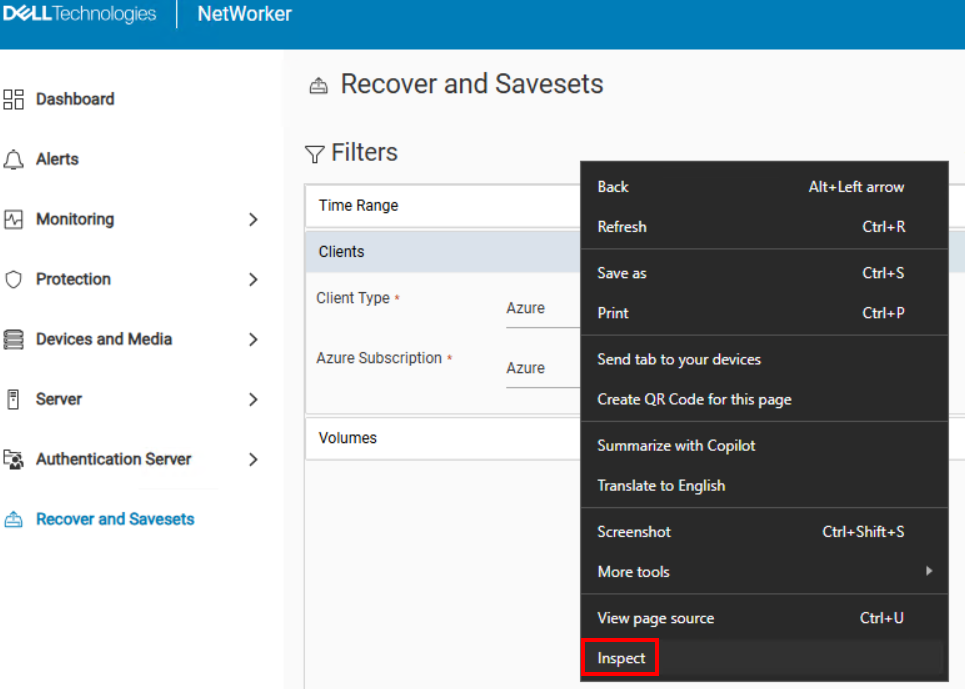
- Podczas uzyskiwania dostępu do NWUI kliknij prawym przyciskiem myszy w oknie przeglądarki i wybierz opcję Inspect.
- W oknie Inspect przeglądarki kliknij kartę Network:

- Operacje są wyświetlane w obszarze Nazwa podczas wykonywania funkcji w interfejsie NWUI. Kolumna Status zawiera stan ukończenia zadania interfejsu REST API: Żądanie i odpowiedź interfejsu API
- Kliknij operację, którą chcesz dokładniej zbadać. Na przykład po kliknięciu funkcji backups pokazanej powyżej na karcie Headers zostaną wyświetlone następujące szczegóły:
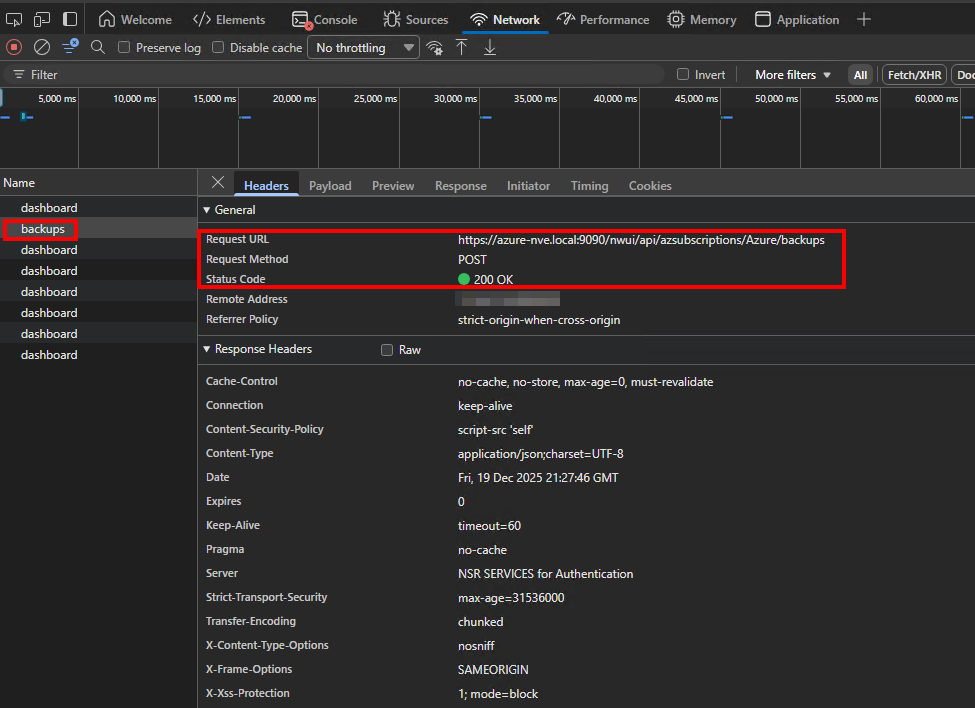

Na tej podstawie można zidentyfikować adres URL żądania, metodę żądania i kod stanu.
- Aby wyświetlić dane użyteczne odpowiedzi, kliknij kartę Responses.

W tym przykładzie przedstawiono odpowiedź interfejsu REST API używaną do wypełnienia karty Recover and Savesets po przeglądaniu kopii zapasowych platformy Azure i wybraniu zestawu zapisów do przywrócenia.