NVE: Zwiększanie rozmiaru partycji "data01"
Podsumowanie: W tym artykule opisano sposób zwiększania rozmiaru partycji /data01 na serwerze NetWorker Virtual Edition (NVE).
Instrukcje
Informacje o rozmiarze i skalowaniu można znaleźć w podręcznikach wdrażania i planowania optymalizacji wydajności NetWorkerdostępnych na stronie produktu NetWorker Support NetWorker.
Aby zidentyfikować typ systemu plików NVE, uruchom następujące polecenie z sesji SSH:
mount
/dev/sdb1 on /data01 type xfs (rw,noatime,attr2,inode64,noquota)
/data01 partycje. Wszystkie urządzenia NVE wdrożone lub uaktualnione do wersji 19.4.x i nowszych używają XFS do /data01 Partycji. Dla oprogramowania NetWorker 19.4 okres wsparcia technicznego (EOSL) 2023-11-30.
Warunki wstępne:
/data01 jest w 100% wykorzystany. Przedstawione czynności mają na celu zapewnienie ochrony danych NetWorker.
- Tworzenie kopii zapasowej bootstrap serwera:
- Z poziomu konsoli NetWorker Management Console (NMC) lub sieciowego interfejsu użytkownika NetWorker (NWUI) wykonaj zadanie tworzenia kopii zapasowej ochrony serwera .
- Jeśli karta NMC lub NWUI nie jest dostępna, uruchom następujące polecenie na urządzeniu NVE:
sudo nsrpolicy start -p "Server Protection" -w "Server backup" - Monitorowanie sesji tworzenia kopii zapasowych przy użyciu:
sudo nsrwatch
- Jeśli karta NMC lub NWUI nie jest dostępna, uruchom następujące polecenie na urządzeniu NVE:
- Otwórz sesję SSH administratora na NVE i zbierz szczegóły zestawu zapisu bootstrap:
sudo mminfo -B - Jeśli powiadomienia e-mail bootstrap nie są skonfigurowane, skopiuj plik
mminfowyprowadzać dane wyjściowe z NVE i zapisywać w pliku. Powiadomienia e-mail można skonfigurować w następujący sposób: NetWorker: Jak skonfigurować powiadomienia e-mail o zasadach
- Z poziomu konsoli NetWorker Management Console (NMC) lub sieciowego interfejsu użytkownika NetWorker (NWUI) wykonaj zadanie tworzenia kopii zapasowej ochrony serwera .
- Zatrzymaj wszystkie uruchomione usługi serwera NetWorker:
sudo nsr_shutdownsudo systemctl stop gstsudo systemctl stop nwui
- Wyłącz uruchamianie usług NetWorker podczas następnego rozruchu:
sudo systemctl disable networkersudo systemctl disable gstsudo systemctl disable nwui
- Zwiększ rozmiar dysku danych maszyny wirtualnej:
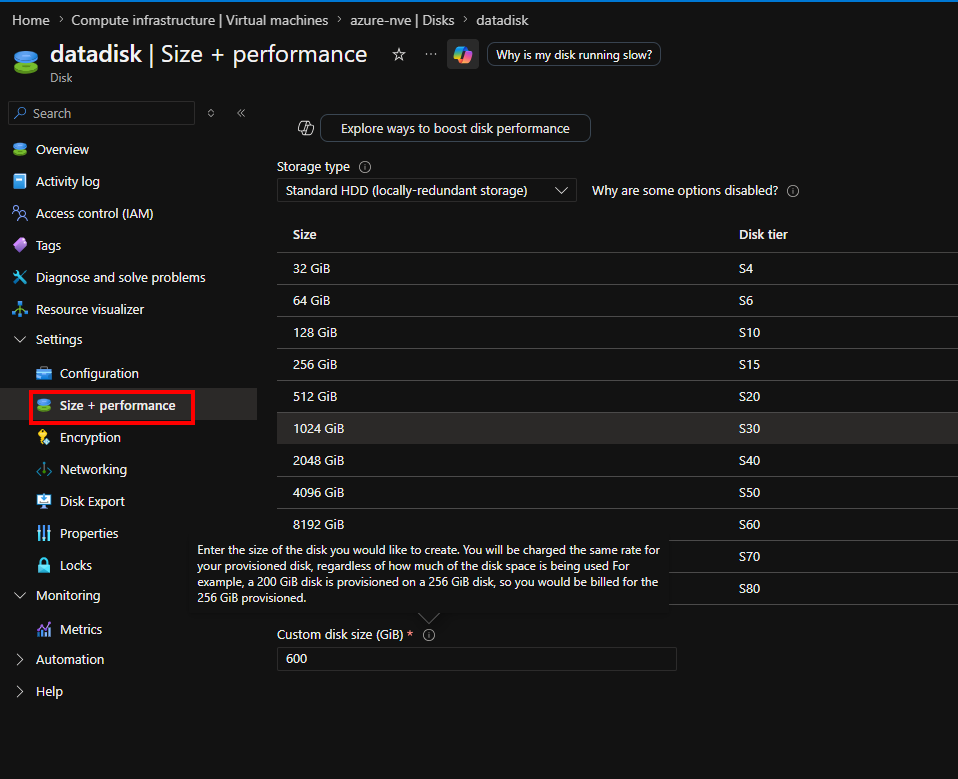
- Z platformy Azure przejdź do właściwości Dyski danych, kliknij pozycję Rozmiar + Wydajność i zwiększ rozmiar dysku zgodnie z wymaganiami:
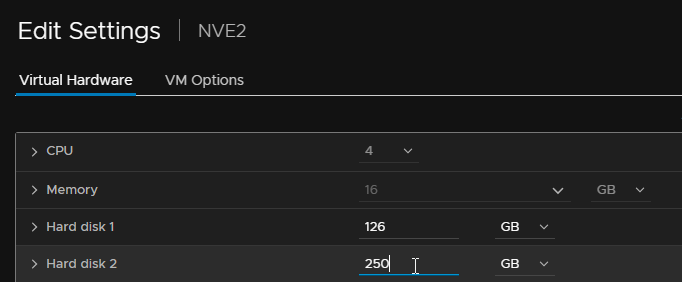
- W oprogramowaniu VMware wyłącz maszynę wirtualną NVE (VM) i zwiększ pojemność dysku twardego 2 z poziomu ustawień maszyny wirtualnej.
- Utwórz migawkę systemu NVE na platformie Azure lub w oprogramowaniu VMware, a następnie włącz ją.
Process:
- Po uruchomieniu maszyny wirtualnej otwórz sesję SSH na maszynie wirtualnej NVE jako administrator.
- Przełącz się na użytkownika root, uruchamiając:
sudo su - - Sprawdź, czy nie są uruchomione żadne usługi NetWorker:
ps -ef | grep "nsr\|gst\|nwui" - Potwierdź, która partycja
/data01wykorzystuje:lsblk
- W VMware
/data01Oczekuje się, że w dniu/dev/sdb1. - na platformie Azure
/data01Oczekuje się, że w dniu/dev/sdc1.
- Ponownie przeskanuj urządzenia:
- VMware NVE:
echo 1 > /sys/block/sdb/device/rescan - Azure NVE:
echo 1 > /sys/block/sdc/device/rescan
- Uruchom
fdiskPrzeciwko/dev/sdblub/dev/sdcDysku. Powinien on pokazywać bieżący rozmiar i dodany rozmiar:fdisk -l /dev/disk
nve:~ # fdisk -l /dev/sdb
GPT PMBR size mismatch (524287999 != 629145599) will be corrected by write.
The backup GPT table is not on the end of the device. This problem will be corrected by write.
Disk /dev/sdb: 300 GiB, 322122547200 bytes, 629145600 sectors
Disk model: Virtual disk
Units: sectors of 1 * 512 = 512 bytes
Sector size (logical/physical): 512 bytes / 512 bytes
I/O size (minimum/optimal): 512 bytes / 512 bytes
Disklabel type: gpt
Disk identifier: 3C1FF651-B360-4218-9106-DE80B690EA2C

Device     Start       End   Sectors  Size Type
/dev/sdb1   2048 524285951 524283904  250G Microsoft basic data
/data01 partycja ma 250 GB; dysk twardy został jednak zwiększony do 300 GB.
- Zwiększ
/data01partycji, wpisując:
- VMware NVE:
growpart /dev/sdb 1 - Azure NVE:
growpart /dev/sdc 1
nve:~ # growpart /dev/sdb 1
CHANGED: partition=1 start=2048 old: size=524283904 end=524285952 new: size=629143519 end=629145567
- Sprawdź system plików, wpisując:
xfs_growfs -d /data01 - Partycja powinna teraz pokazać rozszerzony rozmiar:
df -Th | grep "/data01"
nve:~ # df -Th | grep "/data01"
/dev/sdb1                                   xfs       300G  4.8G  296G   2% /data01
- Uruchom usługi NetWorker:
systemctl start networkersystemctl start gstsystemctl start nwui
- Ponownie włącz automatyczne uruchamianie usług NetWorker:
systemctl enable networkersystemctl enable gstsystemctl enable nwui
/data01 osiągnięto 100% pojemności, co może prowadzić do uszkodzenia baz danych NetWorker. Sprawdzenie, czy serwer NetWorker działa prawidłowo (brak brakujących klientów, grup, zasad, urządzeń, kopii zapasowych itd.). W przypadku zaobserwowania problemu z utratą danych natychmiast skontaktuj się z pomocą techniczną NetWorker. Odzyskiwanie po awarii NetWorker (nsrdr) jest wymagane: NetWorker: odtwarzanie po awarii serwera NetWorker (NSRDR)
Dodatkowe informacje
Kilka dodatkowych kroków, które można wykonać, aby zmniejszyć użycie dysku przez pliki dziennika.
Przechowywanie bazy danych Jobsdb
Pakiet jobsdb to baza danych NetWorker, która zawiera zapis stanów ukończenia polityki, określa również jak długo /nsr/logs/policy/ i /nsr/logs/recover Dzienniki są zachowywane. Domyślne okno to 72 godziny. Po upływie 72 godzin dla danej pracy jej jobdsb Wpisy są usuwane, a wszystkie powiązane z nimi pliki dziennika — usuwane. Pakiet jobsdb retencję można zaobserwować w nsradmin:
nve:~ # nsradmin
NetWorker administration program.
Use the "help" command for help, "visual" for full-screen mode.
nsradmin> show Jobsdb retention in hours
nsradmin> print type: nsr
   Jobsdb retention in hours: 72;
.log i .raw z NetWorker, zredukuj je do wartości domyślnej (72 godziny). Można to zrobić z poziomu konsoli NetWorker Management Console (NMC) lub z poziomu nsradmin:
nsradmin:
nsradmin> . type: nsr
Current query set
nsradmin> update Jobsdb retention in hours: 72
   Jobsdb retention in hours: 72;
Update? y
updated resource id 3.0.207.103.0.0.0.0.98.242.218.92.192.168.25.12(1489)
NMC:
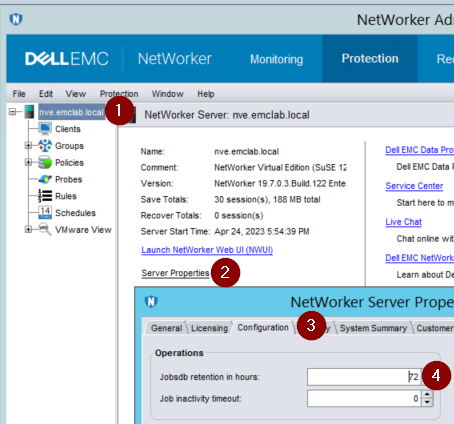
Dzienniki serwera i NMC
Renderowanie w czasie rzeczywistym, przerzucanie dzienników według rozmiaru i liczby kopii można modyfikować dla NetWorker:/nsr/logs/daemon.raw oraz NMC /opt/lgtonmc/gstd.raw. Te ustawienia są domyślnie wyłączone. Pakiet daemon.raw znajduje się na dysku NVE 2 w obszarze /data01/nsr/logs. The NMC gstd.raw znajduje się na dysku 1 w partycji głównej (/) NVE /opt/lgtonmc/logs.
Jak włączyć: NetWorker: Automatyczne renderowanie pliku daemon.raw do pliku daemon.log w czasie rzeczywistym
/nsr/res/nsrladb zmienia nazwę. Jeśli wartość nsrladb zmieniono nazwę lub usunięto, nowy nsrladb jest tworzony podczas uruchamiania usługi. Te ustawienia zostaną przywrócone do wartości domyślnych.
Przerzucanie dziennika można skonfigurować tak, aby było zachowywane, nawet jeśli
nsrladb jest zmieniana przez ustawienie logrotate w dziennikach usługi systemu operacyjnego NVE dla NetWorker.
vi /etc/logrotate.conf
Dodaj następujące wiersze:
# NetWorker log files
/nsr/logs/daemon.log {
    rotate 5
    weekly
    create
    missingok
    compress
}

/nsr/logs/daemon.raw {
    rotate 5
    weekly
    create
    missingok
    compress
    delaycompress
}

/opt/lgtonmc/logs/gstd.log {
    rotate 5
    weekly
    create
    missingok
    compress
}

/opt/lgtonmc/logs/gstd.raw {
    rotate 5
    weekly
    create
    missingok
    compress
    delaycompress
}
weeklyJest to okres rotacji dziennika; Dzienniki są zmieniane co tydzień. Inne możliwe wartości to dzienne i miesięczne.rotate 5Wskazuje, że należy przechowywać tylko pięć obróconych dzienników. Najstarszy plik jest usuwany przy kolejnym uruchomieniu.missingokJeśli brakuje pliku dziennika, przejdź do następnego bez wyświetlania komunikatu o błędzie.compressWszystkie obrócone dzienniki powinny być skompresowane.delaycompressmoże być użyty, gdy jakiemuś programowi nie można nakazać zamknięcia pliku dziennika, a tym samym może kontynuować zapis w poprzednim pliku dziennika przez pewien czas- Inne opcje można znaleźć w sekcji
logrotatestrona podręcznika. https://linux.die.net/man/8/logrotate

/nsr/logs przy użyciu zasad ochrony NetWorker.