NVP vProxy: Jak uzyskać dokładną składnię polecenia do uruchamiania odzyskiwania maszyny wirtualnej z interfejsu wiersza polecenia z debugowaniem
Podsumowanie: Ten artykuł bazy wiedzy zawiera omówienie sposobu uzyskania dokładnej składni polecenia "nsrvproxy_recover" potrzebnej do przywrócenia maszyny wirtualnej debugowania interfejsu wiersza polecenia. ...
Ten artykuł dotyczy
Ten artykuł nie dotyczy
Ten artykuł nie jest powiązany z żadnym konkretnym produktem.
Nie wszystkie wersje produktu zostały zidentyfikowane w tym artykule.
Instrukcje
nsrvproxy_recover wymagają kilku przełączników i wartości VMware Managed Object Reference (MoRef). Czasami może to być trudne do określenia. Ten artykuł bazy wiedzy zawiera proces, który umożliwia wygenerowanie wymaganego polecenia odzyskania poprzez utworzenie zasobu "NSR Recover".
- W konsoli NetWorker Management Console (NMC) przejdź do karty Recover i wybierz opcję Recover ->New Recover.
UWAGA: Odzyskiwanie można również rozpocząć z poziomu sieciowego interfejsu użytkownika NetWorker (NWUI). Używamy jedynie interfejsu użytkownika do skonfigurowania
nsrazure_recover . Użyj preferowanego interfejsu użytkownika.

- Wybierz typ Virtual Machine Recovery, a następnie wybierz serwer vCenter, z którego utworzono kopię zapasową maszyny wirtualnej:
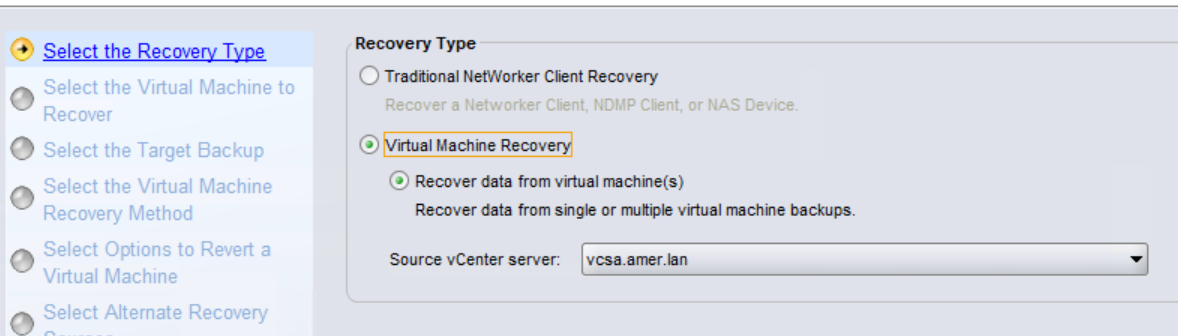
- Wyszukaj maszynę wirtualną i wybierz ją. Po wybraniu pojawi się w oknie Źródłowa maszyna wirtualna :

- Wybierz datę ustawienia zapisu z listy dostępnych kopii zapasowych:
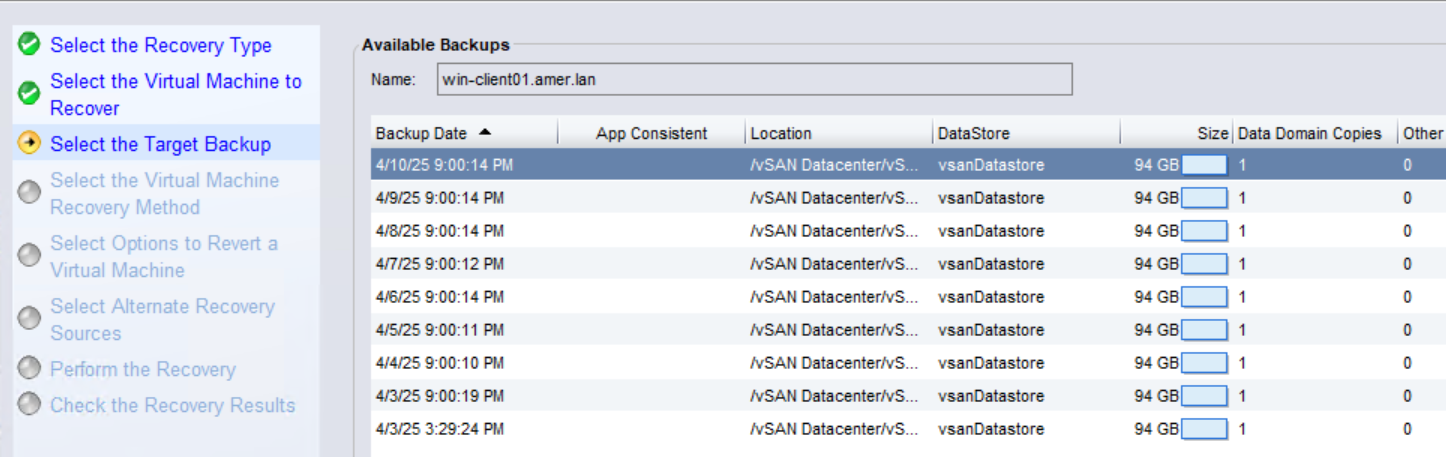
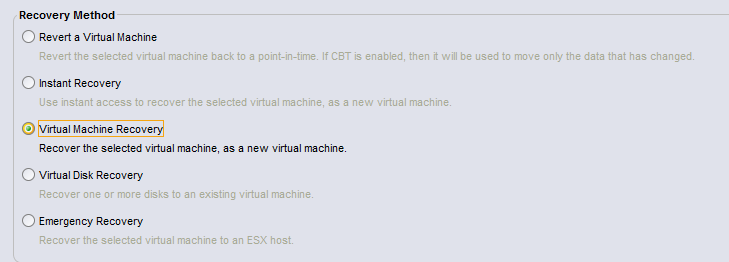
- Wybierz odzyskiwanie obrazu maszyny wirtualnej (w tym przykładzie Odzyskiwanie maszyny wirtualnej):
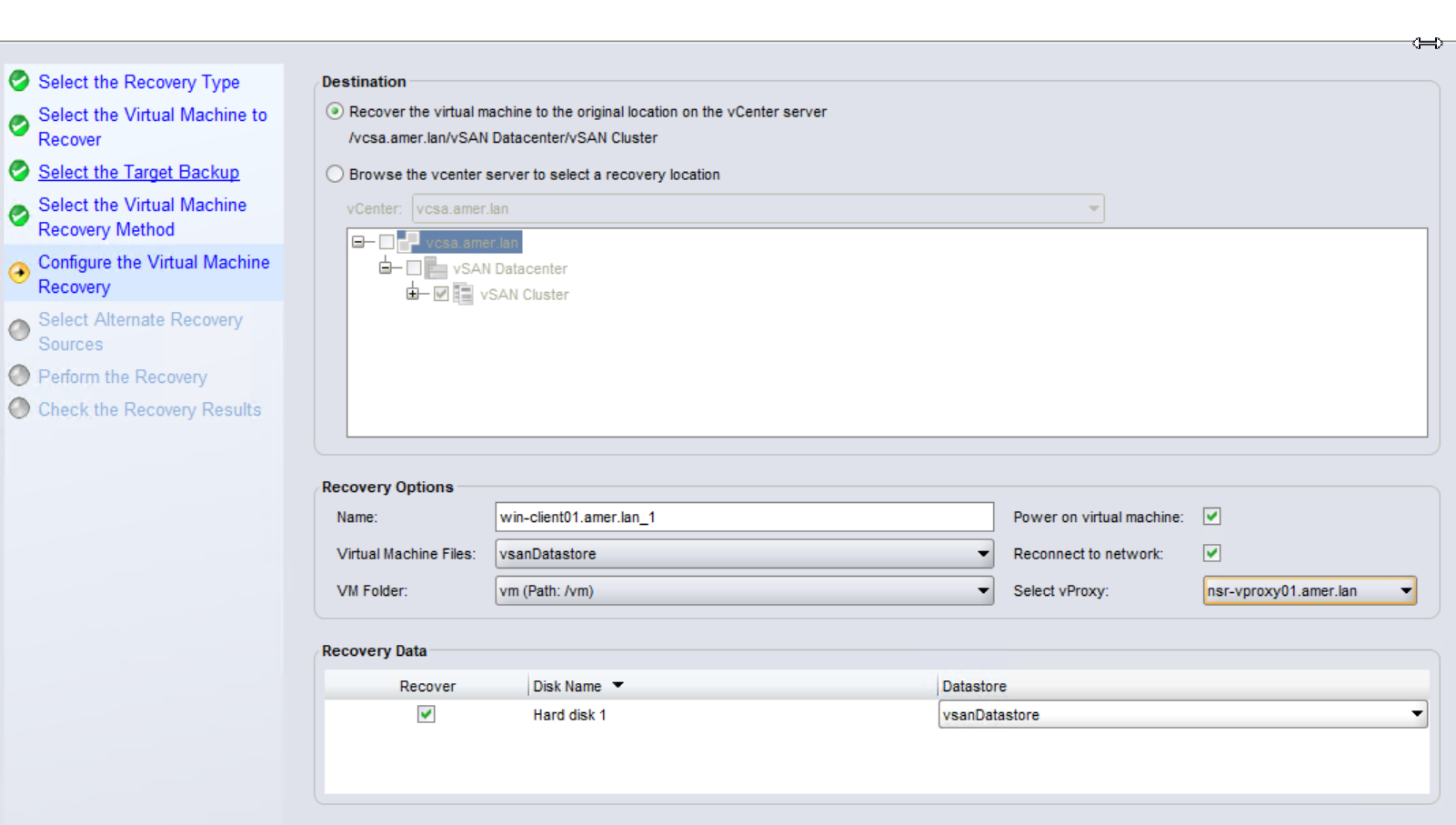
- Skonfiguruj opcje odzyskiwania:
- Wybierz docelowe vCenter i lokalizację.
- Określ nazwę nowej maszyny wirtualnej.
- Wybierz lokalizacje magazynów danych dla plików i dysków maszyn wirtualnych.
- (Opcjonalnie) Wybierz, czy chcesz, aby maszyna wirtualna była włączona (domyślnie nie).
- (Opcjonalnie) Wybierz, czy chcesz, aby maszyna wirtualna była podłączona do sieci. Ta opcja jest dostępna tylko wtedy, gdy wybrano również opcję włączenia maszyny wirtualnej.
- (Opcjonalnie) Określ urządzenie vProxy, jeśli chcesz, aby przywracanie odbywało się przy użyciu określonego urządzenia vProxy.
- Wybierz wolumin, z którego chcesz dokonać przywracania:
UWAGA: Odzyskiwanie danych jest możliwe tylko bezpośrednio z urządzeń Data Domain do tworzenia kopii zapasowych lub klonowania. Jeśli wybrany zestaw zapisu znajduje się tylko na urządzeniu innym niż Data Domain (AFTD, Tape, CloudBoost), należy go najpierw sklonować z powrotem do puli klonów Data Domain. NVP vProxy: Jak ręcznie sklonować zestaw zapisu maszyny wirtualnej z urządzenia niepowiązanego z Data Domain do urządzenia klonowania Data Domain?

- Podaj nazwę odzyskiwania i wybierz opcję Zaplanuj rozpoczęcie odzyskiwania o stronie. Ustaw datę kilka dni po bieżącej dacie.
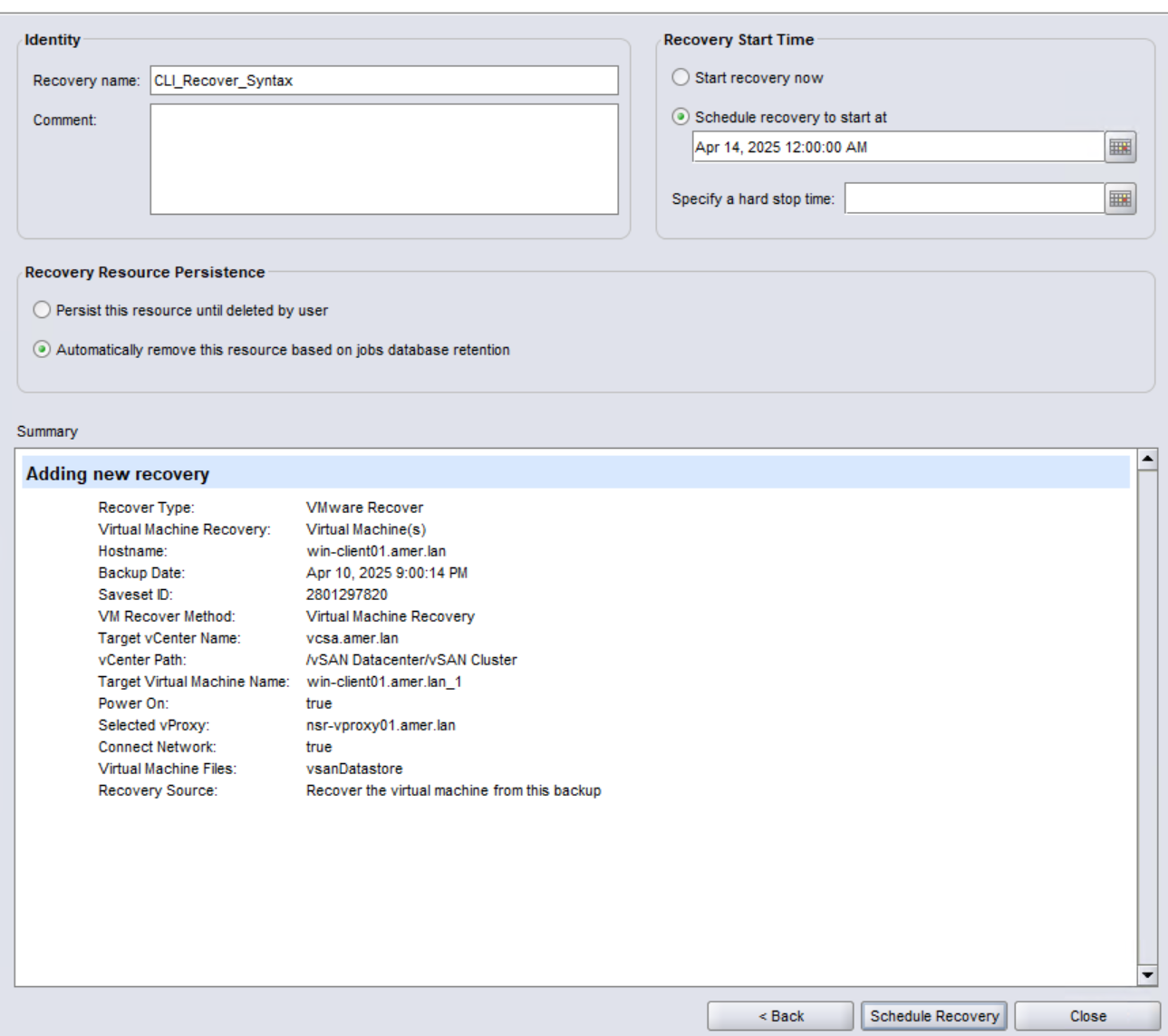
- Kliknij opcję Schedule Recovery.
- Zaplanowane zadanie odzyskiwania powinno być teraz widoczne w NMC:
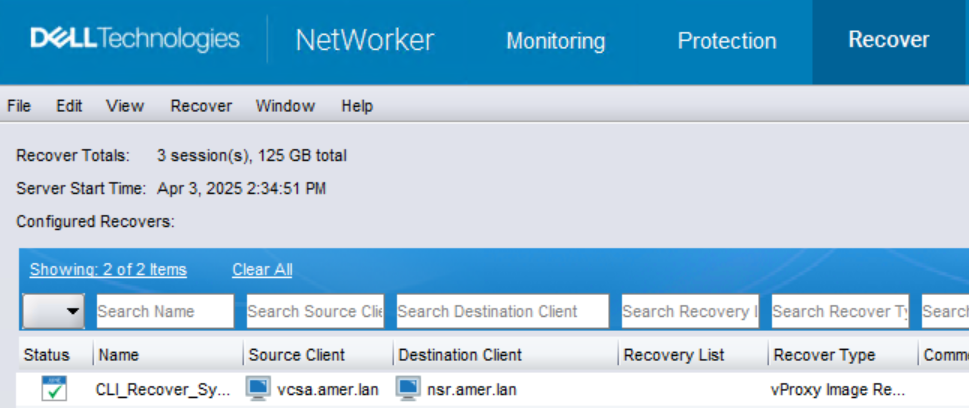
- Na serwerze NetWorker otwórz wiersz polecenia administratora lub powłokę root.
- Użyj polecenia
nsradminlubjobquerypolecenie, aby uzyskaćnsrvproxy_recoverSkładnia polecenia:
W przypadku zadań zaplanowanych z NMC użyj nsradmin:
- W wierszu poleceń z podwyższonym poziomem uprawnień uruchom:
nsradmin - Z
nsradminwprowadź, wprowadź:show recover command; recover options - Z
nsradminmonit, użyj przyciskuprint, aby wyświetlić zasób odzyskiwania utworzony z NMC.
print type: nsr recover; name: RECOVER_NAME_FROM_STEP_8
Przykład:
[root@nsr ~]# nsradmin
NetWorker administration program.
Use the "help" command for help, "visual" for full-screen mode.
nsradmin> show recover command; recover options
nsradmin> print type: nsr recover; name: CLI_Recover_Syntax
             recover command: nsrvproxy_recover;
             recover options: \
" -m I  -c vcsa.amer.lan -M vm-17020 -V 'win-client01.amer.lan_1' -A datacente\
r-3 -L domain-c8 -F 'group-v4' -o P -o N -d 'Hard disk 1/2000/datastore-12' -E\
 datastore-12 -p nsr-vproxy01.amer.lan  -S 2801297820";
W przypadku zadań rozpoczętych z NWUI użyj jobquery:
- W wierszu poleceń z podwyższonym poziomem uprawnień uruchom:
jobquery - Z
jobquerywprowadź, wprowadź:show name; command - Z
jobquerywprowadź, wprowadź:print type: recover job
Przykład:
[root@nsr ~]# jobquery
NetWorker jobs query utility.
Use the "help" command for help.
jobquery> show name; command
jobquery> print type: recover job
                     command: \
"nsrvproxy_recover -m I -c vcsa.amer.lan -M vm-4007 -V rhel-client01.amer.lan_\
1 -A datacenter-3 -L domain-c8 -F group-v4 -d \"Hard disk 1/2000/datastore-12\"\
 -E datastore-12 -S 1971497009";
                        name: Image_Restore;
jobquery> quit
UWAGA: Wiersz opcji odzyskiwania zawiera wszystkie przełączniki i wartości wymagane do przeprowadzenia przywracania. Dane wyjściowe są wyświetlane w formacie JSON, wartość "recover options" obejmuje wiele wierszy. Każdy nowy wiersz jest oddzielony znakiem
\. Skopiuj polecenie do Notepad++ i usuń plik \. Polecenie powinno być jedną ciągłą linią (patrz poniżej). Zaleca się używanie notepad++ zamiast zwykłego notatnika, ponieważ notatnik może zmienić kodowanie znaków specjalnych po skopiowaniu z powrotem do wiersza polecenia.
- Uruchom polecenie recover i opcje odzyskiwania wyświetlane w zasobie odzyskiwania NSR:
UWAGA:
-D [1-9] poziomy debugowania i -v[vv] szczegółowość można dodać do polecenia, aby zwiększyć poziom rejestrowania. Inne funkcje debugowania można zastosować na urządzeniu vProxy: NetWorker VMware Protection — vProxy: Jak włączyć rejestrowanie debugowania. Jeśli maszyna wirtualna ma wiele plików dysków, dyski można odzyskać równolegle (współbieżnie) przy użyciu -k .
nsrvproxy_recover -m I -c vcsa.amer.lan -M vm-4007 -V rhel-client01.amer.lan_1 -A datacenter-3 -L domain-c8 -F group-v4 -E datastore-12 -S 1971497009 -k
Dane wyjściowe można przekierować do pliku, dołączając: > nsrvproxy_recover.out 2<&1
Aby uzyskać dodatkowe informacje, zobacz: NVP-vProxy: Jak wykonać przywracanie maszyny wirtualnej z wiersza polecenia
- Monitoruj dane wyjściowe lub zbierz plik wyjściowy do dalszej analizy.
- Wróć do NMC i usuń zaplanowane przywracanie, aby nie rozpoczęło się automatycznie o zaplanowanej dacie i godzinie.
Dodatkowe informacje
- NVP vProxy: Jak przeprowadzić równoległe (współbieżne) odzyskiwanie wielu VMDK
- NVP-vProxy: Korzystanie z polecenia nsrvproxy_flr do odzyskiwania na poziomie plików z serwera NetWorker
- NVP-vProxy: Jak zidentyfikować nazwę maszyny wirtualnej na podstawie identyfikatora UUID przedstawionego w aplikacji NetWorker
- NetWorker: Zbieranie wartości MoReF (Managed Object Reference) dla obiektów VMware
- NVP vProxy: Jak ręcznie sklonować zestaw zapisu maszyny wirtualnej z urządzenia niepowiązanego z Data Domain do urządzenia klonowania Data Domain?
- NetWorker VMware Protection — vProxy: Jak włączyć rejestrowanie debugowania.
Produkty, których dotyczy problem
NetWorkerProdukty
NetWorkerWłaściwości artykułu
Numer artykułu: 000021168
Typ artykułu: How To
Ostatnia modyfikacja: 05 lut 2026
Wersja: 5
Znajdź odpowiedzi na swoje pytania u innych użytkowników produktów Dell
Usługi pomocy technicznej
Sprawdź, czy Twoje urządzenie jest objęte usługą pomocy technicznej.