NetWorker: Zbieranie wartości MoReF (Managed Object Reference) dla obiektów VMware
Podsumowanie: Kroki wymagane do zebrania wartości ManagedObjectReference (MoreF) z programu vCenter ManagedObjectBrowser (MOB). Wartości te są wymagane podczas próby uruchomienia przywracania NVP-vProxy NetWorker z wiersza poleceń serwera NetWorker, ale mogą być również zbierane na potrzeby innych procedur. ...
Instrukcje
NetWorker VMware Protection (NVP) została skonfigurowana w środowisku NetWorker. Niektóre operacje, takie jak odzyskiwanie maszyny wirtualnej w wierszu polecenia, wymagają określenia wartości referencyjnych obiektów zarządzanych VMware w składni polecenia. Na przykład:
nsrvproxy_recover -c vCenter [-s server] {-S ssid[/cloneid] | -N ssname [-t sstime]} [-m recovery-mode] [-f Folder-Moref] [-o option]... [-A Datacenter-Moref] [-C ComputeResource-Moref] [-L ClusterComputeResource-Moref] [-E Datastore-Moref] [-M VM-Moref] [-V VM-name] [-r ResourcePool-Moref] [-H Host-Moref] [-T datastore] [-e export-path] [-d disk] [-p vProxy] [-b pool] [-v] [-k]
Istnieje kilka sposobów zbierania potrzebnych danych w zależności od okoliczności lub osobistych preferencji. Można skorzystać z następujących opcji.
Wariant 1 (mminfo):
mminfo można użyć polecenia na serwerze NetWorker w celu zebrania szczegółowych informacji o maszynie wirtualnej, której kopia zapasowa została wykonana.
1. Zbierz identyfikator zestawu zapisu (SSID) kopii zapasowej maszyny wirtualnej, której chcesz użyć.
mminfo -kot
mminfo -kot -q vmname="VM_NAME"
root@nsr:~# mminfo -kot -q vmname=win-client01
 volume        type   vm_name         date     time         size ssid      fl backup_size
...
ddve02VMwareClone.001 Data Domain win-client01 04/17/2024 11:00:13 PM 120 GB 2602601659 cr 120 GB
mminfo -aS -q ssid=SSID
root@lnx-nwserv:~# mminfo -aS -q ssid=2602601659
...
                    *vm_info: \
"{
  \"name\": \"win-client01\",
  \"host-name\": \"win-client01.amer.lan\",
  \"ip-address\": \"192.168.9.123\",
  \"template\": false,
  \"moref-id\": \"vm-1009\",
  \"vcenter-name\": \"vcsa.amer.lan\",
  \"path\": \"/Datacenter/esx01.amer.lan/win-client01\",
  \"moref-path\": \"/datacenter-3/domain-s8/vm-1009\",
  \"vm-path\": \"/Datacenter/Clients/win-client01\",
  \"moref-vm-path\": \"/datacenter-3/group-v1015/vm-1009\",
  \"datastore\": \"esx01-datastore\",
  \"datastore-moref\": \"datastore-11\",
  \"os-identifier\": \"windows2019srvNext_64Guest\",
  \"os-name\": \"Microsoft Windows Server 2022 (64-bit)\",
  \"version\": \"vmx-19\",
  \"change-version\": \"2024-04-01T13:11:28.482168Z\",
  \"esxi-moref\": \"host-10\",
  \"esxi-name\": \"esx01.amer.lan\",
  \"datacenter\": \"datacenter-3\",
  \"compute-resource\": \"domain-s8\",
  \"cluster-compute-resource\": \"\",
  \"networks\": [
    \"Production VM Network\"
  ],
...
Opcja 2 (nsrvim):
Serwer NetWorker może tworzyć pliki .xml dla zasobu monitora maszyny wirtualnej VMware przy użyciu nsrvim . To polecenie jest uruchamiane co 15 minut w celu wypełnienia zasobów VMware w bazie danych NetWorker. Może również tworzyć pliki zrzutu dla określonych zasobów monitora maszyny wirtualnej. Ta metoda może być przydatna podczas przywracania maszyny wirtualnej z jednego środowiska vCenter do nowego vCenter, szczegóły zestawu zapisu z mminfo zawiera tylko wartości MoRef maszyny wirtualnej poprzedniego systemu vCenter.
nsrvim --dump --names=HYPERVISOR_NAMEnsradmin Za pomocą print type: nsr hypervisor.
Przykład:
nsrvim --dump --names=vcsa.amer.lanNa serwerach Linux NetWorker pliki .xml są tworzone w obszarze: /nsr/cores/nsrvim/
Na serwerach Windows NetWorker pliki .xml są tworzone w tym samym katalogu nsrvim Polecenie zostało uruchomione z:

Pakiet HYPERVISOR_NAME-mapping.xml plik zawiera szczegółowe informacje o wartościach VMware MoRef:
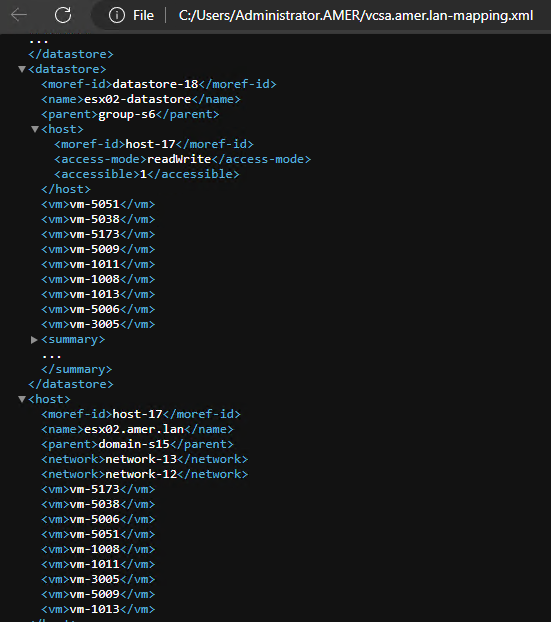
Opcja 3 (NSR Recover Resource):
nsr recover', wyświetlając polecenie NetWorker i opcje używane podczas przywracania. Może to być przydatne, gdy chcesz wypełnić potrzebne polecenie, ale dodać dodatkowe opcje, takie jak debugowanie i szczegółowość.
1. Rozpocznij przywracanie, które chcesz wykonać, z NMC. Odzyskiwanie można zatrzymać, ale nie trzeba zezwalać na jego zakończenie. Po zainicjowaniu procesu odzyskiwania powinien on zapisać zasób odzyskiwania NSR.
2. Na serwerze NetWorker otwórz wiersz poleceń administratora lub root.
3. Wprowadź polecenie: nsradmin
4. W wierszu polecenia nsradmin wprowadź: print type: nsr recover
Przykład:
root@lnx-nwserv:~# nsradmin
NetWorker administration program.
Use the "help" command for help, "visual" for full-screen mode.
nsradmin> print type: nsr recover

                        type: NSR recover;
                        name: Restore_Test_20240418;
                     comment: ;
                      client: vcsa.amer.lan;
          destination client: lnx-nwserv.amer.lan;
           recover requestor: \
"cn=administrator,cn=Users,dc=lnx-nwserv,dc=amer,dc=lan";
             recover command: nsrvproxy_recover;
             recover options: \
" -m I  -c vcsa.amer.lan -M vm-1008 -V 'lnx-client01_1' -A datacenter-3 -C dom\
ain-s15 -H host-17 -F 'group-v4' -d 'Hard disk 1/2000/datastore-18' -E datasto\
re-18  -S 2636156091";
               recover stdin: ;
                  start date: "Thu Apr 18 10:06:20 2024";
              hard stop date: ;
                      status: ;
            persist resource: Yes;
        restricted data zone: ;
nsrvproxy_recover Opcje polecenia używane podczas przywracania zainicjowanego przez interfejs użytkownika. Oto przykład:
nsrvproxy_recover -m I -c vcsa.amer.lan -M vm-1008 -V 'lnx-client01_1' -A datacenter-3 -C domain-s15 -H host-17 -F 'group-v4' -d 'Hard disk 1/2000/datastore-18' -E datastore-18 -S 2636156091"
-v lub -D [1-9] można dodać po poleceniu odzyskiwania, aby zwiększyć szczegółowość i poziom debugowania.
Opcja 4 (VMware):
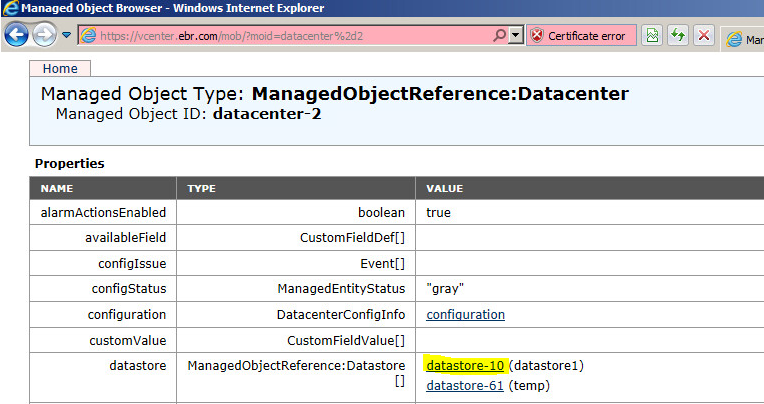
1. Przejdź do przeglądarki vCenter Managed Object Browser (MOB)
Przykład:
https://vcenter-name-or-ip/MOB (należy użyć nazwy vCenter lub adresu IP).
2. Zaloguj się przy użyciu poświadczeń administratora vCenter.
3. Wybierz opcję Treść w obszarze "Zawartość"
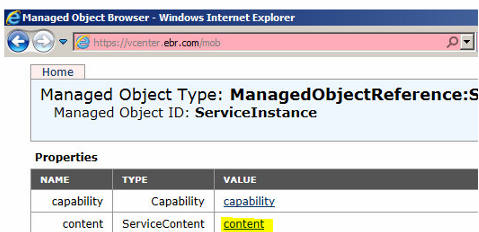
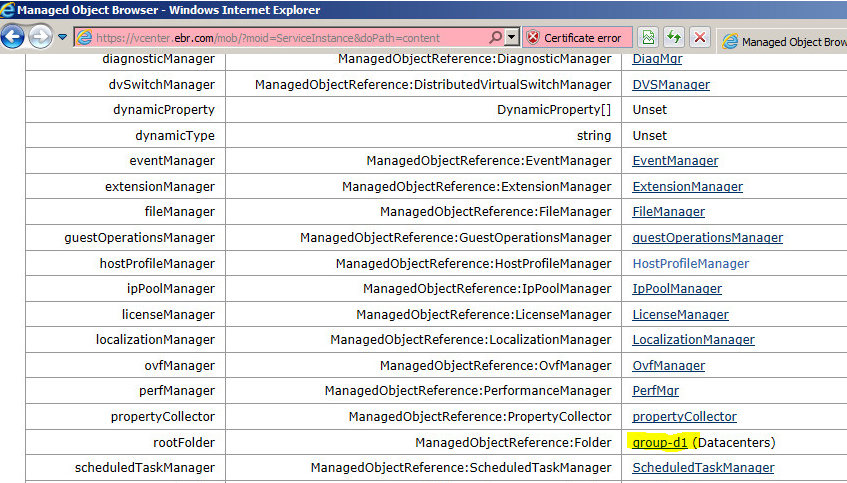
ManagedObjetReference:Folder pod "rootFolder”
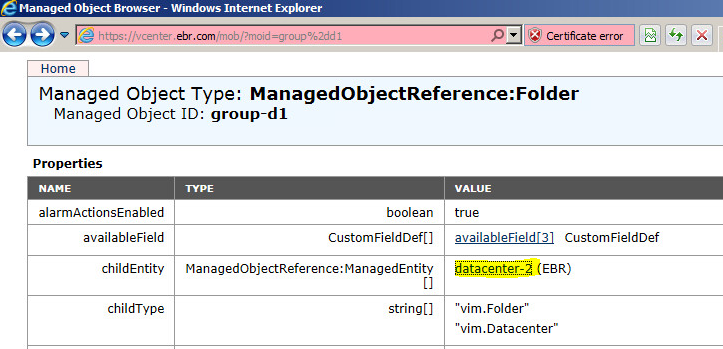
ManagedObjectReference:ManagedEntity pod "childEntity”
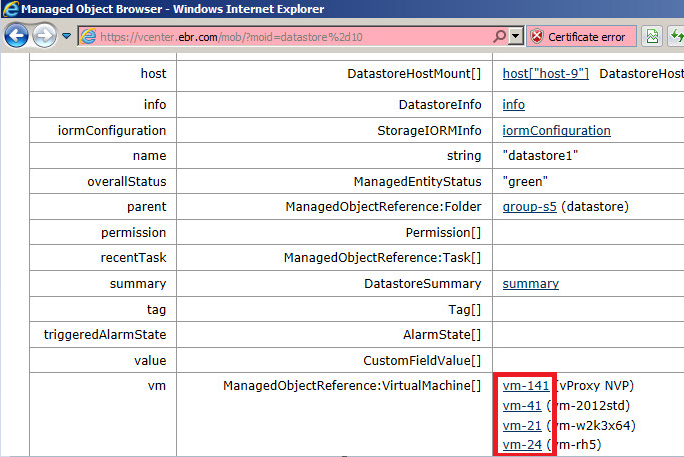
ManagedObjectReference:Datastore pod "datastore”
ManagedObjectReference:VirtualMachine pod "vm”
Dodatkowe informacje
Dodatkową dokumentację dotyczącą opcji przywracania z wiersza poleceń można znaleźć w Podręczniku informacyjnym NetWorker: https://www.dell.com/support/home/product-support/product/networker/docs
Artykuły pokrewne:
- NVP vProxy: Zrozumienie poziomów kopii zapasowej maszyn wirtualnych VMware wyświetlanych w aplikacji NetWorker
- NVP-vProxy: Jak zidentyfikować nazwę maszyny wirtualnej na podstawie identyfikatora UUID przedstawionego w aplikacji NetWorker
- NVP-vProxy: Korzystanie z polecenia nsrvproxy_flr do odzyskiwania na poziomie plików z serwera NetWorker
- NVP vProxy: Jak uzyskać dokładną składnię polecenia do uruchamiania odzyskiwania maszyny wirtualnej z interfejsu wiersza polecenia z debugowaniem
- NetWorker VMware Protection — vProxy: Włączanie rejestrowania debugowania